Українська
Як автоматично клацати правою кнопкою на Mac
 Цей застосунок повністю безкоштовний. Обліковий запис створювати не потрібно. Немає підписок, складних завантажень, і нічого не заблоковано. Оптимізовано для Apple Silicon.
Так, Mac може клацати правою кнопкою автоматично. У вбудованому пресеті Auto Clicker в InputConfig потягніть лівий тригер контролера один раз або натисніть fn F7, і Mac клацатиме правою кнопкою 5 разів на секунду там, де вказівник, доки ви не натиснете знову. Будь-який інший рядок клацання може клацати правою або середньою кнопкою теж. Це одне меню в рядку.
Деякі завдання потребують утримання правої кнопки, а не кліків знову і знову, наприклад прицілювання або використання предмета в грі. Це інший режим натискання, Toggles on and off, про який нижче.
Версія InputConfig 1.7, яку очікуємо в жовтні 2026 року, буде повністю доступна українською мовою.
Кроки
- Встановіть InputConfig з Mac App Store і надайте доступ до Доступності.
- У бічній панелі відкрийте Desktop & Productivity, клацніть Auto Clicker і натисніть Activate.
- Потягніть лівий тригер або натисніть fn F7, щоб почати правий клік 5 разів на секунду.
- Натисніть той самий елемент керування ще раз, щоб зупинити.
- Для власного рядка оберіть 1: Secondary або 2: Middle в меню Mouse Button і встановіть How it fires на Repeats until pressed again.
Почніть правий клік з пресету
Два рядки в пресеті Auto Clicker клацають правою кнопкою самі:
- Лівий тригер. LT на пульті Xbox, L2 на пульті PlayStation, ZL на пульті Switch. Одне потягування запускає правий клік 5 разів на секунду, а наступне зупиняє. Пульти з вібрацією дзижчать, коли запуск починається.
- fn F7. Те саме з клавіатури. На MacBook F7 без fn є клавішею перемотування, тож утримуйте fn. Дивіться чому гарячим клавішам потрібен fn.
- Ви: Наведіть вказівник на місце, де правий клік безпечний, наприклад відкрите місце в грі, і потягніть лівий тригер раз.
- InputConfig: Надсилає правий клік кожні 200 мс, і кожен є справжнім натисканням правої кнопки, а не кліком з Control.
- Перевірка: Потягніть тригер ще раз, і правий клік зупиняться. Щоб змінити темп, натисніть Edit і встановіть Every у рядку, нотатка якого каже Auto right click 5 a second.
На робочому столі кожен правий клік відкриває меню, тож пробуйте там, де правий клік щось корисне робить.
Перетворіть будь-який рядок клацання на правий або середній клік
- Ви: У рядку з виходом Mouse Button відкрийте меню кнопки, де написано 0: Main Click для лівого кліку, і оберіть 1: Secondary для правого або 2: Middle для середнього.
- InputConfig: Натискає цю кнопку замість неї, з тим самим темпом і тими самими Vary by up to та Stop after.
- Перевірка: Рядок тепер називає кнопку. Закрийте редактор і запустіть рядок його елементом керування.
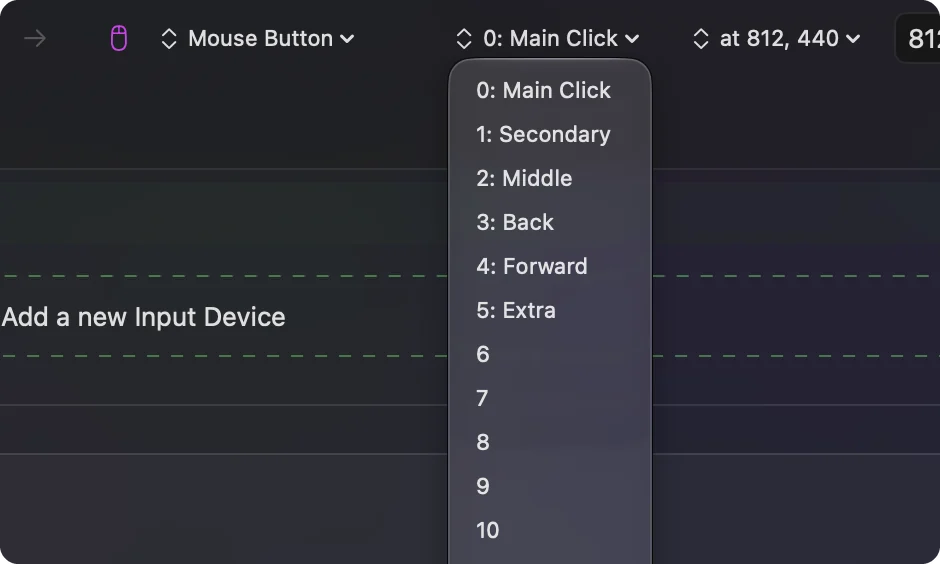
- Середній клік. У браузері він відкриває посилання в новій вкладці, тож автоматичний середній клік над посиланням відкриває вкладку за вкладкою. Наведіть його на інше місце.
- Додаткові кнопки. Те саме меню далі містить 3: Back, 4: Forward, 5: Extra і нумеровані кнопки до 31, для застосунку або гри, яка прив'язує додаткову кнопку миші.
- Одне місце щоразу. Меню біля кнопки може закріпити клік у фіксованій точці. Дивіться клацання в тому самому місці.
Кнопка це один вибір у меню, а решта рядка лишається такою самою.
Утримуйте праву кнопку натиснутою
Багато завдань з правим кліком є утриманням, а не кліками: прицілювання, блокування, їжа або використання предмета в грі, або перетягування правою кнопкою. Для них утримана кнопка краща за потік кліків.
- Ви: У рядку, де кнопка 1: Secondary, встановіть How it fires на Toggles on and off.
- InputConfig: Перше натискання тримає праву кнопку натиснутою і лишає її такою. Наступне натискання її відпускає.
- Перевірка: Натисніть раз, і гра діє так, ніби ви тримаєте кнопку. Пересуньте вказівник, поки вона утримується, і він перетягуватиме, як справжня права кнопка.
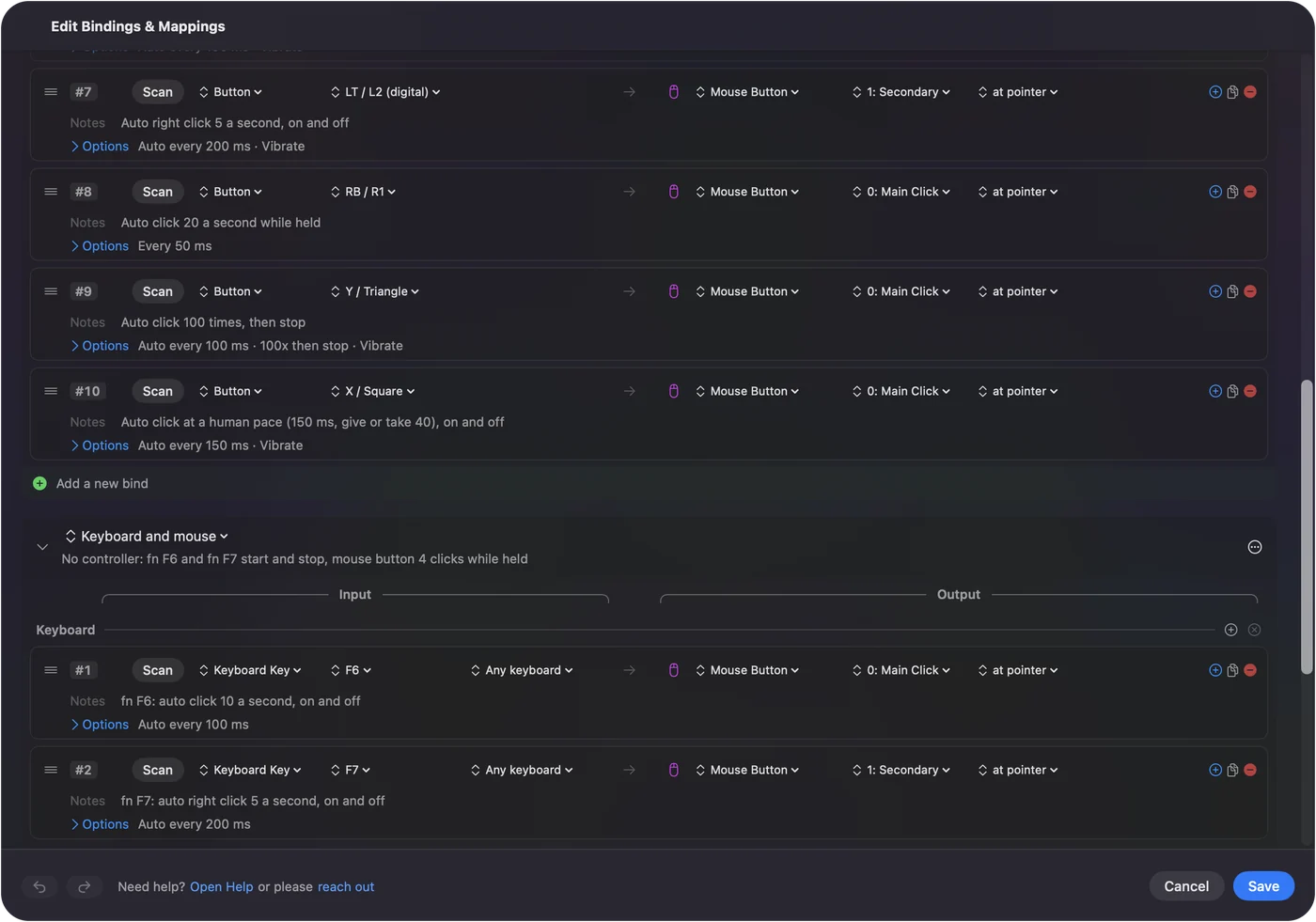
Вбудований пресет Toggle Mode показує цю ідею на інших кнопках, а утримання клавіші контролером розповідає про клавіші. Якщо гра хоче, щоб кнопку тримали, перемикайте її, а якщо хоче натискань, повторюйте.
Оберіть темп для правих кліків
Пресетні 5 на секунду для правих кліків це мій вибір, повільніше за його 10 на секунду для лівих, бо правий клік зазвичай щось відкриває або використовує, і застосунку потрібен момент, щоб відреагувати. Це обережність, а не виміряне значення.
- Контекстні меню. У більшості застосунків Mac правий клік відкриває меню, а наступний його закриває або відкриває інше. Рідко є причина автоматично клацати правою кнопкою на робочому столі.
- Ігри. Правий клік часто ставить, використовує або взаємодіє. Починайте повільно і прискорюйтеся, лише коли гра встигає.
- Правила. Деякі онлайнові ігри забороняють автоклікери у своїх правилах, а деякі їх виявляють, правою або лівою кнопкою. Перевірте перед використанням.
Якщо правий клік нічого не робить або робить не те
Піднімайтеся цими сходинками, від найменшого кроку:
- Перевірте елемент керування. У пресеті правий клік стоїть на лівому тригері і fn F7. Правий тригер і fn F6 клацають лівою кнопкою.
- Утримуйте fn. На MacBook сама F7 є клавішею перемотування і до рядка не доходить.
- Закрийте редактор. Відкриття його завершує будь-який запуск, а поки він відкритий, InputConfig стримує більшість виходів.
- Перевірте дозвіл. Помаранчевий значок у рядку меню означає, що запущеному пресету потрібна Доступність. Дивіться дозвіл Доступності.
- Утримуйте замість клацання. Якщо гра, здається, ігнорує швидкі правої кнопки, вона може реагувати лише на утриману кнопку. Перемкніть рядок на Toggles on and off.
Більшість проблем з правим кліком це неправильний елемент керування або відсутній fn.
Чого він не вміє
- Вирішувати, що означає правий клік. Це робить застосунок. InputConfig лише натискає кнопку.
- Натискати спусковий тригер контролера гри. InputConfig надсилає мишу і клавіатуру, а не віртуальний контролер, тож гра, яка читає лише пульт, ніколи не бачить цих кліків як тригер.
- Клацати два місця по черзі. Один рядок клацає одне місце. Потрібні два рядки.
- Обіцяти, що гра дозволяє. Спершу перевірте правила гри.
Коротко
- Готове. Лівий тригер або fn F7 у пресеті Auto Clicker надсилає 5 правих кліків на секунду.
- Будь-який рядок. Оберіть 1: Secondary або 2: Middle в меню Mouse Button.
- Утримана кнопка. Оберіть Toggles on and off в рядку 1: Secondary.
Оберіть клік або утримання залежно від того, чого очікує застосунок, а потім оберіть кнопку.
Посібник з автоклікера охоплює лівий, правий і середній кліки від налаштування до зупинки.
Питання
Як автоматично клацати правою кнопкою на Mac?
Активуйте вбудований пресет Auto Clicker в InputConfig і потягніть лівий тригер контролера або натисніть fn F7. Він клацає правою кнопкою 5 разів на секунду, доки ви не натиснете знову.
Чи може він утримувати праву кнопку миші?
Так. Встановіть рядок, де Mouse Button це 1: Secondary, на Toggles on and off: одне натискання тримає праву кнопку, наступне її відпускає.
Чи може він автоматично клацати середньою кнопкою?
Так. Оберіть 2: Middle в меню кнопки рядка. У браузері середній клік відкриває посилання в нових вкладках, тож цілтеся обережно.
Це справжній правий клік чи клік з Control?
Справжнє натискання правої кнопки. Застосунки бачать його так само, як праву кнопку миші.
Більше українською
Докладні посібники, англійською
Хто пише. Ryleigh Newman розробляє InputConfig і щодня керує своїм Mac за допомогою геймпада, бо руки погано слухаються. Цю сторінку перекладено з англійської. Інтерфейс застосунку й решта сайту англійською.
Ця сторінка іншими мовами: English, العربية, Čeština, Dansk, Deutsch, Español, Suomi, Français, עברית, Magyar, Bahasa Indonesia, Italiano, 日本語, 한국어, Norsk, Nederlands, Polski, Português, Русский, Slovenčina, Svenska, ไทย, Türkçe, Tiếng Việt, 繁體中文, 简体中文
Безкоштовно. macOS 14 або новіша. Без облікового запису, ніщо не залишає ваш Mac. Відкритий код на GitHub.