Suomi
Miten napsautat automaattisesti oikealla Macilla
 Tämä sovellus on täysin ilmainen. Tiliä ei tarvitse luoda. Ei tilauksia, ei hankalia latauksia, eikä mitään ole lukittu. Optimoitu Apple siliconille.
Kyllä, Mac voi napsauttaa oikealla automaattisesti. InputConfigin sisäänrakennetussa Auto Clicker -esiasetuksessa vedät ohjaimen vasenta liipaisinta kerran tai painat fn F7, ja Mac napsauttaa oikealla 5 kertaa sekunnissa osoittimen kohdalla, kunnes painat sitä uudelleen. Mikä tahansa muu napsautusrivi voi napsauttaa oikealla tai keskipainikkeella. Se on yksi valikko rivillä.
Jotkin tehtävät vaativat oikean painikkeen pitämistä alhaalla eikä toistuvaa napsauttamista, esimerkiksi tähtäämistä tai esineen käyttämistä pelissä. Se on eri painotila, Toggles on and off, joka on selitetty alla.
InputConfigin versio 1.7, jonka odotetaan ilmestyvän lokakuussa 2026, on kokonaan saatavilla suomeksi.
Vaiheet
- Asenna InputConfig Mac App Storesta ja salli Käyttöapu-oikeus.
- Avaa sivupalkista kansio Desktop & Productivity, napsauta Auto Clicker ja paina Activate.
- Vedä vasenta liipaisinta tai paina fn F7 aloittaaksesi oikeat napsautukset 5 kertaa sekunnissa.
- Paina samaa säädintä uudelleen pysäyttääksesi.
- Omaa riviäsi varten valitse 1: Secondary tai 2: Middle sen hiiren painikevalikosta ja aseta How it fires kohtaan Repeats until pressed again.
Aloita oikeat napsautukset esiasetuksesta
Kaksi riviä Auto Clicker -esiasetuksessa napsauttavat oikealla omasta puolestaan:
- Vasen liipaisin. LT Xbox-padilla, L2 PlayStation-padilla, ZL Switch-padilla. Yksi veto aloittaa oikeat napsautukset 5 kertaa sekunnissa ja seuraava veto pysäyttää ne. Padit, jotka värisevät, värähtävät ajon alkaessa.
- fn F7. Sama näppäimistöltä. MacBookissa F7 ilman fn:ää on takaisinkelausnäppäin, joten pidä fn alhaalla. Katso miksi pikanäppäimet tarvitsevat fn:n.
- Sinä: Osoita paikkaan, jossa oikea napsautus on vaaraton, kuten avoimelle alueelle pelissä, ja vedä vasenta liipaisinta kerran.
- InputConfig: Lähettää oikean napsautuksen 200 ms välein, ja jokainen on oikean painikkeen oikea painallus, ei Control-napsautus.
- Tarkista: Vedä liipaisinta uudelleen, ja oikeat napsautukset loppuvat. Vaihtaaksesi tahtia paina Edit ja aseta Every sille riville, jonka merkintä kuuluu Auto right click 5 a second.
Työpöydällä jokainen oikea napsautus avaa valikon, joten kokeile sitä paikassa, jossa oikea napsautus tekee jotakin hyödyllistä.
Muuta mikä tahansa napsautusrivi oikeaksi tai keskipainikkeeksi
- Sinä: Rivillä, jolla on tulosteena hiiren painike, avaa painikevalikko, jossa lukee 0: Main Click vasemmalle napsautukselle, ja valitse 1: Secondary oikealle napsautukselle tai 2: Middle keskinapsautukselle.
- InputConfig: Lähettää sen sijaan valitun painikkeen samalla tahdilla, samalla Vary by up to ja Stop after -asetuksella.
- Tarkista: Rivi nimeää nyt painikkeen. Sulje editori ja käynnistä rivi sen säätimellä.
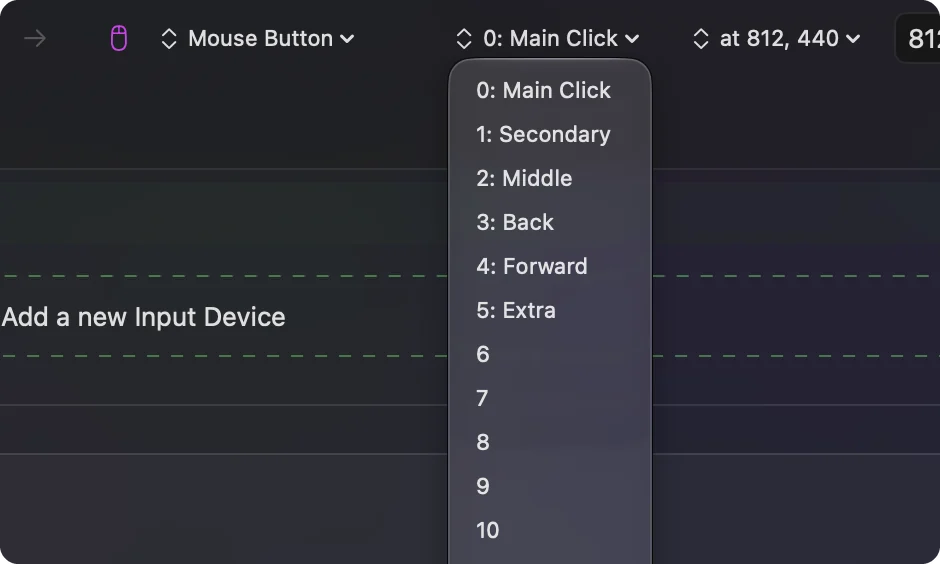
- Keskinapsautus. Selaimessa se avaa linkin uuteen välilehteen, joten automaattinen keskinapsautus linkin päällä avaa välilehden toisensa perään. Osoita se johonkin muualle.
- Lisäpainikkeet. Sama valikko jatkuu 3: Back, 4: Forward, 5: Extra ja numeroituihin painikkeisiin 31 asti, sovellukselle tai pelille, joka käyttää lisähiiren painiketta.
- Yksi kohta joka kerta. Painikkeen vieressä oleva valikko voi kiinnittää napsautuksen kiinteään pisteeseen. Katso saman kohdan napsauttaminen.
Painike on yksi valikkovalinta, ja kaikki muu rivistä pysyy ennallaan.
Pidä oikea painike alhaalla sen sijaan
Monet oikean napsautuksen tehtävät ovat pitoja, eivät napsautuksia: tähtäämistä, suojautumista, syömistä tai esineen käyttämistä pelissä, tai raahaamista oikealla painikkeella. Niihin pidetty painike on parempi kuin napsautusvirta.
- Sinä: Rivillä, jonka painike on 1: Secondary, aseta How it fires kohtaan Toggles on and off.
- InputConfig: Ensimmäinen painallus pitää oikean painikkeen alhaalla ja jättää sen alas. Seuraava painallus päästää irti.
- Tarkista: Paina kerran, ja peli toimii kuin pitäisit nappia alhaalla. Liikuta osoitinta pitämisen aikana, ja se raahaa, kuten oikea painike tekisi.
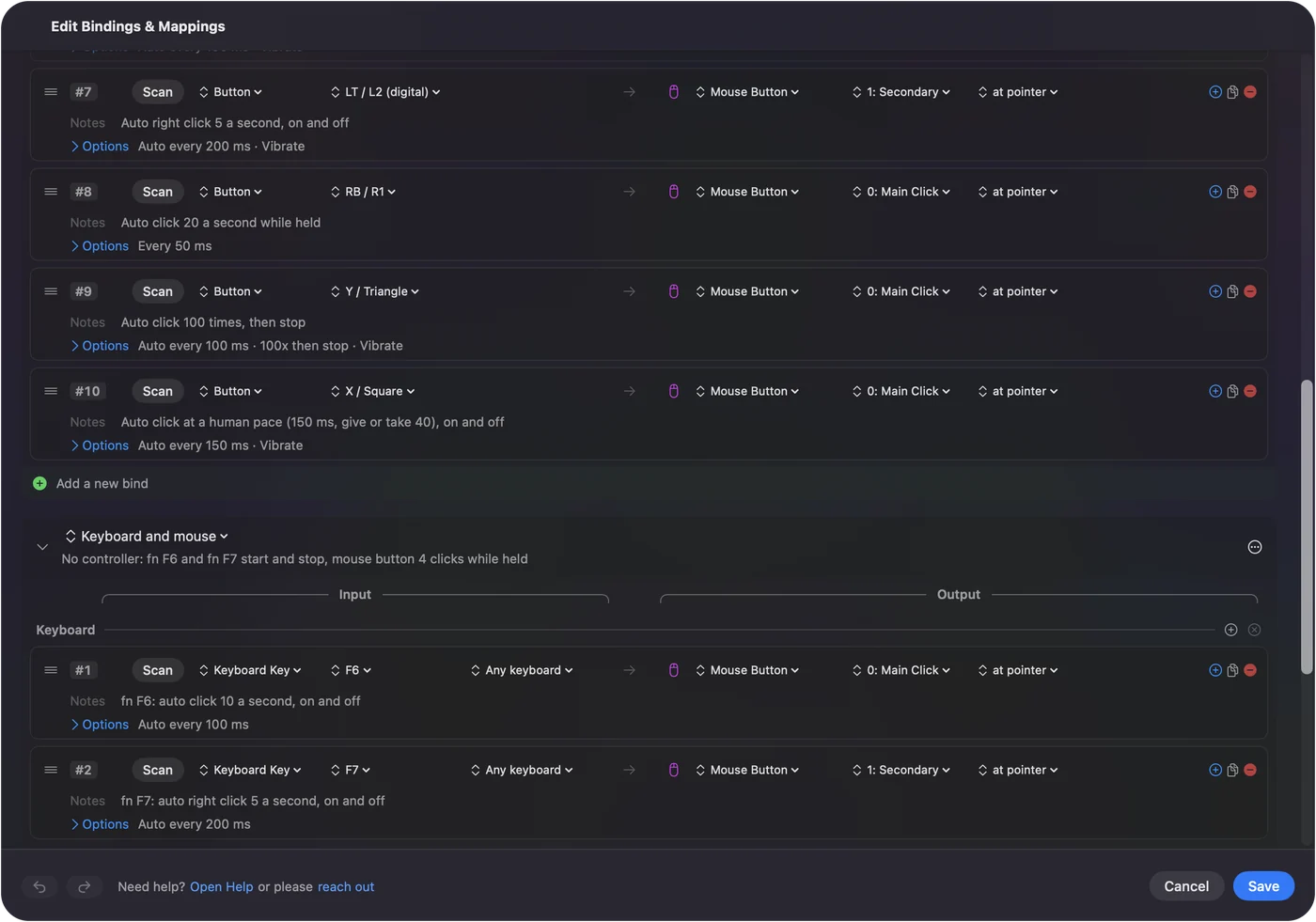
Sisäänrakennettu Toggle Mode -esiasetus näyttää saman idean muilla napeilla, ja näppäimen pitäminen alhaalla ohjaimella kattaa näppäimet. Jos peli haluaa napin pidettynä, kytke se päälle ja pois, ja jos se haluaa painalluksia, toista se.
Valitse tahti oikeille napsautuksille
Esiasetuksen 5 kertaa sekunnissa on minun valintani oikeille napsautuksille. Se on hitaampi kuin sen 10 vasemmalle napsautukselle, koska oikea napsautus avaa tai käyttää yleensä jotakin, ja sovelluksella on hetki reagoida siihen. Se on varovaisuutta, ei mittaustulos.
- Kontekstivalikot. Useimmissa Mac-sovelluksissa oikea napsautus avaa valikon, ja seuraava sulkee sen tai avaa toisen. Työpöydällä automaattiselle oikealle napsautukselle on harvoin syytä.
- Pelit. Oikea napsautus sijoittaa, käyttää tai on vuorovaikutuksessa usein. Aloita hitaasti ja nopeuta vain, jos peli pysyy mukana.
- Säännöt. Jotkin verkkopelit kieltävät automaattiset napsauttimet säännöissään, ja jotkut tunnistavat ne, oikeilla tai vasemmilla napsautuksilla. Tarkista ennen käyttöä siellä.
Jos oikea napsautus ei tee mitään tai tekee väärää
Kiipeä nämä portaat, pienin askel ensin:
- Tarkista säädin. Esiasetuksessa oikeat napsautukset ovat vasemmalla liipaisimella ja fn F7:llä. Oikea liipaisin ja fn F6 ovat vasempia napsautuksia.
- Pidä fn alhaalla. MacBookissa pelkkä F7 on takaisinkelausnäppäin eikä koskaan tavoita riviä.
- Sulje editori. Sen avaaminen lopettaa minkä tahansa ajon, ja sen ollessa auki InputConfig pidättää suurimman osan tulosteista.
- Tarkista oikeus. Oranssi valikkopalkin kuvake tarkoittaa, että käynnissä oleva esiasetus tarvitsee Käyttöapu-oikeuden. Katso Käyttöapu-oikeus.
- Pidä sen sijaan painettuna. Jos peli näyttää jättävän nopeat oikeat napsautukset huomiotta, se saattaa reagoida vain pidettyyn painikkeeseen. Vaihda rivi kohtaan Toggles on and off.
Useimmat oikean napsautuksen ongelmat johtuvat väärästä säätimestä tai puuttuvasta fn:stä.
Mitä se ei voi tehdä
- Päättää, mitä oikea napsautus tarkoittaa. Sovellus tekee sen. InputConfig vain painaa nappia.
- Painaa pelin ohjaimen liipaisinta. InputConfig lähettää hiirtä ja näppäimistöä, ei virtuaaliohjainta, joten peli, joka lukee vain padia, ei koskaan näe näitä napsautuksia liipaisimena.
- Napsauttaa kahta kohtaa vuorotellen oikealla. Yksi rivi napsauttaa yhtä kohtaa. Käytä kahta riviä.
- Luvata, että peli sallii sen. Tarkista pelin säännöt ensin.
Lyhyesti
- Valmiina. Vasen liipaisin tai fn F7 Auto Clicker -esiasetuksessa lähettää 5 oikeaa napsautusta sekunnissa.
- Mikä tahansa rivi. Valitse 1: Secondary tai 2: Middle hiiren painikevalikosta.
- Pidetty painike. Valitse Toggles on and off rivillä 1: Secondary.
Valitse napsautukset tai pito sen mukaan, mitä sovellus odottaa, ja valitse sitten painike.
Automaattisen napsauttimen opas kattaa vasemman, oikean ja keskinapsautuksen asetuksesta pysäytykseen.
Kysymykset
Miten napsautan automaattisesti oikealla Macilla?
Aktivoi InputConfigin sisäänrakennettu Auto Clicker -esiasetus ja vedä ohjaimen vasenta liipaisinta tai paina fn F7. Se napsauttaa oikealla 5 kertaa sekunnissa, kunnes painat sitä uudelleen.
Voiko se pitää oikean hiiren painikkeen alhaalla?
Kyllä. Aseta rivi, jonka hiiren painike on 1: Secondary, kohtaan Toggles on and off: yksi painallus pitää oikean painikkeen alhaalla ja seuraava päästää irti.
Voiko se napsauttaa automaattisesti keskipainikkeella?
Kyllä. Valitse 2: Middle rivin hiiren painikevalikosta. Selaimessa keskinapsautus avaa linkit uusiin välilehtiin, joten tähtää se huolella.
Onko se oikea oikea napsautus vai Control-napsautus?
Oikea painikkeen oikea painallus. Sovellukset näkevät sen samalla tavalla kuin hiiren oikean painikkeen.
Lisää suomeksi
Tarkemmat oppaat, englanniksi
Kuka kirjoittaa. Ryleigh Newman kehittää InputConfigia ja ohjaa omaa Maciaan joka päivä peliohjaimella, koska kädet eivät toimi hyvin. Tämä sivu on käännetty englannista. Sovelluksen käyttöliittymä ja muu sivusto ovat englanniksi.
Tämä sivu muilla kielillä: English, العربية, Čeština, Dansk, Deutsch, Español, Français, עברית, Magyar, Bahasa Indonesia, Italiano, 日本語, 한국어, Norsk, Nederlands, Polski, Português, Русский, Slovenčina, Svenska, ไทย, Türkçe, Українська, Tiếng Việt, 繁體中文, 简体中文
Ilmainen. macOS 14 tai uudempi. Ei tiliä, mikään ei lähde Macistasi. Avoin lähdekoodi GitHubissa.