Suomi
Miten pidät näppäintä alhaalla ohjaimella Macilla
 Tämä sovellus on täysin ilmainen. Tiliä ei tarvitse luoda. Ei tilauksia, ei hankalia latauksia, eikä mitään ole lukittu. Optimoitu Apple siliconille.
Sido näppäin nappiin ja pidä nappia alhaalla, tai aseta rivi kytkettäväksi, jolloin yksi painallus lukitsee näppäimen alas ja seuraava päästää sen irti. Pitäminen sopii pelin kävelyn, juoksun tai tähtäyksen näppäimelle. Lukitseminen antaa peukalon levätä pitkällä kävelyllä, pidetyn Shiftin tai raahauksen aikana.
InputConfig, ilmainen ohjainmuokkain, jonka teen itse, tekee molemmat mistä tahansa napista.
InputConfigin versio 1.7, jonka odotetaan ilmestyvän lokakuussa 2026, on kokonaan saatavilla suomeksi.
Vaiheet
- Lisää rivi, paina <span class="q" lang="en">Scan</span> nappia ja valitse näppäin tai hiiren painike, jota pidetään alhaalla.
- Jätä kohta How it fires arvoon Fires while held, jolloin näppäin pysyy alhaalla nappia pidettäessä.
- Tai valitse Toggles on and off, jolloin yksi painallus pitää näppäimen alhaalla ja seuraava päästää sen irti.
- Sulje editori ja aktivoi esiasetus.
Pidä nappia alhaalla pitääksesi näppäimen alhaalla
Tämä on oletus, Fires while held.
- Sinä: Lisää rivi, paina Scan, paina nappia ja valitse näppäin.
- InputConfig: Painaa näppäimen alas, kun painat, ja päästää sen irti, kun päästät irti. Se on yksi pitkä painallus ilman toistoja, sama kuin pitäisi näppäintä alhaalla näppäimistöllä pelissä.
- Tarkista: Pidä nappia alhaalla pelissä, ja hahmosi jatkaa kävelyä.
- Hiiren painike. Hiiren painikkeen tuloste toimii samalla tavalla: pidä nappia alhaalla, ja napsautus pysyy alhaalla, joten voit raahata ikkunan tai valita tekstiä tikulla.
- Useita näppäimiä. Yhdellä rivillä olevat näppäimet pidetään alhaalla yhdessä, joten yksi nappi voi pitää Shiftin ja W:n alhaalla juoksemista eteenpäin varten.
Pitäminen on oletus, joten useimmissa peleissä ei ole mitään muutettavaa.
Paina kerran pitääksesi, paina uudelleen päästääksesi irti
- Sinä: Aseta How it fires kohtaan Toggles on and off.
- InputConfig: Painaa tulosteen alas yhdellä painalluksella ja jättää sen alas. Seuraava painallus päästää sen irti.
- Tarkista: Paina kerran ja päästä nappi irti. Näppäin pysyy alhaalla.
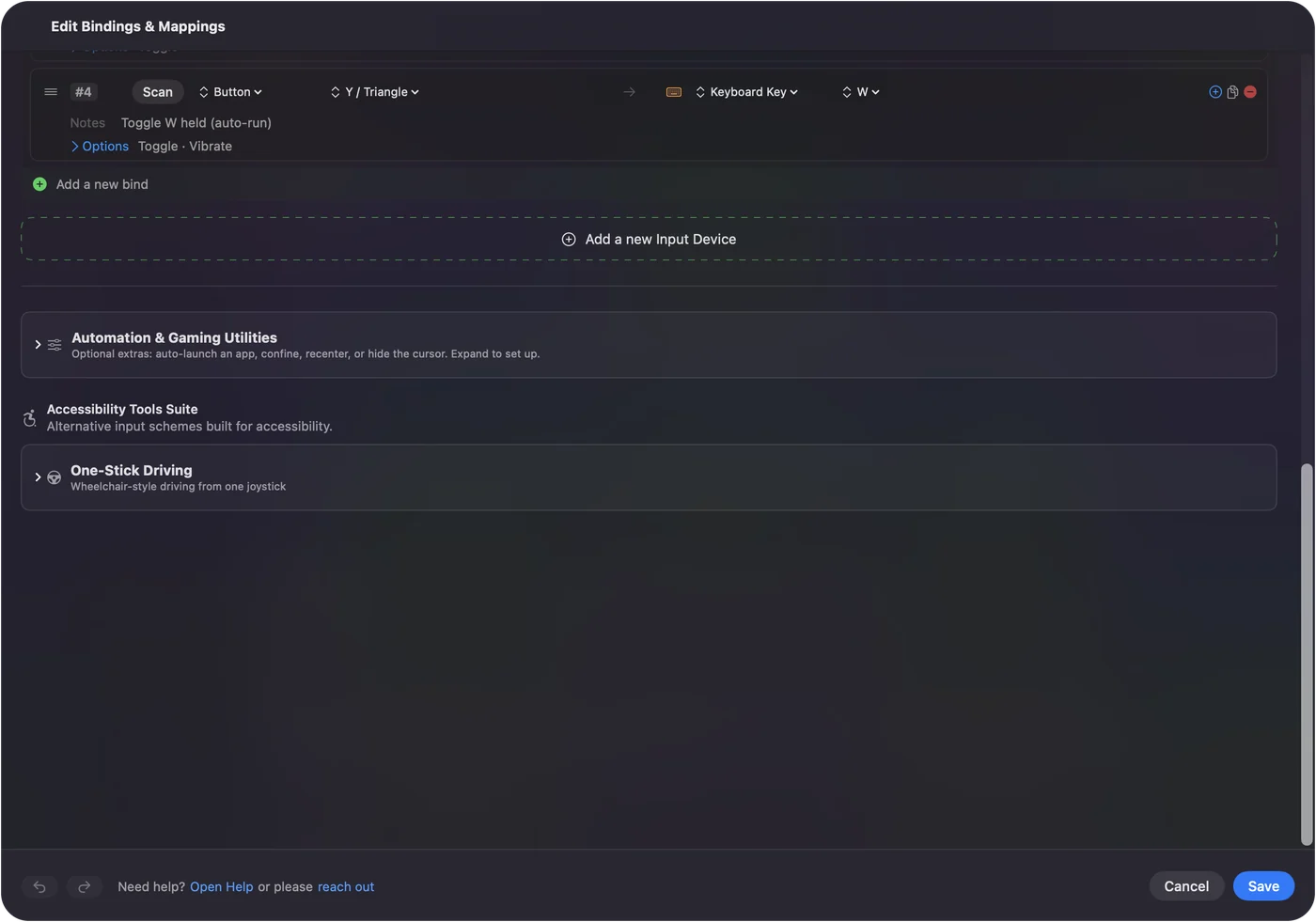
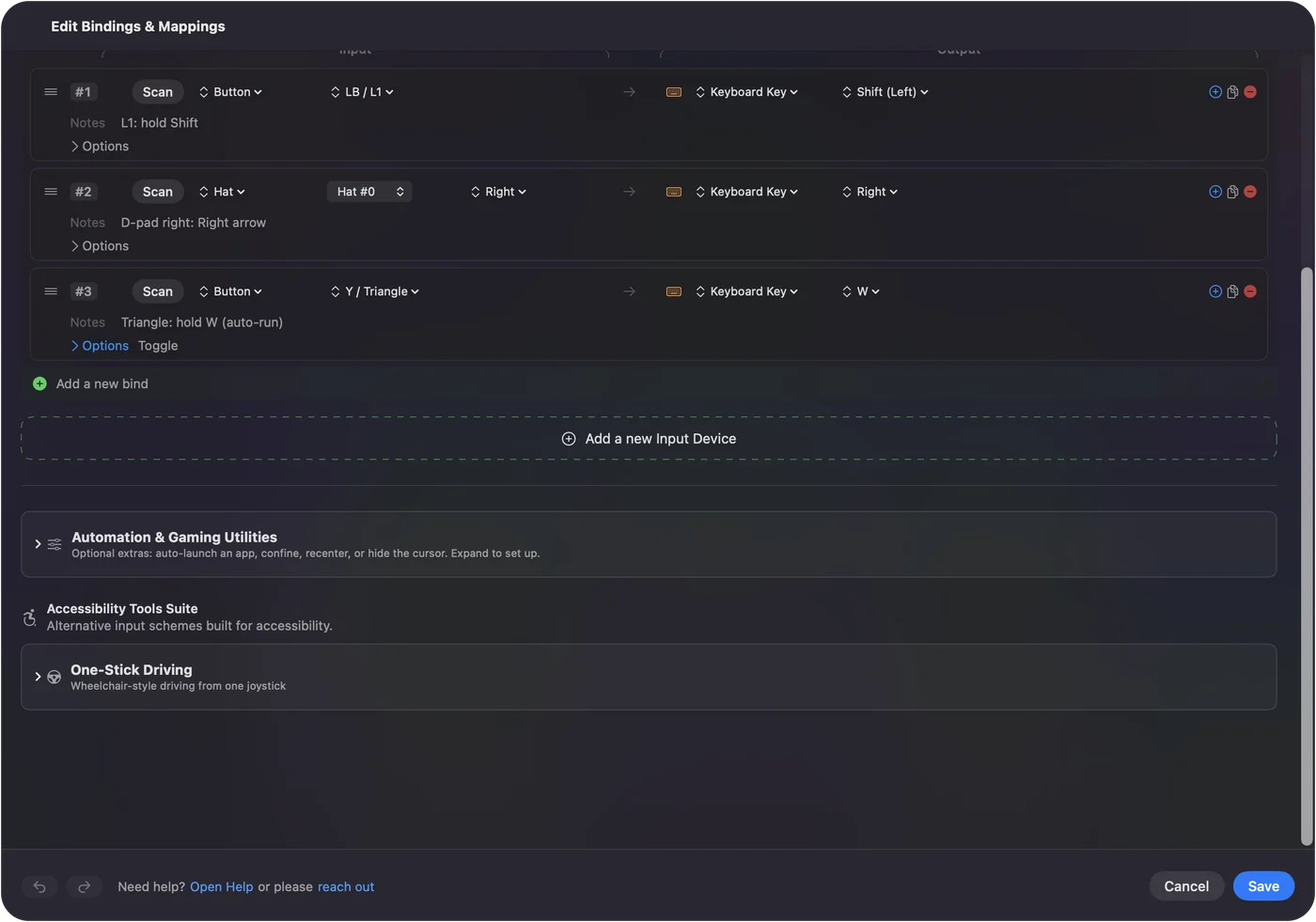
- Toggle Mode. Sisäänrakennettu Toggle Mode -esiasetus näyttää neljä: A pitää Shiftin alhaalla, B pitää Commandin, X pitää F10:n ja Y pitää W:n automaattista juoksua varten. Lyhyt värähdys vahvistaa lukituksen ohjaimilla, joissa on tärinä.
- Easy Browse. Easy Browse käyttää samaa ideaa raahaamiseen: paina vasenta tikkua tarttuaksesi ikkunaan, tiedostoon tai tekstijaksoon, siirrä sitä tikulla ja paina uudelleen pudottaaksesi.
Kytkin on helppo väsyneelle kädelle ja mukautetun ohjaimen kytkimelle, jossa pitäminen on vaikeinta.
Pidä muokkausnäppäintä muille napeille
Rivi, joka lähettää vain Shiftin, Commandin, Optionin tai Controlin, pitää kyseisen muokkausnäppäimen alhaalla niin kauan kuin pidät nappia, ja muiden nappien samaan aikaan lähettämät näppäimet kantavat sen mukanaan.
- Tekstin valinta. Pidä LB:tä, joka on asetettu Shiftiksi, ja suuntanapin nuolet valitsevat tekstiä.
- Pikanäppäimet. Pidä Command-nappia alhaalla, ja X-napin C muuttuu Command C:ksi.
- Tahmea näppäin. Muokkausnäppäin omalla napillaan asetettuna kohtaan Toggles on and off.
Versiossa 1.6 näppäin kantaa muuten vain oman rivinsä muokkausnäppäimet, joten nopea painallus Command V -nappia ja sen jälkeen Space-nappia ei enää tule ulos Command Spacena.
Älä sekoita sitä toiseen toimintoon pidettäessä
Painovalikossa on myös Different action when held. Se ei pidä näppäintä alhaalla. Se antaa napille toisen tulosteen, joka laukeaa, kun olet pitänyt nappia alhaalla asetetun ajan yli, kun nopea napautus lähettää ensimmäisen. Näin yksi kytkin tekee kaksi tehtävää. Katso pito ja kaksoisnapautus. Napautus lähtee päästettäessä lyhyenä painalluksena, joten älä käytä sitä näppäimelle, jonka täytyy pysyä alhaalla, kuten W:lle.
Käytä näppäimistön näppäimiä ja muita nappeja
Samat painotilat toimivat Macin näppäimistön näppäimelle, hiiren painikkeelle, MIDI-padille tai kytkimelle, joka on kytketty mukautettuun ohjaimeen.
- Näppäin säilyttää tehtävänsä. InputConfig kuuntelee macOS:n rinnalla eikä voi viedä näppäintä pois, ja mikä tahansa näppäimistö lasketaan samana näppäimenä.
- Modifier Holds. Sisäänrakennettu Modifier Holds -esiasetus tekee siitä ominaisuuden: pidä oikeaa Commandia yksin alhaalla Spotlightia varten, oikeaa Optionia sanelua varten, oikeaa Shiftiä Mission Controlia varten, ja jokainen toimii edelleen kaikissa pikanäppäimissä. Katso oikea Command ja Option.
Valitse näppäin, joka ei tee mitään yksinään, niin sen uusi tehtävä ei häiritse.
Jos näppäin jää alas
Kiipeä nämä portaat, pienin askel ensin:
- Paina nappia uudelleen. Jos kyseessä on kytkin, se päästää irti.
- Avaa editori tai keskeytä. Esiasetuksen editorin avaaminen, tulosteiden keskeyttäminen, Macin lukitseminen tai sen nukahtaminen päästää myös kaikesta pidetystä irti.
- Käytä hätäpysäytystä. Hätäpysäytys päästää irti jokaisesta näppäimestä ja napista, jota sovellus pitää alhaalla: Control Option Command period, tai pidä Back ja Start yhdessä kolme sekuntia.
Versiossa 1.6 korjattiin näppäimet ja hiiren painikkeet, jotka saattoivat jäädä alas kaatumisen, pakotetun sulkemisen tai sen jälkeen, kun kaksi nappia jakoi saman näppäimen.
Käytä pelin omaa kytkintä, kun sellainen on
Monissa peleissä on oma Hold- tai Toggle-asetus juoksulle, kyykistymiselle ja tähtäämiselle. Jos peli tarjoaa sen, se on puhtaampi vastaus kyseiseen peliin. Minecraft Javassa sen löytää kohdasta Options, Controls, ja se koskee hiipimistä ja juoksua. Käytä InputConfigin kytkintä, kun pelissä ei ole vastaavaa asetusta tai kun haluat saman toiminnan jokaisessa sovelluksessa.
Jotkin pelit pitävät automatisoitua syötettä huijaamisena. Pidetty tai lukittu näppäin on yksi painallus, mutta tarkista verkossa pelatun pelin säännöt.
Lyhyesti
- Pidä pitääksesi. Fires while held tekee tämän, ja se on oletus.
- Paina lukitaksesi. Valitse Toggles on and off.
- Jumissa. Paina uudelleen, tai Control Option Command period.
Lukittu W on helpoin tapa levätä peukalo pitkällä kävelyllä.
Kysymykset
Miten teen ohjainnapista pitämään W:tä alhaalla automaattiseen juoksuun Macilla?
Sido W nappiin ja aseta How it fires kohtaan Toggles on and off. Yksi painallus pitää W:n alhaalla, seuraava päästää sen irti. Sisäänrakennetussa Toggle Mode -esiasetuksessa se on Y:llä.
Toistaako pidetty nappi näppäimen?
Ei, se pysyy alhaalla yhtenä painalluksena, mitä pelit odottavat. Jotta se toistuu kuten näppäimistön näppäin, rastita rivillä Repeat keys while held (uutta versiossa 1.6).
Voiko nappi pitää hiiren painikkeen alhaalla raahaukseen?
Kyllä. Anna sille hiiren painikkeen tuloste: pidä alhaalla raahataksesi, tai aseta se kohtaan Toggles on and off, jolloin yksi painallus tarttuu ja seuraava pudottaa, kuten Easy Browse tekee vasemman tikun painalluksella.
Voinko pitää Shiftin alhaalla yhdellä napilla, kun painan näppäimiä muilla?
Voit. Rivi, jolla on vain Shift, pitää sen alhaalla niin kauan kuin pidät nappia, ja muiden nappien näppäimet kantavat sen mukanaan.
Lisää suomeksi
Tarkemmat oppaat, englanniksi
Kuka kirjoittaa. Ryleigh Newman kehittää InputConfigia ja ohjaa omaa Maciaan joka päivä peliohjaimella, koska kädet eivät toimi hyvin. Tämä sivu on käännetty englannista. Sovelluksen käyttöliittymä ja muu sivusto ovat englanniksi.
Tämä sivu muilla kielillä: English, العربية, Čeština, Dansk, Deutsch, Español, Français, עברית, Magyar, Bahasa Indonesia, Italiano, 日本語, 한국어, Norsk, Nederlands, Polski, Português, Русский, Slovenčina, Svenska, ไทย, Türkçe, Українська, Tiếng Việt, 繁體中文, 简体中文
Ilmainen. macOS 14 tai uudempi. Ei tiliä, mikään ei lähde Macistasi. Avoin lähdekoodi GitHubissa.