Suomi
Miten pelata Bloons TD 6:ta ohjaimella Macilla
 Tämä sovellus on täysin ilmainen. Tiliä ei tarvitse luoda. Ei tilauksia, ei hankalia latauksia, eikä mitään ole lukittu. Optimoitu Apple siliconille.
Muuta tikut osoittimeksi ja napit pelin pikanäppäimiksi kartoittimella: Bloons TD 6 toimii Macilla natiivisti, ja Steamissa se ei listaa ohjaintukea. Se on peli, jossa asetat apinan täsmälleen oikeaan kohtaan ja napsautat päivitystä, joten se odottaa hiirtä.
Ohjain voi tehdä tämän työn hyvin, kun InputConfig, minun tekemäni ilmainen kartoitin, antaa sille osoittimen ja pikanäppäimet, ja pitkässä sohvasessiossa se on paljon mukavampi kuin ohjauslevy.
InputConfigin versio 1.7, jonka odotetaan ilmestyvän lokakuussa 2026, on kokonaan saatavilla suomeksi.
Vaiheet
- Tarkista pikanäppäimesi pelin asetuksista.
- Tee InputConfigissa uusi esiasetus ja valitse Automatically insert available inputs.
- Anna tikuille osoittimen liike, oikealle liipaisimelle vasen napsautus ja napeille pelin pikanäppäimet.
- Paina Activate ja aloita kartta.
Tarkista pelin pikanäppäimet
Bloons TD 6:lla on näppäinpikanäppäin lähes kaikelle, ja se tekee ohjaimesta käytännöllisen:
- Tornit. Jokaisella on kirjain: Dart Monkey on oletuksena Q, sankari on U.
- Päivitykset. Pilkku, piste ja kauttaviiva kolmelle polulle.
- Kierros. Välilyönti käynnistää sen ja kytkee pikakelauksen päälle ja pois.
- Myynti ja kohdistus. Askelpalautin myy valitun tornin, ja Tab vaihtaa sen kohdistuksen.
- Useita kerralla. Shift pohjassa sijoittaessa pitää tornin valittuna, jotta voit sijoittaa useita.
Kaikkia näitä voi muuttaa pelin Options-valikossa, sen pikanäppäinasetuksissa, joten tarkista omasi ennen asettelun rakentamista.
Rakenna asettelu
| Ohjain | Lähettää | Miksi |
|---|---|---|
| Vasen tikku | Osoitin, hidas | Osuu tornin tarkalleen oikeaan kohtaan |
| Oikea tikku | Osoitin, nopea | Ylittää kartan |
| Oikea liipaisin | Vasen napsautus | Sijoita, valitse, osta |
| A / Cross | Välilyönti | Aloita kierros, pikakelaus |
| B / Circle | Escape | Peruuta |
| Ristiohjain ylös, oikealle, alas | Pilkku, piste, kauttaviiva | Kolme päivityspolkua |
| Ristiohjain vasemmalle | Askelpalautin | Myy |
| RB / R1 | Tab | Kohdistus |
| LB / L1 | Shift, pidettynä | Sijoita useita |
| X, Y | Kaksi eniten käytettyä tornia | Dart Monkey Q ja sankari U alkuun |
- Sinä: Tee InputConfigissa uusi esiasetus, valitse Automatically insert available inputs ja anna näille riveille tulokset. Tikut ovat neljä osoitinriviä kumpikin: vasemmalle hidas nopeus ja oikealle nopea.
- InputConfig: Liikuttaa osoitinta ja lähettää pikanäppäimet, kun esiasetus on käynnissä.
- Tarkista: Paina Activate, aloita kartta ja sijoita Dart Monkey X:llä ja oikealla liipaisimella.
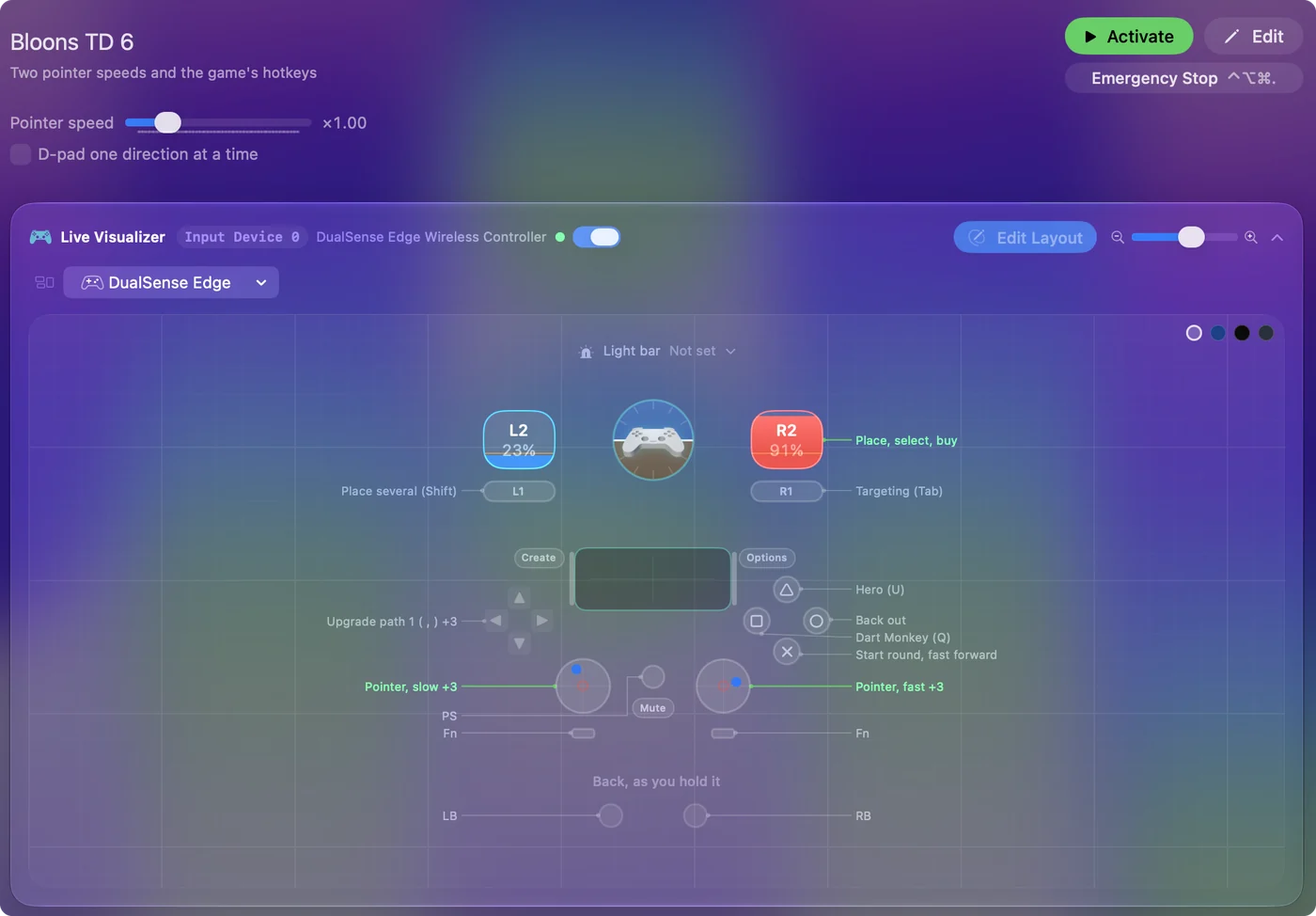
Se vie muutaman minuutin kerran.
Tee siitä mukava
- Ramp-up hitaalla tikulla. Kun Ramp-up on päällä, pieni työntö hiipii ja pidetty työntö kulkee, mitä haluat, kun kahden polun väli on muutama pikseli.
- Lisää torneja sointuina. Anna nappien lisää tornikirjaimia pitämällä samalla vasenta liipaisinta alhaalla, jolloin vasemmasta liipaisimesta tulee toinen Shift-näppäin neljälle lisätornille.
- Kyvyt. Aktivoiduilla kyvyillä on numeronäppäimet. Laita käyttämäsi tikkujen painalluksiin tai takapalkkeihin.
- Käynnistä se pelin mukana. Lisää esiasetuksen kohdassa Automation & Gaming Utilities Bloons TD 6 kohtaan Activate when these apps are in front ja käännä Switch presets when the front app changes päälle kohdassa Settings, Advanced.
Kaksi osoitinnopeutta, yksi per tikku, tekevät tornien sijoittamisesta helppoa.
Jos nappi ei tee mitään pelissä
Kulje tämä portaat, pienin askel ensin:
- Aktivoi esiasetus. Rivit toimivat vain sen ollessa käynnissä.
- Tarkista pikanäppäin. Jos muutit pikanäppäintä pelin asetuksissa, muuta rivi vastaamaan sitä.
- Salli Accessibility. Ilman sitä mikään sovellus ei voi painaa näppäimiä tai napsauttaa puolestasi. Valikkopalkin kuvake muuttuu oranssiksi, kun käynnissä oleva esiasetus tarvitsee sitä.
Peli näkee vain hiiren ja näppäimistön, joten jos näppäin toimii näppäimistöllä, rivi voi lähettää sen.
Pelaa yhteistyössä ja muuta
Yhteistyö on verkossa, joten jokainen pelaaja on omalla laitteellaan ja omalla ohjaimellaan. Kaikki tässä toimii samalla tavalla yhteistyössä, kilpailuissa ja pomotapahtumissa, koska peli näkee aina vain hiiren ja näppäimistön.
Lyhyt versio
- Osoitin. Hidas vasemmalla tikulla ja nopea oikealla, napsautus oikealla liipaisimella.
- Pikanäppäimet. Päivitykset ristiohjaimelle, Välilyönti A:lle ja tornit X:lle ja Y:lle.
- Mukavuus. Lisää Ramp-up hitaalle tikulle ja sointu lisää torneja varten.
Hiiripeli, jota pelataan sohvalta, jokainen pikanäppäin peukalon ulottuvilla.
Kysymykset
Onko Bloons TD 6:ssa ohjaintukea Macilla?
Steam ei listaa sitä. Peli on tehty hiirelle ja näppäimistölle, ja kartoitin on tapa pelata sitä ohjaimelta: tikut liikuttavat osoitinta ja napit lähettävät sen pikanäppäimet.
Mitkä ovat Bloons TD 6:n päivityksen pikanäppäimet?
Oletuksena pilkku, piste ja kauttaviiva päivittävät ylimmän, keskimmäisen ja alimman polun, askelpalautin myy ja Tab vaihtaa kohdistuksen. Ne voi muuttaa pelin asetuksista.
Voiko Bloons TD 6:ta pelata yhdellä kädellä?
Kyllä. Laita osoitin, napsautus ja päivityspainikkeet padin toiselle puolelle. Yhden käden Mac -opas kertoo lisää.
Lisää suomeksi
Tarkemmat oppaat, englanniksi
Kuka kirjoittaa. Ryleigh Newman kehittää InputConfigia ja ohjaa omaa Maciaan joka päivä peliohjaimella, koska kädet eivät toimi hyvin. Tämä sivu on käännetty englannista. Sovelluksen käyttöliittymä ja muu sivusto ovat englanniksi.
Tämä sivu muilla kielillä: English, العربية, Čeština, Dansk, Deutsch, Español, Français, עברית, Magyar, Bahasa Indonesia, Italiano, 日本語, 한국어, Norsk, Nederlands, Polski, Português, Русский, Slovenčina, Svenska, ไทย, Türkçe, Українська, Tiếng Việt, 繁體中文, 简体中文
Ilmainen. macOS 14 tai uudempi. Ei tiliä, mikään ei lähde Macistasi. Avoin lähdekoodi GitHubissa.