Magyar
Hogyan játssz Bloons TD 6-ot kontrollerrel Macen?
 Ez az alkalmazás teljesen ingyenes. Nem kell fiókot létrehoznod. Nincs előfizetés, nincs bonyolult letöltés, és semmi sincs zárolva. Apple Silicon processzorokra optimalizálva.
A karokat mutatóvá, a gombokat a játék gyorsbillentyűivé alakítsd egy mapperrel: a Bloons TD 6 natívan fut a Macen, és a Steamen nincs felsorolva kontrollertámogatás. Olyan játék, ahol egy majmot pontosan oda kell tenni, ahová akarod, és egy fejlesztésre kattintani, ezért az egeret várja.
A kontroller ezt jól el tudja végezni, amint az InputConfig, az ingyenes mapper, amelyet készítek, mutatót és gyorsbillentyűket ad neki. Hosszú ülésnél kanapéról sokkal kényelmesebb, mint a trackpad.
Az InputConfig 1.7-es verziója, amely várhatóan 2026 októberében jelenik meg, teljes egészében elérhető lesz magyarul.
Lépések
- Nézd meg a játék gyorsbillentyűit az opcióiban.
- Az InputConfigban készíts új presetet, és válaszd az Automatically insert available inputs lehetőséget.
- Add a karoknak a mutató mozgást, a jobb ravasznak a bal kattintást, a gombokra pedig a játék gyorsbillentyűit.
- Nyomd meg az Activate gombot, és indíts egy pályát.
Nézd meg a játék gyorsbillentyűit
A Bloons TD 6-nak szinte mindenhez van billentyűparancsa, és ez teszi praktikussá a kontrollert:
- Tornyok. Mindegyiknek van betűje: a Dart Monkey alapértelmezésben Q, a hős U.
- Fejlesztések. Vessző, pont és perjel a három útvonalhoz.
- A kör. A Space indítja, és kapcsolja a gyorsított lejátszást.
- Eladás és célzás. A Backspace a kijelölt tornyot eladja, a Tab pedig átállítja a célzását.
- Több egyszerre. Lerakás közben a Shift tartása a tornyot kijelölve tartja, így többet is lerakhatsz.
Ezek mindegyike megváltoztatható a játék Beállításaiban, a gyorsbillentyű-beállításokban, ezért nézd meg a tiédet, mielőtt felépítenéd az elrendezést.
Építsd meg az elrendezést
| Kontroller | Küld | Miért |
|---|---|---|
| Bal kar | Mutató, lassan | Pontosan a helyére teszi a tornyot |
| Jobb kar | Mutató, gyorsan | Átszeli a térképet |
| Jobb ravasz | Bal kattintás | Lerakás, kijelölés, vásárlás |
| A / Cross | Space | Kör indítása, gyorsított lejátszás |
| B / Circle | Escape | Vissza |
| D-pad fel, jobbra, le | Vessző, pont, perjel | A három fejlesztési útvonal |
| D-pad balra | Backspace | Eladás |
| RB / R1 | Tab | Célzás |
| LB / L1 | Shift, tartva | Több lerakása |
| X, Y | A két leggyakrabban használt torony | Dart Monkey Q és a hős U az induláshoz |
- Te: Készíts új presetet az InputConfigban, válaszd az Automatically insert available inputs lehetőséget, és add meg a sorok kimeneteit. A két kar mindegyikének négy mutatósora van: állítsd a bal kar sebességét alacsonyra, a jobbét magasra.
- InputConfig: Mozgatja a mutatót, és küldi a gyorsbillentyűket, amíg a preset fut.
- Ellenőrzés: Nyomd meg az Activate gombot, indíts egy pályát, és helyezz le egy Dart Monkeyt az X-szel és a jobb ravasszal.
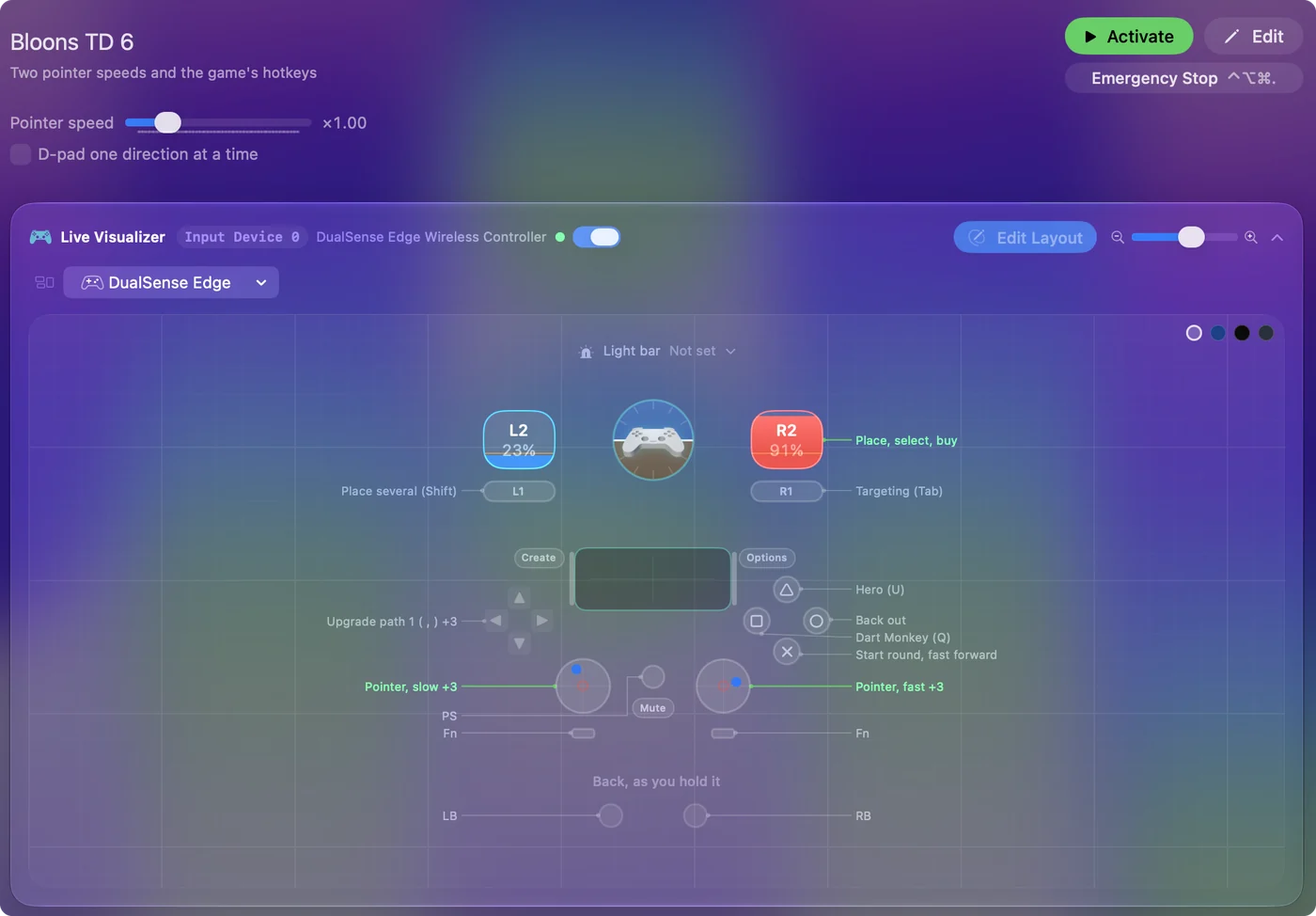
Ez egyszer néhány percet vesz igénybe.
Tedd kényelmessé
- Ramp-up a lassú karon. A Ramp-up bekapcsolva a kis nyomás lassan kúszik, a tartott nyomás végigmegy, ami akkor kell, amikor két útvonal között csak néhány pixel a különbség.
- Több torony akkordokkal. Adj az arcgomboknak több torony-betűt a bal ravasz tartásával együtt, és a bal ravasz egy váltóbillentyűvé válik a második négy számára.
- Képességek. Az aktív képességeknek számgombjaik vannak. Tedd a használtakat a kar kattintásaira vagy a hátsó paddlekre.
- Kapcsold be a játékkal. A preset Automation & Gaming Utilities részében add a Bloons TD 6-ot az Activate when these apps are in front alá, és kapcsold be a Switch presets when the front app changes beállítást a Settings, Advanced részen.
Két mutatósebesség, karonként egy, teszi könnyűvé a torony lerakását.
Ha egy gomb nem tesz semmit a játékban
Mássz ezen a létrán, a legkisebb lépéssel kezdve:
- Aktiváld a presetet. A sorok csak akkor működnek, ha a preset fut.
- Nézd meg a gyorsbillentyűt. Ha megváltoztattad a játék beállításai között, a sort is igazítsd hozzá.
- Engedélyezd a Kisegítő lehetőségeket. Nélküle egyetlen app sem nyomhat le billentyűt vagy kattinthat helyetted. A menüsáv ikonja narancssárgára vált, ha egy futó preset igényli.
A játék csak egeret és billentyűzetet lát, ezért ha a billentyű a billentyűzeten működik, a sor el tudja küldeni.
Játssz kooperációban és a többit
A kooperáció online, így minden játékos a saját eszközén és a saját kontrollerén van. Minden itt leírt működik kooperációban, versenyekben és főellenfél-eseményekben is, mert a játék csak egeret és billentyűzetet lát.
A röviden
- Mutató. Lassú a bal karon, gyors a jobbon, a kattintás a jobb ravaszon.
- Gyorsbillentyűk. Fejlesztések a D-padon, a Space az A-n, a tornyok az X-en és az Y-on.
- Kényelem. Ramp-up a lassú karon, és akkordok a több toronyhoz.
Egy egérjáték kanapéról játszva, minden gyorsbillentyű hüvelykujj-távolságban.
Kérdések
Van kontrollertámogatás a Bloons TD 6-hoz Macen?
A Steam nem listáz ilyet. A játék egérhez és billentyűzethez készült, és egy mapper az, amellyel kontrollerről játszhatod: a karok mozgatják a mutatót, a gombok pedig a játék gyorsbillentyűit küldik.
Melyek a Bloons TD 6 fejlesztési gyorsbillentyűi?
Alapértelmezésben a vessző, a pont és a perjel fejleszti a felső, középső és alsó útvonalat, a Backspace elad, a Tab pedig átállítja a célzást. A játék Beállításaiban ezek megváltoztathatók.
Játszhatok Bloons TD 6-ot egy kézzel?
Igen. Tedd a mutatót, a kattintást és a fejlesztési billentyűket a pad egyik felére. A egykezes Mac-útmutató többet tartalmaz.
Továbbiak magyarul
Részletes útmutatók, angolul
Ki írja. Ryleigh Newman fejleszti az InputConfigot, és a saját Macjét minden nap kontrollerrel kezeli, mert a kezei nem működnek jól. Ez az oldal angolból fordított. Az alkalmazás felülete és a webhely többi része angol.
Ez az oldal más nyelveken: English, العربية, Čeština, Dansk, Deutsch, Español, Suomi, Français, עברית, Bahasa Indonesia, Italiano, 日本語, 한국어, Norsk, Nederlands, Polski, Português, Русский, Slovenčina, Svenska, ไทย, Türkçe, Українська, Tiếng Việt, 繁體中文, 简体中文
Ingyenes. macOS 14 vagy újabb. Fiók nélkül, semmi sem hagyja el a Macet. Nyílt forráskód a GitHubon.