Magyar
Xbox Cloud Gaming Macen kontrollerrel
 Ez az alkalmazás teljesen ingyenes. Nem kell fiókot létrehoznod. Nincs előfizetés, nincs bonyolult letöltés, és semmi sincs zárolva. Apple Silicon processzorokra optimalizálva.
Igen, az Xbox Cloud Gaming működik Macen kontrollerrel, a böngészőben, az xbox.com/play oldalon, Safariban, Chrome-ban vagy Edge-ben, a Microsoft által felsorolt három böngészőben, így nincs mit letölteni. Egy kontrollerre épül: a legtöbb ottani játék ezt várja. A Microsoft az Xbox Wireless Controllert és a DualShock 4-et sorolja fel támogatott padok között. Párosítsd a padot a Maccel, nyisd meg az oldalt, nyomj egy gombot, és játssz.
Az InputConfig 1.7-es verziója, amely várhatóan 2026 októberében jelenik meg, teljes egészében elérhető lesz magyarul.
Lépések
- Párosítsd a kontrollert a Rendszerbeállítások, Bluetooth részben, vagy dugd be.
- Nyisd meg az xbox.com/play oldalt Safariban, Chrome-ban vagy Edge-ben, és jelentkezz be.
- Miután az oldal betöltött, nyomj meg egy gombot a kontrolleren.
- Indítsd a játékot, és kapcsolj teljes képernyőre.
Állítsd be
- Párosítsd a kontrollert a Rendszerbeállítások, Bluetooth részben, vagy dugd be: Xbox, PS5, PS4.
- Nyisd meg az xbox.com/play oldalt, és jelentkezz be Microsoft-fiókkal.
- Te: Miután az oldal betöltött, nyomj meg egy gombot a kontrolleren.
- A böngésző: Ez láttatja a gamepadet az oldallal, amit csak azután tesz meg, hogy a padhoz nyúltak.
- Ellenőrzés: Az oldal reagál a padra. Indítsd a játékot, és kapcsolj teljes képernyőre, hogy a stream nem ossza meg az ablakot a lapjaiddal.
Mit játszhatsz: a Microsoft havi felhőjátékidőt sorol a Game Pass szintjeihez (5, 10 és 15 óra az Essential, Premium és Ultimate szinten, 2026 szeptemberétől), a kiválasztott ingyenes játékok, köztük a Fortnite, pedig csak ingyenes Microsoft-fiókot igényelnek.
Ha a kontrollert nem észleli
Mássz fel ezen a létrán, a legkisebb lépéssel kezdve:
- Nyomj egy gombot az oldal betöltése után. Az oldal megnyitása előtt csatlakoztatott padot is meg kell érinteni.
- Csatlakoztasd újra, majd töltsd újra az oldalt. Ha a pad játék közben esett ki, a streamnek általában újratöltés kell, hogy újra lássa.
- Próbálj másik böngészőt. A Safari, a Chrome és az Edge máshogy olvassa a kontrollereket. Amelyiket az egyik figyelmen kívül hagy, a másik néha látja.
- Egyszerre egy kontrollert használj. Kapcsold ki a nem használt padokat, hogy a játék a megfelelőt hallgassa.
- Nézd meg magát a Macet. Ha a gamepad teszter nem mutat semmit, az Mac-probléma: a kontrollert nem ismeri fel a Mac. Ha a teszterben minden gomb világít, a stream mégis figyelmen kívül hagyja, a böngésző vagy a szolgáltatás a probléma, nem a pad.
Ha PS5, Switch vagy más padod van
A Microsoft az Xbox Wireless Controllert és a DualShock 4-et nevezi meg, és hozzáteszi: „és más”. Minden más, például a DualSense, a Switch Pro kontroller vagy egy 8BitDo pad attól függ, hogy a böngésző szabványos gamepadként mutatja-e, és ezt pontosan a fenti teszter mutatja. Ehhez a szolgáltatáshoz Xbox kontrollert vennék: ez az, amelyre minden ottani játék rajzolva van.
Hol illeszkedik az InputConfig, és hol nem
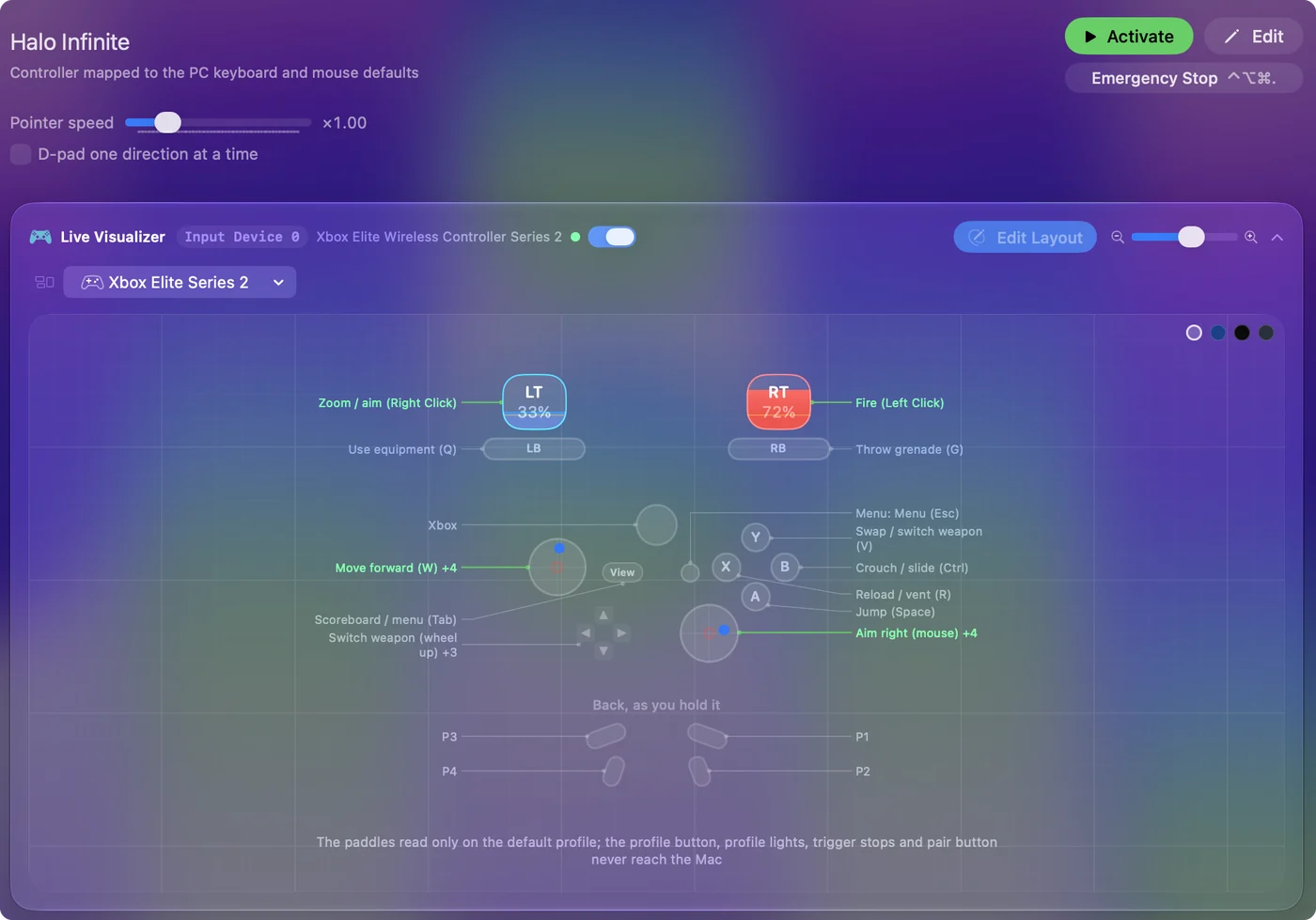
Az Xbox Cloud Gaming kontrollert vár, az InputConfig pedig nem tesz úgy, mintha az lenne: billentyűzet- és egéreseményeket küld. Ezért nem tud olyan padot, amelyet a stream figyelmen kívül hagy, kontrollerként megjeleníteni, és nem tud billentyűzetet kontrollerré alakítani olyan játékokhoz, amelyek azt igénylik.
- Billentyűzettel és egérrel is játszható játékok. Egy játék oldala az xbox.com-on felsorolja a játszási módokat. Ahol a billentyűzet és az egér az egyik, az InputConfig képezheti a nem támogatott padot, egy adaptív kontrollert vagy egykezes kiosztást billentyűkre.
- Minden más. Ha a stream nem látja a padodat, a GeForce NOW a jobb otthon, mert PC-verziókat futtat, amelyek billentyűzetet és egeret fogadnak: GeForce NOW kontrollerrel Macen.
Ha egyáltalán nincs kontrollered
Macen csak olyan játékokban működik, amelyek oldalán billentyűzet és egér szerepel. Az érintőképernyős vezérlések érintőképernyőt igényelnek, Macnek pedig nincs. Léteznek böngészőbővítmények, amelyek a billentyűzetből virtuális kontrollert csinálnak. Ezeket nem teszteltem, és az InputConfig nem ilyen. Ha egyáltalán nincs padod, a GeForce NOW a meglévő billentyűzeteddel és egereddel játssza a PC-verziókat.
Csökkentsd a késleltetést
Egy kábel a kontrollernek és egy vezetékes vagy erős 5 GHz-es kapcsolat a Macnek többet segít, mint bármely beállítás. A többi a kontroller bemeneti késleltetése Macen oldalon van. A Fortnite-ra kifejezetten lásd a Fortnite Macen kontrollerrel oldalt.
Röviden
- Hol. Menj az xbox.com/play oldalra Safariban, Chrome-ban vagy Edge-ben.
- Melyik pad. Egy Xbox Wireless Controller vagy egy DualShock 4 a biztonságos választás.
- Nem észleli. Nyomj egy gombot az oldal betöltése után, töltsd újra, próbálj másik böngészőt.
Érintsd meg a padot az oldal betöltése után, mindig.
Kérdések
Működik az Xbox Cloud Gaming Macen?
Igen, a böngészőben. A Microsoft az Edge-et, a Chrome-ot és a Safarit sorolja fel. Menj az xbox.com/play oldalra, és jelentkezz be Microsoft-fiókkal.
Működik a PS5 kontroller az Xbox Cloud Gaming-gel Macen?
A Microsoft a DualShock 4-et nevezi meg, a DualSense-t név szerint nem sorolja fel. Párosítsd, nyomj egy gombot az oldal betöltése után, és ha a stream figyelmen kívül hagyja, próbálj másik böngészőt, és ellenőrizd gamepad-teszterrel.
Ingyenes a Fortnite az Xbox Cloud Gaming-en?
Igen. A Microsoft a Fortnite-ot az ingyenes, játékon belüli játékok között sorolja fel, amelyeket ingyenes Microsoft-fiókkal lehet streamelni, Game Pass nélkül.
Tudja az InputConfig a billentyűzetemet kontrollerré alakítani az Xbox Cloud Gaming-hez?
Nem. Az InputConfig billentyűzet- és egéreseményeket küld, és nem utánoz kontrollert. Az ellenkező irányban működik: egy kontroller vagy más eszköz hajt billentyűket és az egeret.
Továbbiak magyarul
Részletes útmutatók, angolul
Ki írja. Ryleigh Newman fejleszti az InputConfigot, és a saját Macjét minden nap kontrollerrel kezeli, mert a kezei nem működnek jól. Ez az oldal angolból fordított. Az alkalmazás felülete és a webhely többi része angol.
Ez az oldal más nyelveken: English, العربية, Čeština, Dansk, Deutsch, Español, Suomi, Français, עברית, Bahasa Indonesia, Italiano, 日本語, 한국어, Norsk, Nederlands, Polski, Português, Русский, Slovenčina, Svenska, ไทย, Türkçe, Українська, Tiếng Việt, 繁體中文, 简体中文
Ingyenes. macOS 14 vagy újabb. Fiók nélkül, semmi sem hagyja el a Macet. Nyílt forráskód a GitHubon.