Magyar
Resident Evil Village, 7, 2 és 3 Macen kontrollerrel
 Ez az alkalmazás teljesen ingyenes. Nem kell fiókot létrehoznod. Nincs előfizetés, nincs bonyolult letöltés, és semmi sincs zárolva. Apple Silicon processzorokra optimalizálva.
Igen: párosítsd a padot, és játszhatsz. A Capcom több Resident Evil-játékot hozott a Mac App Store-ba natív Apple szilícium-portként: a Village-t, a Resident Evil 7-et, a Resident Evil 2 és 3 remake-jét, és a Resident Evil 4 remake-jét, amelynek saját oldala van. Mindegyik maga olvassa a kontrollert. A Village listája kompatibilis PlayStation, Xbox és MFi kontrollereket nevez meg.
Az oldal többi része arra az esetre szól, amikor ez nem működik, és azoknak a kis különbségeknek, amelyeket az emberek a Mac-verziókon észrevesznek. Billentyűzetes tartalékot az InputConfig ad, az ingyenes mapper, amelyet készítek.
Az InputConfig 1.7-es verziója, amely várhatóan 2026 októberében jelenik meg, teljes egészében elérhető lesz magyarul.
Lépések
- Párosítsd a kontrollert a Maccel, vagy csatlakoztasd kábellel.
- Ellenőrizd, hogy a Rendszerbeállítások, Játékvezérlők részén kivilágít-e.
- Nyisd meg a játékot úgy, hogy a kontroller már csatlakozik.
- Ha a játék még mindig figyelmen kívül hagyja, képezd le a kontrollert billentyűkre és egérre az InputConfiggal.
Először csatlakoztasd a kontrollert
- Te: Párosítsd a Rendszerbeállítások, Bluetooth részében, vagy dugd be (PS5, Xbox). Ezután nyisd meg a Rendszerbeállításokat, kattints az oldalsávban a Játékvezérlők elemre, és nyomj egy gombot.
- macOS: A képen kivilágítja.
- Ellenőrzés: Nyisd meg a játékot. Ha figyelmen kívül hagy egy padot, amelyet a macOS lát, lépj ki, és indítsd újra úgy, hogy a pad ébren legyen.
Ezek App Store-os játékok, így nincs Steam Input réteg az útban.
Tudd, mit vesznek észre az emberek Macen
- Gombfeliratok. A DualSense-es játékosok arról számolnak be, hogy a Village Xbox-feliratokat mutat Macen. A gombok ugyanott vannak, így az Xbox A a Cross, a B a Circle, az X a Square, az Y a Triangle.
- Adaptív ravaszok. Ugyanezek a beszámolók szerint a DualSense adaptív ravaszai nem csinálnak semmi különlegeset a Mac-verzióban. Ez a port, nem a kontrollered.
- Csak Apple szilícium. Ezeknek a portoknak M1 vagy újabb Mac kell.
Az Xbox-feliratok DualSense-en itt normálisak, és a gombok továbbra is ugyanott vannak.
Használj olyan kontrollert, amelyet a játék nem fogad el
A PlayStation, Xbox és MFi családon kívüli padot, például általános USB-padot, rossz módban lévő régi 8BitDót vagy adaptív kontrollert lehet, hogy a játék nem veszi fel. A tartalék a billentyűzet és az egér, amelyet mind a négy játék elfogad: az InputConfig olvassa a kontrollert, és a játék által várt billentyűket és egérmozgást küldi, így a játék billentyűzetet lát. A Resident Evil 4-hez van kész elrendezés az app Smart Preset Makerében. A többihez építs egyet a játék billentyűzeti beállításaiból.
- Te: Készíts új presetet, válaszd az Automatically insert available inputs lehetőséget, tedd a W, A, S és D billentyűket a bal karra, az egeret a jobb karra, a célzást a bal ravaszra (jobb egérgomb), a tüzelést a jobb ravaszra (bal egérgomb), az arcgombokra pedig azokat a billentyűket, amelyeket a játék a műveletre, újratöltésre és guggolásra felsorol.
- InputConfig: Küldi ezeket a billentyűket, és sima egérmozgást a karról.
- Ellenőrzés: Kapcsold ki az egérgyorsítást és simítást a játék kameraállításaiban, mert a kar már sima mozgást küld.
A simítást a kar végezze, ne a játék.
Ha a célzás lassú vagy ugrál
A játék saját támogatásánál a célzási érzékenység a játék beállítása. A billentyűzetes tartaléknál mássz ezen a létrán, a legkisebb lépéssel kezdve:
- Változtasd a sebességet. Ez a jobb kar sorainak sebessége, vagy az egész presetre a Pointer speed a preset oldalán.
- Add hozzá a Ramp-up-ot. A jobb kar sorain kis nyomásra lassú, pontos mozgást, teljes nyomásra gyors fordulást ad.
- Emeld a holtzónát. Ha a kamera elsodródik, amikor elengeded, nyisd meg az Adjust live funkciót a jobb kar egyik során, és emeld a holtzónát, amíg mozdulatlan nem marad.
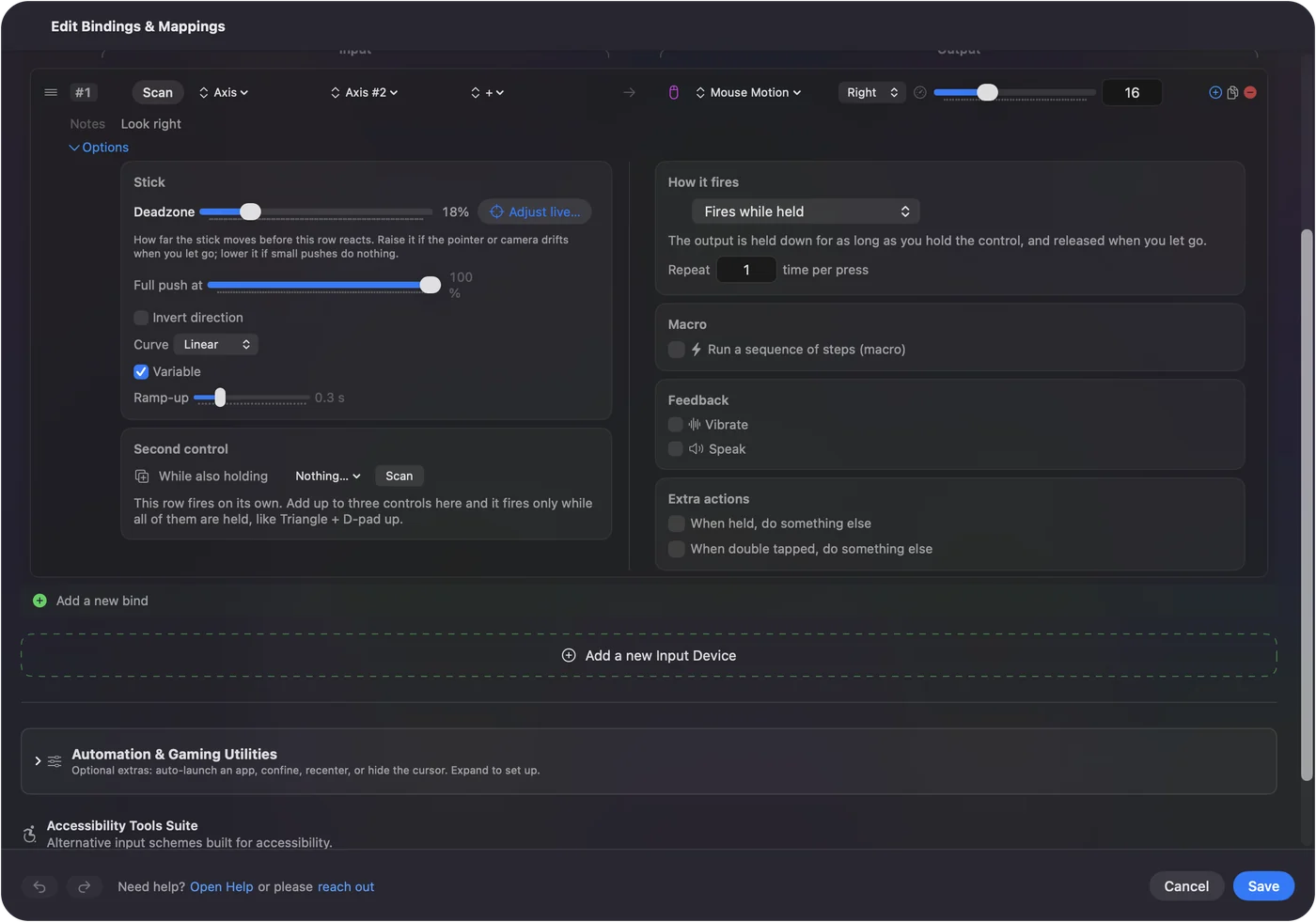
A holtzónák és az érzékenység mindkettőt elmagyarázza. A Ramp-up teszi, hogy a kar egérként célozzon.
A röviden
- PlayStation, Xbox vagy MFi. Párosítsd, és játszhatsz. Számíts Xbox-feliratokra.
- Figyelmen kívül hagyva. Indítsd újra a játékot úgy, hogy a pad ébren legyen.
- Bármi más. Használj billentyűzet- és egérelrendezést az InputConfiggal, a játék egérsimítása kikapcsolva.
A natív támogatás a legtöbb padot lefedi, a tartalék a többit.
Kérdések
Támogatja a kontrollert a Resident Evil Village Macen?
Igen. A Mac App Store-os verzió a kompatibilis PlayStation, Xbox és MFi kontrollereket támogatja. A játékosok arról számolnak be, hogy még DualSense-szel is Xbox gombfeliratokat mutat.
A Resident Evil Village a Steamen van Macre?
Nem. A Mac-verzió a Mac App Store-ban van, és Apple szilíciumos Macet igényel. Ugyanez igaz a Resident Evil 7, 2, 3 és 4 Mac-verzióira.
Működik a DualSense adaptív ravasza Macen?
A játékosok beszámolói szerint a Village Mac-verziójában nem. A kontroller továbbra is normál padként működik.
Továbbiak magyarul
Részletes útmutatók, angolul
Ki írja. Ryleigh Newman fejleszti az InputConfigot, és a saját Macjét minden nap kontrollerrel kezeli, mert a kezei nem működnek jól. Ez az oldal angolból fordított. Az alkalmazás felülete és a webhely többi része angol.
Ez az oldal más nyelveken: English, العربية, Čeština, Dansk, Deutsch, Español, Suomi, Français, עברית, Bahasa Indonesia, Italiano, 日本語, 한국어, Norsk, Nederlands, Polski, Português, Русский, Slovenčina, Svenska, ไทย, Türkçe, Українська, Tiếng Việt, 繁體中文, 简体中文
Ingyenes. macOS 14 vagy újabb. Fiók nélkül, semmi sem hagyja el a Macet. Nyílt forráskód a GitHubon.