Magyar
Hogyan játssz iPhone- és iPad-játékokat Macen kontrollerrel?
 Ez az alkalmazás teljesen ingyenes. Nem kell fiókot létrehoznod. Nincs előfizetés, nincs bonyolult letöltés, és semmi sincs zárolva. Apple Silicon processzorokra optimalizálva.
Igen, Apple szilíciumos Macen sok iPhone- és iPad-játék közvetlenül telepíthető a Mac App Store-ból, és a kontrollertámogatással rendelkezők azonnal használják a kontrollert, amint párosítod. Sok másikat csak érintőképernyőre terveztek, és Macen a mutató veszi át az ujjad helyét. Azokról a játékokról beszélek, amelyek olvassák a kontrollert, a billentyűbeállításokról, amelyeket a macOS minden iPad-játékhoz hozzáad, és az csak érintésre épülő játékokról, ahol az én appom, az InputConfig segíthet. Ki fogom mondani, ha nincs rá szükséged.
Az InputConfig 1.7-es verziója, amely várhatóan 2026 októberében jelenik meg, teljes egészében elérhető lesz magyarul.
Ellenőrizd, hogy a Mac futtathatja-e őket
Csak az Apple szilíciumos Macek futtatják őket. Az Intel Macekre iPhone- vagy iPad-appokat egyáltalán nem lehet telepíteni.
- Megtalálásuk. Apple szilíciumos Macen keress a Mac App Store-ban, és az eredményeket váltsd át iPhone- és iPad-appokra. Ezeken a listákon a Designed for iPad vagy a Designed for iPhone felirat áll.
- Hiányzó játékok. Nem minden játék van ott, mert minden fejlesztő maga dönti el, kínálja-e iPhone- és iPad-appját Macen, és sok nagy játékot nem kínálnak.
Telepítés után a játék az Alkalmazások mappában van, és úgy nyílik meg, mint bármely Mac-app. Az Apple Arcade-nek külön oldala van: Apple Arcade Macen kontrollerrel.
Ha a játék támogat kontrollert, csak párosítsd
Párosítsd a kontrollert a Rendszerbeállítások, Bluetooth részében, és nyisd meg a játékot. Az iPad-en kontrollert támogató játék a Macen is olvassa a DualSense-t, a DualShock 4-et, az Xbox Wireless és a Switch Pro kontrollert, és semmi mást nem kell telepíteni. A játék App Store-oldalán a kontrollerikon, vagy egy sor, amely szerint támogatja a játékkontrollereket, vásárlás előtt megmondja. A kontroller csatlakoztatása Macre minden padhoz megadja a párosító gombot.
Ha ez működik, készen vagy, és nincs szükséged az én appomra. Ha csak gombokat akarsz átrendezni, a Rendszerbeállítások, Játékvezérlők részen (az oldalsávban) a macOS 13-tól a kontrollergombokat át lehet képezni.
Próbáld a játékon belüli billentyűbeállításokat
Nyisd meg a játékot, majd a menüsávban válaszd a játék nevét, és a Beállításokat. Az iPhone- és iPad-játékok ott két olyan lehetőséget kapnak, amely a Mac-játékoknak nincs:
- Touch Alternatives. A billentyűket érintési gesztusokká alakítja: a szóköz koppint a képernyő közepén, a nyílbillentyűk pedig húznak. Azoknak a játékoknak jó, amelyeknek csak koppintás vagy húzás kell.
- Controller Emulation. A Game Control fülön hagyja, hogy a billentyűzet kontrollert helyettesítsen azokban a játékokban, amelyek támogatnak egyet: a W, A, S és D a bal kar, a szóköz pedig az A gomb szerepében. Az Apple a macOS 11.3-ban adta hozzá.
A kettő közül egyszerre csak az egyik lehet bekapcsolva. Egyik sem tud olyan gombot megnyomni, amelyet a játék a képernyő sarkában rajzol, pedig a legtöbb érintős játéknak ilyen gomb kell.
Tegyél koppintást egy gombra az érintéses játékokhoz
A legtöbb iPad-játék a képernyőn rajzolja a gombjait, és ujjat vár, Macen pedig a kattintás koppintás. Az InputConfig bármely kontrollergombot egy rögzített pontra kattintásra állíthat a képernyőn, így egy gomb a játék ugrását, egy másik a támadását, egy harmadik a menüjét nyomja meg, bárhol legyenek is.
- Nyisd meg a játékot, és tedd teljes képernyőre, hogy a gombjai ugyanott maradjanak.
- Az InputConfigban adj egy sort egy kontrollergombhoz, és a kimenetet állítsd Mouse Buttonre, Left clickre.
- Te: Nyisd meg a sor kattintási menüjét, amely at pointer felirattal olvasható, és válaszd az At a fixed point lehetőséget: használd most a mutató helyzetét. Vidd a mutatót a játék gombjára.
- InputConfig: Visszaszámlálást mond, és három másodperc után rögzíti a helyzetet. A menü melletti X és Y mezők begépelt számokat fogadnak.
- Ellenőrzés: Nyomd meg a kontrollergombot a játékban, és a képernyőn lévő gomb reagál. Ismételd meg minden képernyőn lévő gombra.
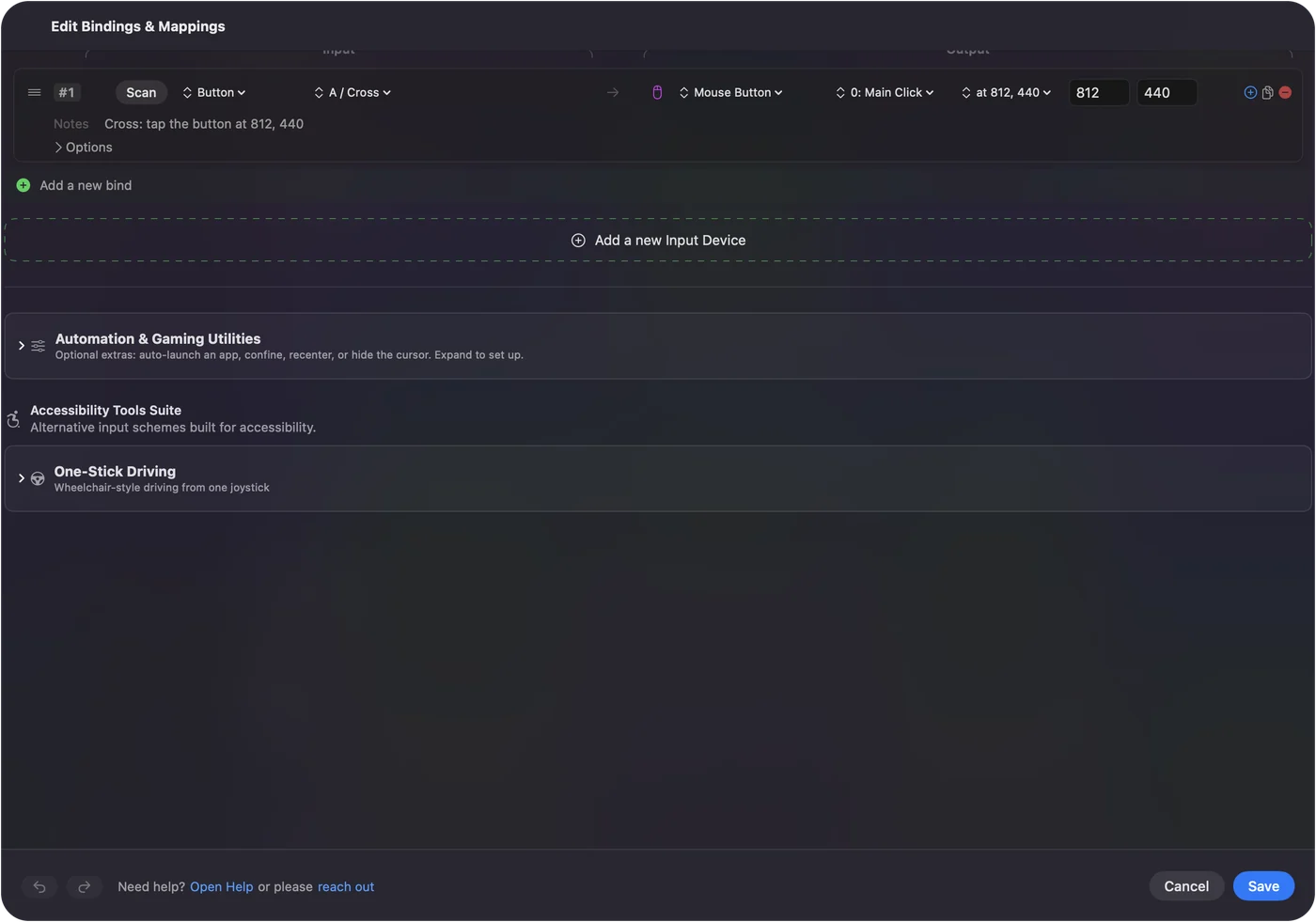
- Szabad mutatás is. Tegyél egérmozgást a jobb karra, ha szabadon is akarsz mutatni és kattintani.
- Nyomd és tartsd. A kontrollergomb tartása a kattintást is tartja, ami azokat a gombokat fedi le, amelyek nyomva tartást kérnek.
- Billentyű is működik. A Mac billentyűzetének egy billentyűje is lehet a bemenet a kontrollergomb helyett.
A pont a képernyőn van, nem a játékban, ezért ha az ablak elmozdul, vagy a játék átrendezi a gombjait, a pontot újra be kell állítani. Nem próbáltam ezt minden iPad-játékban, ezért az első alkalmat tekintsd próbának.
Ha a játék nem látja a kontrollert
Egy iPad-játék azokat a kontrollereket látja, amelyeket a macOS támogat: PlayStation, Xbox, Switch Pro, Joy-Conok, MFi padok, és 8BitDo padok az Apple módjukban. Nem látja a 8BitDo padokat X vagy D módban, az USB-joysticket és arcade-kart, amelyek sima HID-eszközök, sem a Steam Controllert.
Az InputConfig ezeket olvassa, és billentyűket és kattintásokat küld, így a billentyűzetet elfogadó játék olyan billentyűket kap, amelyeket ért, az érintésre épülő játék pedig a fenti rögzített pontú kattintásokat. Érdemes kipróbálni, hogy a játék Controller Emulation funkciója visszaalakítja-e ezeket a billentyűket kontrollerré. Ezt a láncot még nem teszteltem. A teljes lista a milyen kontrollerek működnek Macen oldalon van.
Ha a játék és az InputConfig is hallja a padot
Az InputConfig akkor is olvassa a kontrollert, amikor egy játék van elöl, ami így működik a támogatás nélküli játékokban. Egy olyan játékban, amely maga olvassa a kontrollert, minden lenyomás kétszer érkezik: egyszer kontrollergombként, és egyszer a billentyűként vagy kattintásként, amelyet beállítottál. Állítsd le az InputConfigot a menüsávból, mielőtt saját kontrollertámogatású játékot játszol, vagy adj a játéknak olyan presetet, amely csak azokat a gombokat használja, amelyeket a játék nem.
Használj PlayCover-t azokhoz a játékokhoz, amelyeket az App Store nem kínál
A PlayCover egy ingyenes, nyílt forráskódú eszköz, amely az iPad-appokat futtatja, amelyeket a Mac App Store nem visz, saját billentyűleképezéssel az érintéses játékokhoz. Te magad adod meg az app fájlját, és az App Store-on kívül fut, így a játék készítőjének feltételei nem biztos, hogy lefedik. Ez az út, amelyet a legtöbb Mac-játékos választ olyan játékokhoz, mint a Genshin Impact. Ha a játék a Mac App Store-ban van, azzal kezdj.
A röviden
- Kontrollerjátékok. Párosítsd a padot. Nincs más telepítendő.
- Koppintós és húzós játékok. Kapcsold be a Touch Alternatives funkciót a játék beállításaiban.
- Csak érintésre épülő játékok képernyőn lévő gombokkal. Rögzített pontú kattintások az InputConfigból, teljes képernyőn a játékkal.
Tartsd teljes képernyőn a játékot, és a gombok ott maradnak, ahová rögzítetted őket.
Kérdések
Játszhatok iPhone-játékokat Intel Macen?
Nem. Az iPhone- és iPad-appok csak Apple szilíciumos Macen futnak. Intel Macen a lehetőségek: a játék Mac- vagy PC-verziója, vagy egy felhőszolgáltatás, amely hordozza.
Miért nincs az iPad-játékom a Mac App Store-ban?
A fejlesztője úgy döntött, hogy nem kínálja Macen. Csak a fejlesztő változtathatja ezt meg. A PlayCover a nem hivatalos megkerülés.
Hogyan használom a billentyűzetet egy iPad-játékban Macen?
Nyisd meg a játékot, válaszd a nevét a menüsávban, majd a Beállításokat. A Touch Alternatives a szóközt koppintássá, a nyílbillentyűket húzássá teszi. A Controller Emulation a W, A, S, D billentyűket és a szóközt kontrollerként működteti azokban a játékokban, amelyek támogatnak egyet.
Nyomhat a kontroller képernyőn lévő gombokat egy iPad-játékban?
Igen, mapperrel. Az InputConfig bármely kontrollergombot a képernyő egy rögzített pontjára kattintásra állíthat, Macen pedig a kattintás koppintás. Tartsd teljes képernyőn a játékot, hogy a pontok ne mozduljanak.
Működik a PS5 kontroller az iPad-játékokkal Macen?
Igen, minden kontrollert támogató iPad-játékban. Párosítsd a Rendszerbeállítások, Bluetooth részében, és a játék úgy olvassa, mint iPaden.
Mibe kerül az InputConfig?
Semmibe. Ingyenes és nyílt forráskódú a Mac App Store-ban, macOS 14 vagy újabb kell hozzá, és nincs fiók vagy hálózati hozzáférés. Van nem kötelező borravalóláda, amely nem ad hozzá funkciókat.
Továbbiak magyarul
Részletes útmutatók, angolul
Ki írja. Ryleigh Newman fejleszti az InputConfigot, és a saját Macjét minden nap kontrollerrel kezeli, mert a kezei nem működnek jól. Ez az oldal angolból fordított. Az alkalmazás felülete és a webhely többi része angol.
Ez az oldal más nyelveken: English, العربية, Čeština, Dansk, Deutsch, Español, Suomi, Français, עברית, Bahasa Indonesia, Italiano, 日本語, 한국어, Norsk, Nederlands, Polski, Português, Русский, Slovenčina, Svenska, ไทย, Türkçe, Українська, Tiếng Việt, 繁體中文, 简体中文
Ingyenes. macOS 14 vagy újabb. Fiók nélkül, semmi sem hagyja el a Macet. Nyílt forráskód a GitHubon.