Magyar
Hogyan rezegtesd a kontrollert Macen
 Ez az alkalmazás teljesen ingyenes. Nem kell fiókot létrehoznod. Nincs előfizetés, nincs bonyolult letöltés, és semmi sincs zárolva. Apple Silicon processzorokra optimalizálva.
Kapcsold be a Vibrate-et egy sorban egy mapperben, mert Macen a kontroller csak akkor rezeg, amikor egy játék ezt kéri, és máskor soha. A macOS-nek nincs olyan beállítása, amely megrezegteti a padot egy gomb megnyomásakor, egy parancsikon futtatásakor, vagy amikor egy kar szélét eléri.
Az InputConfig, az ingyenes mapper, amelyet én készítek, ezt adja hozzá: egy előbeállítás bármely sora rezegtetheti a kontrollert, amikor tüzel, a te beállított erősségével és hosszával. Működik a PS5 DualSense-en és a DualSense Edge-en, a PS4 DualShock 4-en, az Xbox kontrollereken és más padokon, amelyeknek a macOS haptikát jelent.
Az InputConfig 1.7-es verziója, amely várhatóan 2026 októberében jelenik meg, teljes egészében elérhető lesz magyarul.
Lépések
- Telepítsd az InputConfigot a Mac App Store-ból, és csatlakoztasd a kontrollert.
- Válassz előbeállítást az oldalsávon, vagy készíts újat, és kattints az Edit gombra.
- A sorban, amelyet érezni akarsz, nyisd meg az Options részt, és a Feedback dobozban pipáld be a Vibrate opciót.
- Állítsd be a Strength és a Duration értékeket.
- Kattints a Save gombra, aztán az Activate gombra, és nyomd meg a vezérlőt.
Nézd meg, mit csinál a macOS magától
A rezgés Macen Apple Game Controller keretrendszerén megy keresztül, és egy játéknak kell kérnie. Ha a játék ezt a kódot sosem írta meg, a kontroller mozdulatlan marad, bármit is csinálsz.
Az egyetlen másik hely, ahol a macOS megrezegteti a kontrollert, a Rendszerbeállítások: kattints a Játékvezérlők elemre az oldalsávban, válaszd ki a kontrollert, és az Identify lejátszik egy haptikus mintát a támogató padokon. Ez teszt, nem olyan funkció, amelyet egy billentyűhöz csatolhatnál. A macOS kontrollerbeállítások oldal a panel minden más funkcióját tárgyalja. A macOS játékokért és az Identify-ért rezeg, és azért, amit te választasz, sosem.
Rezegtess egy gombot
Ha a kontroller még nincs csatlakoztatva, a kontroller csatlakoztatása Machez oldal minden padra megadja a lépéseket.
1. lépés: pipáld be a Vibrate-et
- Te: Az előbeállítás-szerkesztőben nyisd meg a sor Options részét, amelyet érezni akarsz, és a Feedback dobozban pipáld be a Vibrate opciót.
- InputConfig: Hozzáadja a rezgést ahhoz a sorhoz, és a becsukott sor összefoglalójában megjeleníti: Vibrate, vagy hosszabb rezgésnél Vibrate 500 ms.
- Ellenőrzés: A sor összefoglalója említi a Vibrate-et.

2. lépés: állítsd az erősséget és a hosszt
- Te: Állítsd a Strength értéket 10 és 100 százalék között (60 az alapérték), és a Duration értéket a Taptől két másodpercig.
- InputConfig: Mindkettőt a sorhoz tartja.
- Ellenőrzés: Kezdd az alapértékkel, és változtasd, miután megérezted.
3. lépés: mentés és nyomás
- Te: Kattints a Save gombra, aztán az Activate gombra, és nyomd meg a vezérlőt.
- InputConfig: Minden alkalommal megrezegteti a kontrollert, amikor az a sor tüzel.
- Ellenőrzés: Minden nyomásnál érzed a rezgést.
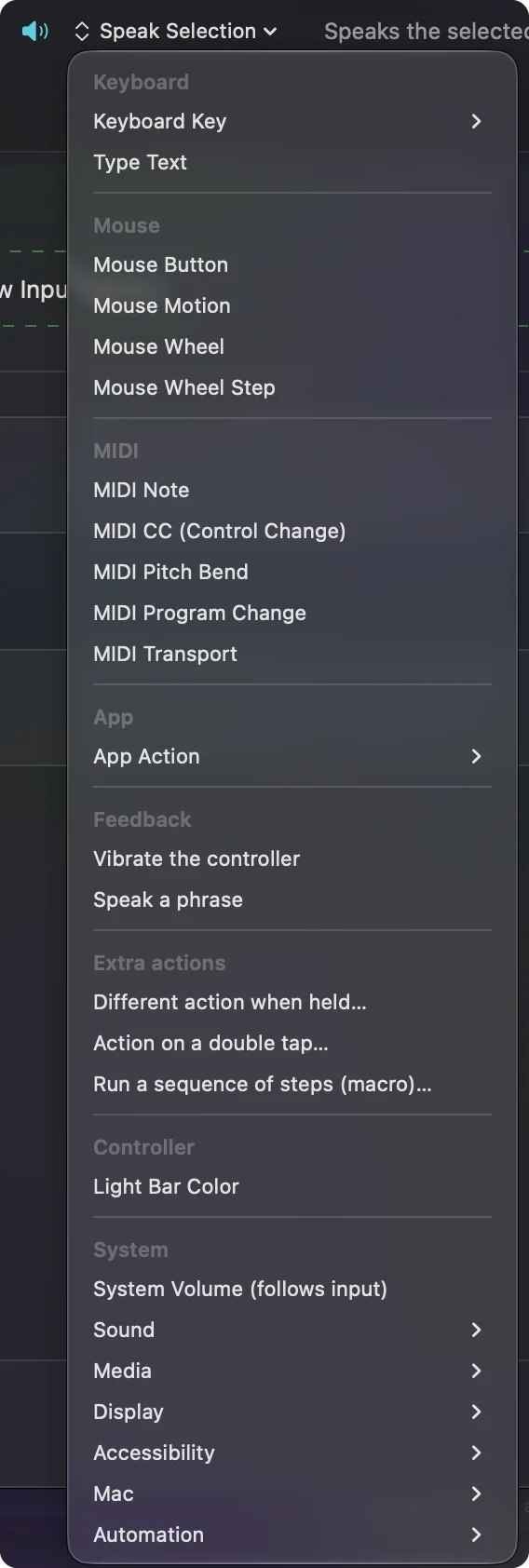
Egy sornak nincs szüksége kimenetre a rezgéshez. Abban a menüben, ahol kiválasztod, mit küld a sor, a Feedback rész tartalmazza a Vibrate the controller opciót, ami olyan sort csinál, amelynek egyetlen feladata a rezgés. Bármelyik sor rezeghet, és egy sor csak rezeghet.
Rezegjen valami más, mint egy gomb
Bármi, amit egy sor figyelhet, hordozhatja a Vibrate-et, így a rezgés többet jelenthet, mint egy nyomást:
- Egy kar szele. Egy karzóna a mozgástartomány szélén, hogy érezd, amikor a kar teljesen át van húzva.
- Egy érintőpad-zóna. Egy érintőpad-zóna DualSense-en, hogy egy koppintás megerősítse, a kívánt zónát találtad el.
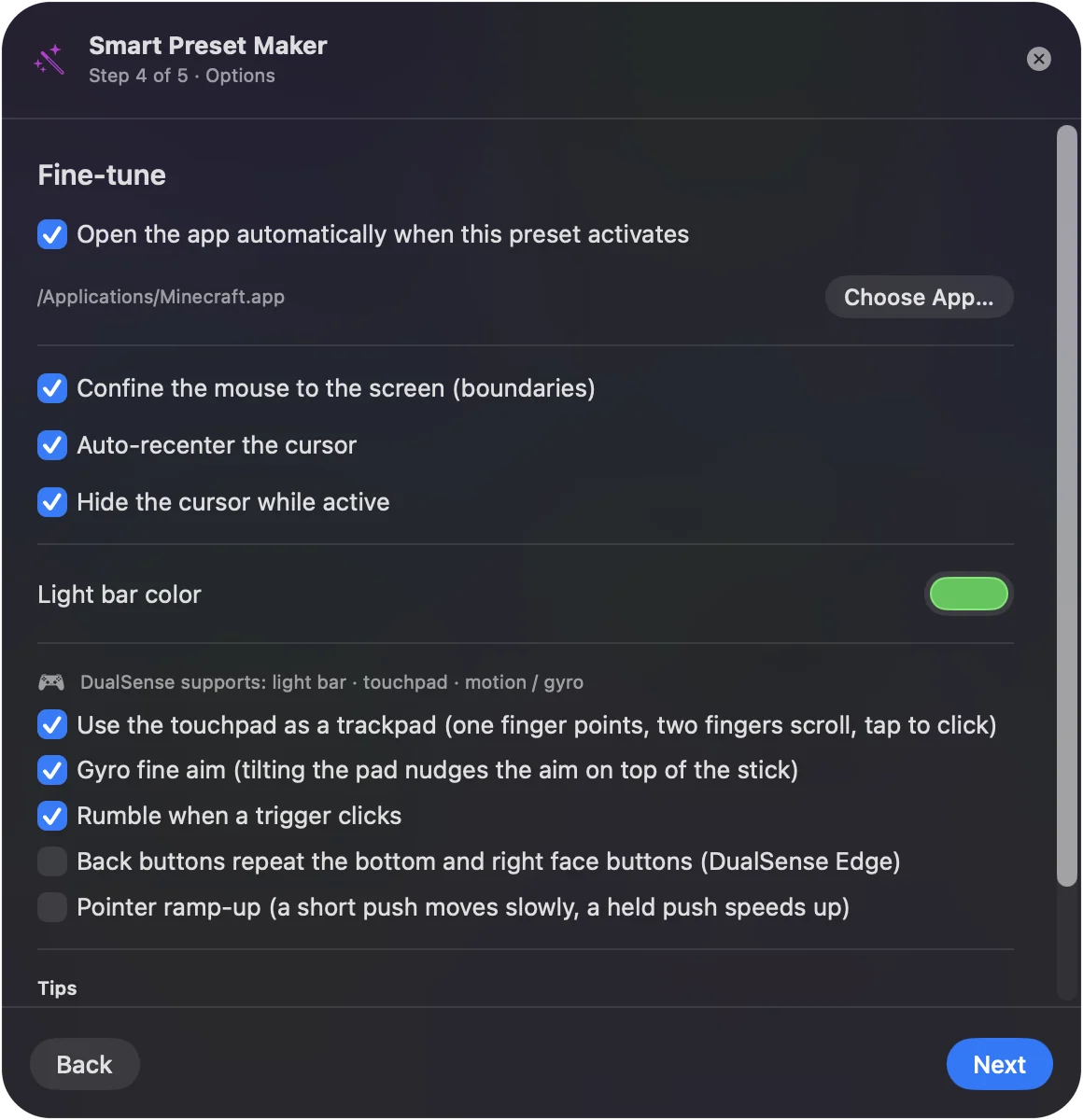
- Egy triggerkattintás. Egy trigger egy pont fölött, egy érezni kívánt kattintáshoz. A Smart Preset Makerben van erre egy kapcsoló, a Rumble when a trigger clicks, amely minden olyan triggersorhoz, amely egeret kattint, 35 százalékos rövid rezgést ad.
- Egy néma művelet. Makró vagy rejtett gyorsbillentyű, ahol a képernyőn semmi nem jelzi, hogy lefutott.
A rezgés ott a leghasznosabb, ahol a szemed nem tudja megerősíteni a műveletet.
Válaszd meg, milyen erős és milyen hosszú
- Erősség. 10-től 100 százalékig, ötösével.
- Időtartam. A Tap-tól 2,0 másodpercig. Minden 60 ms alatti a Tap.
- Tap Xboxon. Egy rövid lökés.
- Tap PlayStationön. A DualSense haptikus működtetőkkel rezeg, amelyek nagyjából egy ötödmásodpercet vesznek igénybe, hogy elérjék a kért erősséget, ezért PlayStation padokon a Tap, vagy bármely annál rövidebb időtartam 220 ms-os rezgésként játszódik le. Ez a padló nélkül a rövid, 100 százalékos rezgés gyengébbnek érződött, mint egy hosszú ugyanazon beállítással.
Az ismétlődő sorok szándékosan csendben maradnak. Egy turbósor egyszer rezeg, amikor ismételni kezd, nem minden ismétléskor. Egy kapcsolósor akkor rezeg, amikor bekapcsolod, egy automatikus kattintó pedig akkor, amikor elindítod. Ha egy rezgés gyengének érződik, előbb hosszítsd meg, és csak utána erősítsd.
Ellenőrizd, mely kontrollerek rezegnek
| Kontroller | Rezeg az InputConfigban |
|---|---|
| DualSense, DualSense Edge | Igen, Bluetooth-on és USB-n, ugyanazon a jelentésen keresztül, amely a fényrudat beállítja, így az előbeállítás színe rezgés közben is megmarad |
| DualShock 4 | Igen, ugyanazon a jelentésen keresztül. A jelentés Bluetooth-os változatát dokumentációból írták meg, nem próbálták ki DualShock 4-en |
| Xbox Wireless, Xbox Elite | Igen, a macOS saját haptikáján keresztül |
| A Valve 2026-os Steam Controllere | Igen, kísérleti, saját jelentésén keresztül, miközben a Steam be van zárva |
| Switch 2 Pro kontroller USB-n | Nem; ez a támogatás kísérleti, és csak gombokat és karokat olvas |
| Általános USB-padok, arcade sztickek, kormányok | Nem; az InputConfig közvetlenül olvassa őket, és semmit nem küld vissza |
| Minden más | Ha a macOS jelent rá haptikát, igen. Ha nem, a Vibrate csendben kimarad |
Két PlayStation kontroller csatlakoztatva, minden sor csak azt a kontrollert rezegteti, amelyet a csoportja olvas. Az 1. játékos sorai sosem rázzák a 2. játékos padját.
Ha a kontroller nem rezeg
Mássz fel ezen a létrán, a legkisebb lépéssel kezdve:
- Teszteld előbb a motorokat. Nyomd meg az Identify gombot a Rendszerbeállítások, Játékvezérlők részben, vagy kövesd a kontroller rezgésének tesztelése oldalt. Ha ott sincs rezgés, a probléma nem a sorban van.
- Nézd meg a kontrollert a táblázatban. Az általános USB-padok, arcade sztickek, kormányok és a Switch 2 Pro kontroller nem rezeg az InputConfigban, a Vibrate pedig csendben kimarad egy olyan padon, amelynek a macOS nem jelent haptikát.
- Zárd be a Steamet. A 2026-os Steam Controller csak akkor rezeg az InputConfigban, ha a Steam be van zárva.
- Nézd meg, melyik padhoz tartozik a sor. Két PlayStation kontrollernél a sor csak azt a padot rezegteti, amelyet a csoportja olvas.
- Hosszítsd meg. A DualSense-en a rövid rezgés gyengének érződik. Növeld az időtartamot, és érezd újra.
Ha az Identify rezeg, a sor nem, akkor a sor vagy a pad támogatása a gond, sosem a motorok.
Amit nem tud
- Textúrált haptika. Ez rezgés: mindkét motor a beállított erősséggel. Nem az a textúrált haptika, amelyet a PS5 játékok használnak.
- Adaptív triggerek. Az InputConfig analóg bemenetként olvassa őket, és az ellenállásukhoz nem nyúl.
- Játékrezgés. Nem továbbítja egy játék saját rezgését, és nem ad rezgést egy olyan játékhoz, amelynek nincs.
- Amit nem lát. Azt tudja, mit nyomsz és mozgatsz. Nem tudja, hogy egy játék életerőcsíkja csökkent, vagy hogy üzenet érkezett, így nincs rezgés értesítésre vagy robbanásra a játékban.
Ha valódi problémád egy játék, amely soha nem rezeg, olvasd el a PS5 kontroller nem rezeg Macen oldalt. Az InputConfig azon rezeg, amit te csinálsz, nem azon, ami veled történik.
Röviden
- A beállítás. Options, Feedback, Vibrate, bármely soron.
- Az alapértékek. 60 százalék és egy Tap. DualSense-en hosszabbítsd meg.
- A padok. DualSense, DualShock 4, Xbox padok, és a Steam Controller (kísérleti, a Steam bezárva).
Tegyél rezgést azokra a nyomásokra, amelyeket nem látsz, és abbahagyod, hogy a képernyőt ellenőrizd.
Kérdések
Rezegtethetem a PS5 kontrollert Macen játék nélkül?
Igen. Az InputConfigban pipáld be a Vibrate-et egy sor Options részében, és aktiváld az előbeállítást. A DualSense minden alkalommal rezeg, amikor az a sor tüzel, bármely appban.
Rezegtethetek Xbox kontrollert Macen?
Igen. A rezgést támogató játékok használják, és az InputConfig Vibrate beállítása Xbox kontrollerekhez a macOS haptikáján megy keresztül, így bármely sor rezegtetheti a padot.
Rezeghet a kontrollerem, amikor értesítést kapok?
Az InputConfiggal nem. Azon rezeg, amit megnyomsz vagy mozgatsz, mert csak ezeket olvassa. Nincs módja értesítések vagy a játékon belüli történések érzékelésére.
Miért érződik gyengének egy rövid rezgés a DualSense-en?
Működtetőinek nagyjából egy ötödmásodpercre van szükségük a teljes erősség eléréséhez. Az InputConfig ezért a PlayStation padokon a rövidebb rezgéseket 220 ms-os rezgésként játssza le. Erősebb érzéshez állíts hosszabb időtartamot.
Működik Bluetooth-on?
Igen. A DualSense, a DualSense Edge és a DualShock 4 Bluetooth-on és USB-n is rezeg, az Xbox kontrollerek pedig Bluetooth-on a macOS-en keresztül.
Továbbiak magyarul
Részletes útmutatók, angolul
Ki írja. Ryleigh Newman fejleszti az InputConfigot, és a saját Macjét minden nap kontrollerrel kezeli, mert a kezei nem működnek jól. Ez az oldal angolból fordított. Az alkalmazás felülete és a webhely többi része angol.
Ez az oldal más nyelveken: English, العربية, Čeština, Dansk, Deutsch, Español, Suomi, Français, עברית, Bahasa Indonesia, Italiano, 日本語, 한국어, Norsk, Nederlands, Polski, Português, Русский, Slovenčina, Svenska, ไทย, Türkçe, Українська, Tiếng Việt, 繁體中文, 简体中文
Ingyenes. macOS 14 vagy újabb. Fiók nélkül, semmi sem hagyja el a Macet. Nyílt forráskód a GitHubon.