Magyar
Ingyenes automatikus kattintó Macre
 Ez az alkalmazás teljesen ingyenes. Nem kell fiókot létrehoznod. Nincs előfizetés, nincs bonyolult letöltés, és semmi sincs zárolva. Apple Silicon processzorokra optimalizálva.
Igen, van ingyenes automatikus kattintó Macre, és a Mac App Store-ban van. A macOS-nek nincs saját időzítővel kattintó eszköze, de az InputConfig van, és az 1.6-tól kész Auto Clicker presettel érkezik: aktiváld, nyomd meg az fn F6-ot, és a bal gomb másodpercenként tízszer kattint, amíg újra meg nem nyomod az fn F6-ot. Ingyenes és nyílt forráskódú, fiók és hálózati hozzáférés nélkül, így nincs letöltőoldal, amelyben bíznod kellene.
Az InputConfig 1.7-es verziója, amely várhatóan 2026 októberében jelenik meg, teljes egészében elérhető lesz magyarul.
Lépések
- Telepítsd az InputConfigot a Mac App Store-ból, és engedélyezd a Kisegítő lehetőségek hozzáférést.
- Nyisd meg a Desktop & Productivity részt az oldalsávon, kattints az Auto Clicker lehetőségre, és nyomd meg az Activate gombot.
- Az fn F6 megnyomásával másodpercenként tízszer kattintasz, és újra megnyomva leáll.
- Saját sorhoz állíts be egy Mouse Button kimenetet, az Options részben a Repeats until pressed again beállítást, és az Every értéket milliszekundumban.
- Teszt előtt zárd be a szerkesztőt, és az összes leállításához használd a Control Option Command pont billentyűt.
Kezdj kattintani a beépített presettel
A leggyorsabb út semmilyen beállítást nem igényel. Az Auto Clicker az egyik beépített preset, az oldalsáv Desktop & Productivity mappájában.
- Te: Telepítsd az InputConfigot, engedélyezd a Kisegítő lehetőségek hozzáférést, amikor kéri, majd az oldalsávon nyisd meg a Desktop & Productivity részt, kattints az Auto Clicker lehetőségre, és nyomd meg az Activate gombot. Mutass valami ártalmatlanra, és nyomd meg az fn F6-ot.
- InputConfig: A bal gombbal másodpercenként tízszer kattint, ahol a mutató van, amíg újra meg nem nyomod az fn F6-ot. Az fn F7 ugyanezt jobb kattintásokkal teszi, másodpercenként ötször, a 4-es egérgomb tartva pedig másodpercenként tizenötször kattint, amíg tartod.
- Ellenőrzés: Nyomd meg másodszor az fn F6-ot, és a kattintás leáll.

MacBookon tartsd az fn-t: önmagában az F6 billentyű olyan rendszerbillentyű, amelyet a macOS magának tart, így egyetlen app sem látja. Kontrollerrel a jobb ravasz indítja és állítja le a bal kattintásokat, a bal ravasz jobb kattint, a jobb vállgomb tartva másodpercenként húszszor kattint, az Y / Triangle gomb százszor kattint, majd megáll, az X / Square pedig egyenetlen, emberi ritmusban kattint. A bal stick mozgatja a mutatót, az A / Cross pedig egyet kattint. Minden sor fel van sorolva a Auto Clicker preset oldalán, a teljes automatikus kattintó útmutató pedig lépésenként hangolja. Aktiváld a presetet, nyomd meg az fn F6-ot, és addig kattint, amíg újra meg nem nyomod az fn F6-ot.
Építs saját sort egy sorban
Bármelyik sor lehet automatikus kattintó, a kiválasztott vezérlőről. Íme a teljes beállítás a legelejétől a végéig:
- Készíts új presetet, és kattints az Add a new bind gombra. Nyomd meg a Scan gombot, majd azt a vezérlőt, amely indítja és leállítja a kattintást: egy tartalék egérgombot, egy billentyűt, amelyet soha nem gépelsz, egy kontrollergombot vagy egy MIDI-padot.
- Állítsd a kimenetet Mouse Button-re, és hagyd a 0-n: a 0: Main Click a bal kattintás, de választhatod az 1: Secondary vagy a 2: Middle lehetőséget.
- Nyisd meg a sor Options részét, és állítsd a How it fires értékét Repeats until pressed again beállításra.
- Állítsd az Every értéket a kívánt szünetre. 100 ms tíz kattintás másodpercenként. 1000 ms egy.
- Mentsd, zárd be a szerkesztőt, és aktiváld a presetet.
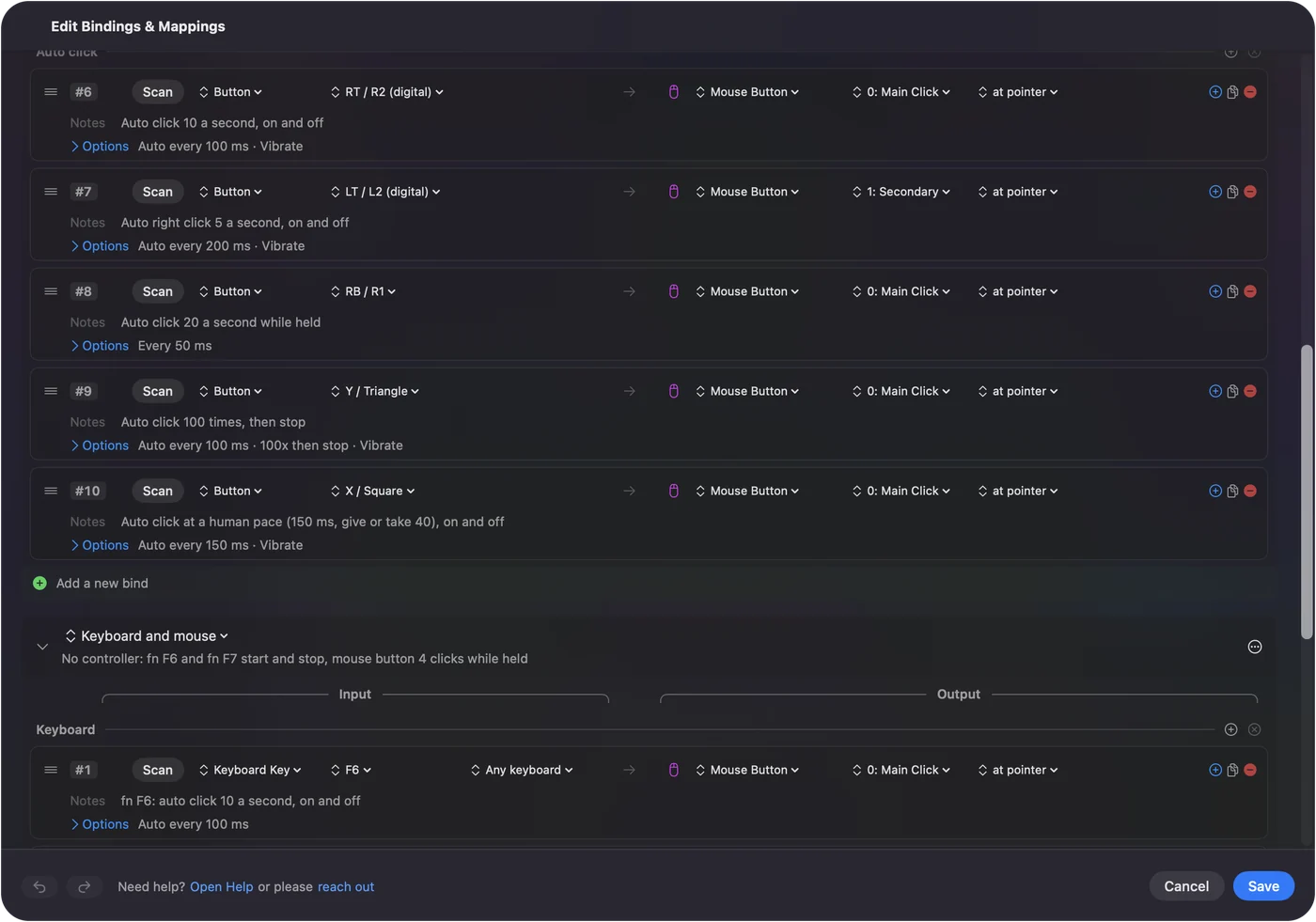
Ezután teszteld:
- Te: Zárd be a szerkesztőt, mutass valami ártalmatlanra, és nyomd meg a vezérlőt egyszer.
- InputConfig: A beállított szünetekkel kattint, amíg újra meg nem nyomod a vezérlőt.
- Ellenőrzés: Nyomd meg újra a vezérlőt, és a kattintás leáll.
Csak a szerkesztő bezárása után próbáld ki. A szerkesztő megnyitása leállít minden futó sort, és amíg nyitva van, az InputConfig a billentyűket és a makrókat visszatartja, csak a mutatót, a kattintásokat és a görgetést engedi át, így a kontroller továbbra is eléri a Mentést. Egy sor, egy nyomás az indításhoz, egy a leállításhoz.
Állítsd a ritmust, az eltérést és a korlátot
| Beállítás | Mit csinál |
|---|---|
| Every ... ms | A kattintások közti szünet, 5 ms-tól egy percig. A sor a kiszámított sebességet mutatja, például 10.0 másodpercenként. |
| Vary by up to ... ms either way | Minden szünethez véletlen mennyiséget ad, plusz vagy mínusz, így a kattintások nem teljesen szabályosak. Az átlag az Every marad. 0 esetén pontosak maradnak. |
| Stop after ... presses | Egy beállított kattintásszám után leállítja a futást, legfeljebb 100 000-ig. 0 esetén addig fut, amíg újra meg nem nyomod. |
| Hol kattint | Ahol a mutató van, vagy mindig egy rögzített helyen a képernyőn. |
| Melyik gomb | Bal, jobb vagy középső kattintás. |
Két nyomásmód osztozik ezeken a beállításokon:
- Repeats until pressed again. Bereteszel, így a kezed pihenhet, amíg fut.
- Repeats while held. Csak addig kattint, amíg a vezérlőt tartod, ez rövid sorozatokhoz és gyors tüzeléshez jó.
A valódi csúcssebességet a lekérdezési gyakoriság szabja meg, a Settings, Advanced részben: az InputConfig egy lekérdezésenként legfeljebb egy automatikus kattintást küld, így alapértelmezésben másodpercenként 120 hálózati adapteren és 60 akkumulátoron, legfeljebb másodpercenként 200. Az automatikus kattintó CPS Macen oldalon van a teljes táblázat, a CPS-ről ms-re váltó számológép pedig bármely sebességet átvált. Egyenetlen időzítéshez és kattintási korláthoz lásd: véletlen intervallumú kattintás és meghatározott számú kattintás.
Kattints egy helyre
- Te: Nyisd meg a Mouse Button kimenet kattintási menüjét, amely alapból a mutató helyét használja, válaszd a At a fixed point: use the pointer's position now lehetőséget, majd mozgasd a mutatót a kívánt helyre.
- InputConfig: Három másodperc múlva veszi fel a pozíciót, így van időd odaérni, a sor ezután x, y értéket mutat, az X és Y mezőkkel finomhangolható. Ettől kezdve a mutató minden kattintás előtt arra a helyre ugrik.
- Ellenőrzés: Indíts egy futást, és figyeld, hogy a mutató minden kattintás előtt a helyedre érkezik.

Ne mozgasd az egeret, miközben fix pontos futás megy. Ha a hely olyan kijelzőn volt, amely már nincs csatlakoztatva, a kattintás kimarad, és nem ér máshová. A Where the pointer is lehetőséggel vissza lehet térni a mutató helyén történő kattintáshoz. Többet az ugyanazon hely automatikus kattintásáról.
Egy kattintás, vagy valódi dupla kattintás
- Automatikus kattintó futás. Minden kattintás önálló egykattintás. Egy gyors futás soha nem válik dupla és tripla kattintássá, amelyek fájlt nyitnak vagy szavakat jelölnek ki.
- Dupla kattintás egy nyomásból. Hagyd a sort a Fires while held beállításon, állítsd a Repeat értéket 2 times per press-re, rövid Wait-tel közöttük. Kattintásnál a 2-es vagy 3-as ismétlés valódi dupla vagy tripla kattintásként megy ki, így a Finderben fájlt nyit meg.
- Hosszabb ismétlés. Egyszeres kattintások sorozata.
Dupla kattintás egy nyomásból lépésenként végigmegy rajta.
Válaszd ki a vezérlőt, amely indít
Az InputConfig a macOS mellett figyeli a billentyűzetet, és nem tud billentyűt elvenni, így a kötött billentyű továbbra is begépelődik. Válassz olyat, amely másra nem jó:
- Egér oldalsó gombja. Az 1.6-ban pipáld be a Block the button's own action opciót azon a soron, így a gomb a preset futása alatt nem lép vissza a böngészőben. Az Auto Clicker preset ezt teszi a 4-es gombnál. A 32-ig terjedő gombok köthetők. Lásd: egér oldalsó gombjai Macen.
- F13-tól F19-ig. Kiterjesztett billentyűzeten a macOS és a legtöbb app figyelmen kívül hagyja őket. Lásd: az F13-tól F19-ig tartó billentyűk Macen.
- fn az F6 vagy F7 billentyűvel MacBookon. A preset választása. Az F billentyűk önmagukban rendszer- és médiabillentyűk, amelyek sosem érnek appot, ezért tartsd az fn-t.
- Jobb Option MacBookon. Önmagában a legtöbb appban nem tesz semmit. Jó indítógomb, ha nem gépelsz vele ékezetes betűket.
- Kontrollergomb vagy MIDI-pad. Egyik sem gépel semmit, és a kontroller a szoba másik feléből is működik. Lásd: automatikus kattintás kontrollerrel.
A Mac saját billentyűinek és gombjainak minden használati módja a billentyűzet és egér bemenetként oldalon van, az automatikus kattintó gyorsbillentyűi Macen pedig összehasonlítja a választásokat. A legjobb indító az, amelyet soha nem nyomsz véletlenül.
Állítsd le, mindig
Mindig van kiút. Járd végig ezt a létrát, a legkisebb lépéssel kezdve:
- Nyomd meg újra ugyanazt a vezérlőt. A futás leáll. A Repeats while held sor akkor áll le, amikor elengeded.
- Használd a vészleállítást. A Control Option Command pont billentyű bármelyik appból, vagy tartsd nyomva együtt a Back és a Start gombot három másodpercig a kontrolleren (Xbox-padon View és Menu, DualSense-en Create és Options), vagy a menüsávon az Emergency Stop. A vészleállítás kikapcsolja a presetet, és elenged minden tartott billentyűt és gombot.
- Zárold a Macet. Az is leállítja a futást, és feloldás után nem indul újra magától.
Hosszú futásoknál jó szokás a Stop after beállítása egy számra. Az automatikus kattintó leállítása Macen oldal minden kiutat felsorol, más appokhoz is.
Ismételj többet, mint kattintásokat
Ugyanez a mód bármely kimenetet ismételheti, amelyet egy sor küldhet: egy billentyűt, billentyűkombinációt, görgetési lépést vagy MIDI-hangot.
- Billentyűk. Lásd: automatikus billentyűnyomó oldal.
- Billentyűk és kattintások sorozata egy nyomásból. Lásd: hogyan készíts makrót Macen.
Ha semmi nem kattint
Ezt a létrát járd végig, a legkisebb lépéssel kezdve:
- Zárd be a szerkesztőt. A futások leállnak, amíg nyitva van.
- Tartsd az fn-t. MacBookon az F6 és az F7 csak fn-nel jut el az InputConfighoz.
- Ellenőrizd a Kisegítő lehetőségeket. Ha a menüsávi ikon narancssárga, a futó preset ezt igényli. Kapcsold be az InputConfigot a Rendszerbeállítások, Adatvédelem és biztonság, Kisegítő lehetőségek részben, és indítsd újra, ha már be volt kapcsolva.
- Lassítsd. Ha egy app kevesebb kattintást számol, mint amennyit küldesz, növeld az Every értéket.
Amikor az automatikus kattintó nem működik Macen a hosszabb létrát tartalmazza.
Amit tudnod kell használat előtt
- Szabályok. A kattintások a macOS ugyanazon alacsony szintjén mennek ki, amelyen egy valódi egér. Sok online játék és néhány weboldal az automatikus kattintást csalásnak tekinti, egyesek felismerik, és a fiókokat ezért tiltják ki. Ellenőrizd annak a szabályait, amelyben használod. Nem ígérek olyan sebességet, amely megengedett vagy észrevétlen. Többet a biztonságos-e az automatikus kattintó oldalon.
- Csúcssebesség. A legnagyobb gyakorlati ritmust az határozza meg, milyen gyakran ellenőrzi az app a vezérlőit, a Settings, Advanced részben, a Polling rate alatt: alapértelmezésben másodpercenként 120 hálózati adapteren és 60 akkumulátoron, legfeljebb másodpercenként 200 kattintás.
- Kattintás nyomás nélkül. Ha a nyomás a nehéz rész, a macOS Kisegítő lehetőségeiben van a Dwell, amely kattint, amikor a mutató nyugodt marad. Pihenésenként egyszer kattint, nem időzítőre. A hogyan kattints automatikusan Macen oldal összehasonlítja a többi beépített lehetőséggel.
- Több hely egymás után. Minden sor egy helyre kattint. Több helyen, egymás után rögzített kattintásokhoz másik app illik jobban.
A röviden
- A leggyorsabb. Aktiváld a beépített Auto Clicker presetet, és nyomd meg az fn F6-ot, vagy húzd meg egy kontroller jobb ravaszát.
- A sajátod. Egy Mouse Button kimenet a 0: Main Click-en, Repeats until pressed again beállítással, olyan vezérlőn, amely másra nem jó.
- Egy kiút. Nyomd meg újra, vagy a Control Option Command pont billentyűt.
Hosszú futásnál állítsd be a Stop after értéket, és sosem kell egy elszabadult kattintót üldözni.
Hová menj tovább:
- A teljes útmutató. Az automatikus kattintó útmutató, a telepítéstől a hangolt, korlátozott futásig.
- A preset, sorról sorra. Auto Clicker preset.
- Más automatikus kattintók. Macen elérhető automatikus kattintók összehasonlítva.
Kérdések
Van ingyenes automatikus kattintó Macre?
Igen. Az InputConfig ingyenes és nyílt forráskódú az MIT-licenc alatt, a Mac App Store-ban, beépített Auto Clicker presettel. A nem kötelező borravalós doboz nem ad új funkciót.
Mi a legbiztonságosabb automatikus kattintó Macre?
Olyan, amely a Mac App Store-ból származik, és nyilvános forráskóddal rendelkezik. Az InputConfig mindkettő, és nincs fiókja, nincs analitikája és nincs hálózati hozzáférése. Mint minden Mac-es automatikus kattintó, kattintáshoz neki is kell a Kisegítő lehetőségek hozzáférés.
Működik MacBook Airen vagy MacBook Pro-n?
Igen. Bármelyik Macen fut, amelyen macOS 14-es vagy újabb verzió van, Apple szilíciumon vagy Intelen. MacBookon tartsd az fn-t az F6-tal, hogy elindítsd a beépített presetet.
Indíthatom és állíthatom billentyűparanccsal?
Igen. A beépített preset az fn F6-ot használja, és bármelyik billentyűt beolvashatod egy sor bemenetének. A billentyű a szokásos feladatát is elvégzi, ezért olyat válassz, amely nem gépel, például F13-at vagy a jobb Optiont.
Indíthatja egy PS5- vagy Xbox-kontroller az automatikus kattintót?
Igen. A beépített presetben a jobb ravasz indítja és állítja le a bal kattintásokat, a támogatott kontroller bármelyik gombja pedig lehet a saját sorod ravasza. Egy MIDI-pad is működik.
Tud véletlen időközökkel kattintani?
Igen. Az Vary by up to beállítás véletlen mennyiséget ad minden szünethez, plusz vagy mínusz, az átlag pedig a beállított szünet marad.
Egy nyomással dupla kattintás?
Igen. Állítsd a Repeat értékét egy kattintássornál nyomásonként 2-re. Valódi dupla kattintásként megy ki.
Hogyan állítom le az automatikus kattintót Macen?
Nyomd meg újra ugyanazt a vezérlőt, vagy használd a vészleállítást: Control Option Command pont, bármelyik appból.
Továbbiak magyarul
Részletes útmutatók, angolul
Ki írja. Ryleigh Newman fejleszti az InputConfigot, és a saját Macjét minden nap kontrollerrel kezeli, mert a kezei nem működnek jól. Ez az oldal angolból fordított. Az alkalmazás felülete és a webhely többi része angol.
Ez az oldal más nyelveken: English, Čeština, Dansk, Deutsch, Español, Suomi, Français, עברית, Bahasa Indonesia, Italiano, 日本語, Norsk, Nederlands, Polski, Português, Русский, Slovenčina, Svenska, ไทย, Türkçe, Українська, Tiếng Việt, 简体中文
Ingyenes. macOS 14 vagy újabb. Fiók nélkül, semmi sem hagyja el a Macet. Nyílt forráskód a GitHubon.