Polski
Darmowy autoklikier na Maca
 Ta aplikacja jest całkowicie darmowa. Nie trzeba zakładać konta. Nie ma subskrypcji ani skomplikowanych pobrań, a nic nie jest zablokowane. Zoptymalizowana pod Apple Silicon.
Tak, jest darmowy autoklikier na Maca i jest w Mac App Store. macOS nie ma własnego narzędzia, które klika co jakiś czas, ale InputConfig ma, a od 1.6 zawiera gotowy preset Auto Clicker: aktywuj go, naciśnij fn F6, a lewy przycisk będzie klikał 10 razy na sekundę, aż naciśniesz fn F6 ponownie. Jest darmowy i o otwartym kodzie, bez konta i bez dostępu do sieci, więc nie ma strony pobierania, której trzeba ufać.
Wersja 1.7 aplikacji InputConfig, spodziewana w październiku 2026 r., będzie w pełni dostępna po polsku.
Kroki
- Zainstaluj InputConfig z Mac App Store i zezwól na dostęp Dostępność.
- W pasku bocznym otwórz Desktop & Productivity, kliknij Auto Clicker i naciśnij Aktywuj (Activate).
- Naciśnij fn F6, żeby zacząć klikać 10 razy na sekundę, i naciśnij ponownie, żeby przestać.
- Dla własnego wiersza ustaw wyjście Mouse Button na Repeats until pressed again w Options i ustaw Every w ms.
- Zamknij edytor przed testem, a do zatrzymania wszystkiego użyj Control Option Command i kropki.
Zacznij klikać wbudowanym presetem
Najszybsza droga nie wymaga żadnej konfiguracji. Auto Clicker jest jednym z wbudowanych presetów, w folderze Desktop & Productivity na pasku bocznym.
- Ty: Zainstaluj InputConfig, zezwól na dostęp Dostępność, gdy zapyta, potem otwórz Desktop & Productivity na pasku bocznym, kliknij Auto Clicker i naciśnij Aktywuj (Activate). Wskaż coś nieszkodliwego i naciśnij fn F6.
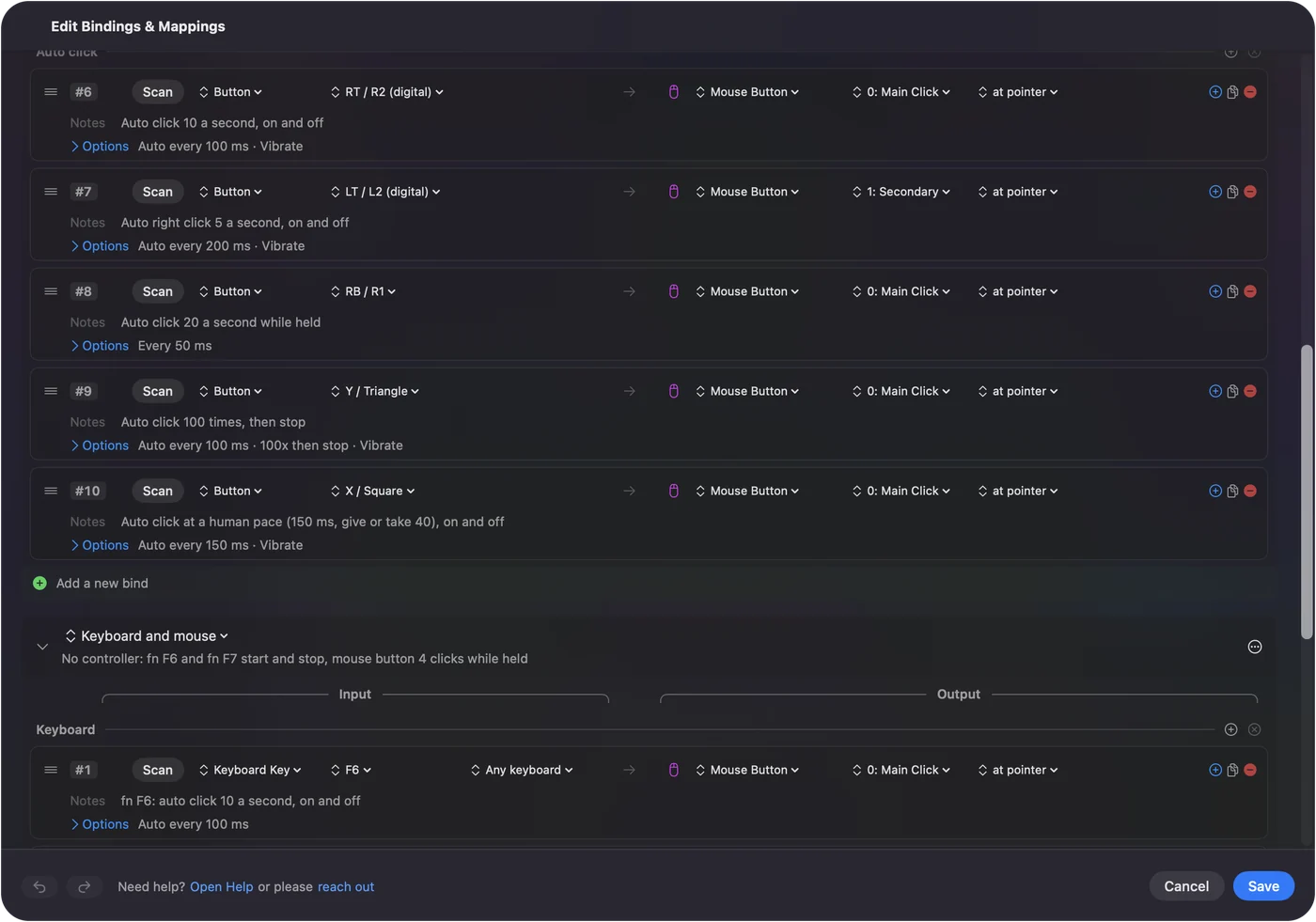
- InputConfig: Klika lewym przyciskiem 10 razy na sekundę tam, gdzie jest wskaźnik, aż naciśniesz fn F6 ponownie. fn F7 robi to samo prawymi kliknięciami, 5 na sekundę, a przytrzymanie bocznego przycisku myszy 4 klika 15 na sekundę, dopóki go trzymasz.
- Sprawdzenie: Naciśnij fn F6 drugi raz, a klikanie przestanie.

Przytrzymaj fn na MacBooku: sam klawisz F6 to klawisz systemowy, który macOS zachowuje dla siebie, więc żadna aplikacja go nie widzi. Z kontrolerem prawy spust uruchamia i zatrzymuje lewe kliknięcia, lewy spust robi prawe kliknięcia, prawy bumper klika 20 na sekundę, dopóki jest wciśnięty, Y / Triangle klika 100 razy i kończy, a X / Square klika w nierównym, ludzkim tempie. Lewa gałka przesuwa wskaźnik, a A / Cross klika raz. Każdy wiersz jest na stronie presetu Auto Clicker, a pełny przewodnik po autoklikerze dostraja go krok po kroku. Aktywuj preset, naciśnij fn F6, a klika, dopóki nie naciśniesz fn F6 ponownie.
Zbuduj własny w jednym wierszu
Każdy wiersz może być autoklikerem, z dowolnej kontrolki. Oto ustawienie od początku do końca:
- Zrób nowy preset i kliknij Add a new bind. Naciśnij Scan, a potem kontrolkę, która uruchomi i zatrzyma klikanie: zapasowy przycisk myszy, klawisz, którego nigdy nie piszesz, przycisk kontrolera albo pad MIDI.
- Ustaw wyjście na Mouse Button i zostaw na 0: Main Click dla lewych kliknięć, albo wybierz 1: Secondary albo 2: Middle.
- Otwórz Options wiersza i ustaw How it fires na Repeats until pressed again.
- Ustaw Every na odstęp, którego chcesz. 100 ms to dziesięć kliknięć na sekundę. 1000 ms to jedno.
- Zapisz, zamknij edytor i aktywuj preset.
Potem przetestuj:
- Ty: Zamknij edytor, wskaż coś nieszkodliwego i naciśnij kontrolkę raz.
- InputConfig: Klika z odstępem, który ustawiłeś, aż naciśniesz kontrolkę ponownie.
- Sprawdzenie: Naciśnij kontrolkę znowu, a klikanie przestanie.
Testuj dopiero po zamknięciu edytora. Otwarcie edytora zatrzymuje każde uruchomienie, a gdy jest otwarty, InputConfig wstrzymuje klawisze i makra, przepuszczając tylko wskaźnik, kliknięcia i przewijanie, więc kontroler nadal dosięgnie Save. Jeden wiersz, jedno naciśnięcie, by zacząć, jedno, by przestać.
Ustaw tempo, zmienność i limit
| Ustawienie | Co robi |
|---|---|
| Every ... ms | Odstęp między kliknięciami, od 5 ms do pełnej minuty. Wiersz pokazuje tempo, jakie z tego wychodzi, na przykład 10.0 na sekundę. |
| Vary by up to ... ms either way | Dodaje losową wartość, plus albo minus, do każdego odstępu, więc kliknięcia nie są idealnie regularne. Średnia zostaje na Every. 0 utrzymuje je dokładnie. |
| Stop after ... presses | Kończy uruchomienie po ustalonej liczbie kliknięć, do 100 000. 0 oznacza, że działa, aż naciśniesz ponownie. |
| Where it clicks | Tam, gdzie jest wskaźnik, albo zawsze w jednym stałym miejscu ekranu. |
| Which button | Lewe, prawe albo środkowe kliknięcie. |
Dwa tryby naciśnięcia dzielą te ustawienia:
- Repeats until pressed again. Blokuje się w pozycji włączonej, więc ręce mogą odpoczywać, gdy działa.
- Repeats while held. Klika tylko wtedy, gdy trzymasz kontrolkę, co pasuje do krótkich serii i szybkiego ognia.
Prawdziwą górną prędkość ustala częstotliwość odpytywania, w Settings, Advanced: InputConfig wysyła najwyżej jedno automatyczne kliknięcie na odpytanie, czyli 120 na sekundę przy zasilaczu i 60 na baterii domyślnie, a najwyżej 200 na sekundę. Autoklikier CPS na Macu ma pełną tabelę, a kalkulator CPS na ms przelicza dowolne tempo. Przy nierównym czasie i limitach kliknięć zobacz klikanie w losowych odstępach i klikanie określoną liczbę razy.
Klikaj w jednym miejscu
- Ty: Otwórz menu kliknięcia przy wyjściu Mouse Button, które czyta at pointer, wybierz At a fixed point: use the pointer's position now, a potem przesuń wskaźnik w wybrane miejsce.
- InputConfig: Odczytuje położenie trzy sekundy później, więc masz czas, żeby tam dotrzeć, a wiersz wtedy pokazuje at x, y, z polami X i Y do dopracowania. Od tej chwili wskaźnik przeskakuje w to miejsce przed każdym kliknięciem.
- Sprawdzenie: Uruchom klikanie i obserwuj, jak wskaźnik ląduje w twoim miejscu przed każdym kliknięciem.

Nie ruszaj myszy, gdy trwa uruchomienie w stałym punkcie. Jeśli miejsce było na wyświetlaczu, który już nie jest podłączony, kliknięcie zostaje pominięte, zamiast trafić gdzie indziej. Wybierz Where the pointer is, żeby wrócić do klikania tam, gdzie stoi wskaźnik. Więcej o automatycznym klikaniu w to samo miejsce.
Pojedyncze kliknięcia albo prawdziwe podwójne
- Uruchomienie autoklikera. Każde kliknięcie to osobne pojedyncze kliknięcie. Szybkie uruchomienie nigdy nie zamienia się w podwójne i potrójne kliknięcia, które otwierają pliki i zaznaczają słowa.
- Podwójne kliknięcie z jednego naciśnięcia. Zostaw wiersz na Fires while held i ustaw Repeat na 2 razy na naciśnięcie, z krótkim Wait między nimi. Powtórzenie 2 albo 3 przy kliknięciu wychodzi jako prawdziwe podwójne albo potrójne kliknięcie, więc otwiera plik w Finderze.
- Dłuższe powtórzenie. Ciąg pojedynczych kliknięć.
Podwójne kliknięcie z jednego naciśnięcia przechodzi przez to krok po kroku.
Wybierz kontrolkę, która uruchamia
InputConfig słucha klawiatury obok macOS i nie może zabrać klawisza, więc przypisany klawisz nadal się wpisuje. Wybierz coś, co nic innego nie robi:
- Boczny przycisk myszy. W 1.6 zaznacz Block the button's own action w tym wierszu, a przycisk przestanie też cofać w przeglądarce, gdy preset działa. Preset Auto Clicker robi to dla przycisku 4. Można przypisać przyciski do 32. Zobacz boczne przyciski myszy na Macu.
- F13 do F19. Na rozszerzonej klawiaturze macOS i większość aplikacji je ignoruje. Zobacz F13 do F19 na Macu.
- fn z F6 albo F7 na MacBooku. Wybór presetu. Same klawisze F to klawisze systemowe i multimedialne, które nigdy nie docierają do aplikacji, więc przytrzymaj fn.
- Prawy Option na MacBooku. Naciśnięty sam nic nie robi w większości aplikacji. To dobry klawisz startowy, jeśli nie piszesz nim liter z akcentami.
- Przycisk kontrolera albo pad MIDI. Żadne z nich nic nie pisze, a kontroler działa z drugiego końca pokoju. Zobacz autoklikanie kontrolerem na Macu.
Każdy sposób użycia klawiszy i przycisków Maca jest na stronie wejście z klawiatury i myszy, a skróty klawiszowe autoklikera na Macu porównuje wybory. Najlepszy wyzwalacz to taki, którego nigdy nie naciskasz przypadkiem.
Zatrzymaj, za każdym razem
Zawsze jest wyjście. Wspinaj się po tej drabinie, od najmniejszego kroku:
- Naciśnij tę samą kontrolkę ponownie. Uruchomienie się zatrzymuje. Wiersz Repeats while held zatrzymuje się, gdy puścisz.
- Użyj zatrzymania awaryjnego. Control Option Command i kropka z dowolnej aplikacji, przytrzymanie Back i Start razem na kontrolerze przez trzy sekundy (View i Menu na padzie Xbox, Create i Options na DualSense) albo Emergency Stop na pasku menu. Zatrzymanie awaryjne wyłącza preset i puszcza każdy trzymany klawisz i przycisk.
- Zablokuj Maca. To też zatrzymuje uruchomienie, a po odblokowaniu samo nie zaczyna się od nowa.
Ustawienie Stop after na liczbę to dobry nawyk przy długich uruchomieniach. Jak zatrzymać autoklikier na Macu ma każde wyjście, także dla innych aplikacji.
Powtarzaj więcej niż kliknięcia
Ten sam tryb powtarza każde wyjście, jakie wiersz może wysłać: klawisz, kombinację klawiszy, krok przewijania albo nutę MIDI.
- Klawisze. Zobacz stronę autoklawisz.
- Ciąg klawiszy i kliknięć z jednego naciśnięcia. Zobacz jak zrobić makro na Macu.
Jeśli nic nie klika
Wspinaj się po tej drabinie, od najmniejszego kroku:
- Zamknij edytor. Uruchomienia zatrzymują się, gdy jest otwarty.
- Przytrzymaj fn. Na MacBooku F6 i F7 docierają do InputConfig tylko z przytrzymanym fn.
- Sprawdź Dostępność. Jeśli ikona na pasku menu jest pomarańczowa, działający preset jej potrzebuje. Włącz InputConfig w Ustawieniach systemowych, Prywatność i ochrona, Dostępność, a jeśli już był włączony, uruchom go ponownie.
- Zwolnij. Jeśli aplikacja liczy mniej kliknięć, niż wysyłasz, podnieś Every.
Gdy autoklikier nie działa na Macu ma dłuższą drabinę.
Co warto wiedzieć przed użyciem
- Zasady. Kliknięcia są wysyłane na tym samym niskim poziomie macOS, którego używa prawdziwa mysz. Wiele gier online i niektóre strony traktuje autoklikanie jako oszukiwanie, niektóre je wykrywają, a konta bywają za to banowane, więc sprawdź zasady tego, w czym go używasz. Nie obiecuję, że jakakolwiek prędkość jest dozwolona albo niewykrywalna. Więcej o tym, czy autoklikier jest bezpieczny.
- Górna prędkość. Najszybsze praktyczne tempo ustala to, jak często aplikacja sprawdza swoje kontrolki, w Polling rate w Settings, Advanced: domyślnie 120 razy na sekundę przy zasilaczu i 60 na baterii, a najwyżej 200 kliknięć na sekundę.
- Klikanie bez naciskania. Jeśli naciskanie jest trudne, macOS ma Dwell w ustawieniach dostępności, które klika, gdy wskaźnik stoi nieruchomo. Klika raz na postój, a nie co jakiś czas. Jak autoklikać na Macu porównuje to z innymi wbudowanymi opcjami.
- Kilka miejsc pod rząd. Każdy wiersz klika w jedno miejsce. Do nagranego ciągu kliknięć w różnych miejscach lepiej nadaje się inna aplikacja.
Krótka wersja
- Najszybciej. Aktywuj wbudowany preset Auto Clicker i naciśnij fn F6 albo pociągnij prawy spust kontrolera.
- Własny. Wyjście Mouse Button na 0: Main Click, ustawione na Repeats until pressed again, na kontrolce, która nic innego nie robi.
- Jedno wyjście. Naciśnij ponownie albo Control Option Command i kropka.
Ustaw Stop after przy długich uruchomieniach, a nigdy nie będziesz musiał gonić wymykającego się autoklikera.
Gdzie iść dalej:
- Pełne przejście. Przewodnik po autoklikerze, od instalacji do dostrojonego, ograniczonego uruchomienia.
- Preset, wiersz po wierszu. Preset Auto Clicker.
- Inne autoklikery. Autoklikery na Maca porównane.
Pytania
Czy jest darmowy autoklikier na Maca?
Tak. InputConfig jest darmowy i o otwartym kodzie na licencji MIT, w Mac App Store, z wbudowanym presetem Auto Clicker. Opcjonalny napiwek nie dodaje funkcji.
Który autoklikier na Macu jest najbezpieczniejszy?
Szukaj takiego z Mac App Store z publicznym kodem źródłowym. InputConfig ma oba, a do tego nie ma konta, analityki ani dostępu do sieci. Jak każdy autoklikier na Macu, potrzebuje dostępu Dostępność, żeby klikać za ciebie.
Czy działa na MacBooku Air albo MacBooku Pro?
Tak. Działa na każdym Macu z macOS 14 lub nowszym, z procesorem Apple silicon albo Intel. Na MacBooku przytrzymaj fn z F6, żeby uruchomić wbudowany preset.
Czy mogę uruchamiać i zatrzymywać go skrótem klawiaturowym?
Tak. Wbudowany preset używa fn F6, a każdy klawisz możesz zeskanować jako wejście wiersza. Klawisz nadal robi też swoją zwykłą pracę, więc wybierz taki, który nic nie pisze, jak F13 albo prawy Option.
Czy kontroler PS5 albo Xbox może uruchomić autoklikera?
Tak. We wbudowanym presecie prawy spust uruchamia i zatrzymuje lewe kliknięcia, a każdy przycisk obsługiwanego kontrolera może być wyzwalaczem własnego wiersza. Działa też pad MIDI.
Czy może klikać w losowych odstępach?
Tak. Vary by up to dodaje losową wartość, plus albo minus, do każdego odstępu, a średnia zostaje na odstępie, który ustawiłeś.
Czy jedno naciśnięcie może zrobić podwójne kliknięcie?
Tak. Ustaw Repeat na 2 razy na naciśnięcie w wierszu kliknięcia. Wychodzi jako prawdziwe podwójne kliknięcie.
Jak zatrzymać autoklikier na Macu?
Naciśnij tę samą kontrolkę ponownie albo użyj zatrzymania awaryjnego: Control Option Command i kropka z dowolnej aplikacji.
Więcej po polsku
Pełne poradniki, po angielsku
Kto pisze. Ryleigh Newman tworzy InputConfig i na co dzień steruje własnym Makiem za pomocą kontrolera, bo ręce nie działają najlepiej. Ta strona jest przetłumaczona z angielskiego. Główne przyciski i menu aplikacji są po polsku, gdy Mac jest ustawiony na polski. Reszta aplikacji i witryny jest po angielsku.
Ta strona w innych językach: English, Čeština, Dansk, Deutsch, Español, Suomi, Français, עברית, Magyar, Bahasa Indonesia, Italiano, 日本語, Norsk, Nederlands, Português, Русский, Slovenčina, Svenska, ไทย, Türkçe, Українська, Tiếng Việt, 简体中文
Za darmo. macOS 14 lub nowszy. Bez konta, nic nie opuszcza Twojego Maca. Open source na GitHubie.