Bahasa Indonesia
Auto clicker gratis untuk Mac
 Aplikasi ini sepenuhnya gratis. Kamu tidak perlu membuat akun. Tidak ada langganan, tidak ada unduhan yang merepotkan, dan tidak ada yang dikunci. Dioptimalkan untuk Apple silicon.
Ya, ada auto clicker gratis untuk Mac, dan ada di Mac App Store. macOS tidak punya alat sendiri yang mengklik dengan pengatur waktu, tetapi InputConfig punya, dan sejak 1.6 ia menyertakan preset Auto Clicker siap pakai: aktifkan, tekan fn F6, dan tombol kiri mengklik 10 kali per detik sampai kamu menekan fn F6 lagi. Ia gratis dan open source, tanpa akun dan tanpa akses jaringan, jadi tidak ada situs unduhan yang perlu dipercaya.
InputConfig versi 1.7, yang diperkirakan rilis pada Oktober 2026, akan sepenuhnya tersedia dalam bahasa Indonesia.
Langkah
- Pasang InputConfig dari Mac App Store dan izinkan akses Aksesibilitas.
- Buka Desktop & Productivity di sidebar, klik Auto Clicker, dan tekan Activate.
- Tekan fn F6 untuk mulai mengklik 10 kali per detik, dan tekan lagi untuk berhenti.
- Untuk baris milikmu sendiri, atur keluaran Mouse Button ke Repeats until pressed again di Options dan atur Every dalam ms.
- Tutup editor sebelum menguji, dan pakai Control Option Command titik untuk menghentikan semuanya.
Mulai mengklik dengan preset bawaan
Jalur tercepat tidak memerlukan pengaturan sama sekali. Auto Clicker adalah salah satu preset bawaan, di folder Desktop & Productivity pada sidebar.
- Kamu: Pasang InputConfig, izinkan akses Aksesibilitas saat diminta, lalu buka Desktop & Productivity di sidebar, klik Auto Clicker, dan tekan Activate. Arahkan ke sesuatu yang tidak berbahaya dan tekan fn F6.
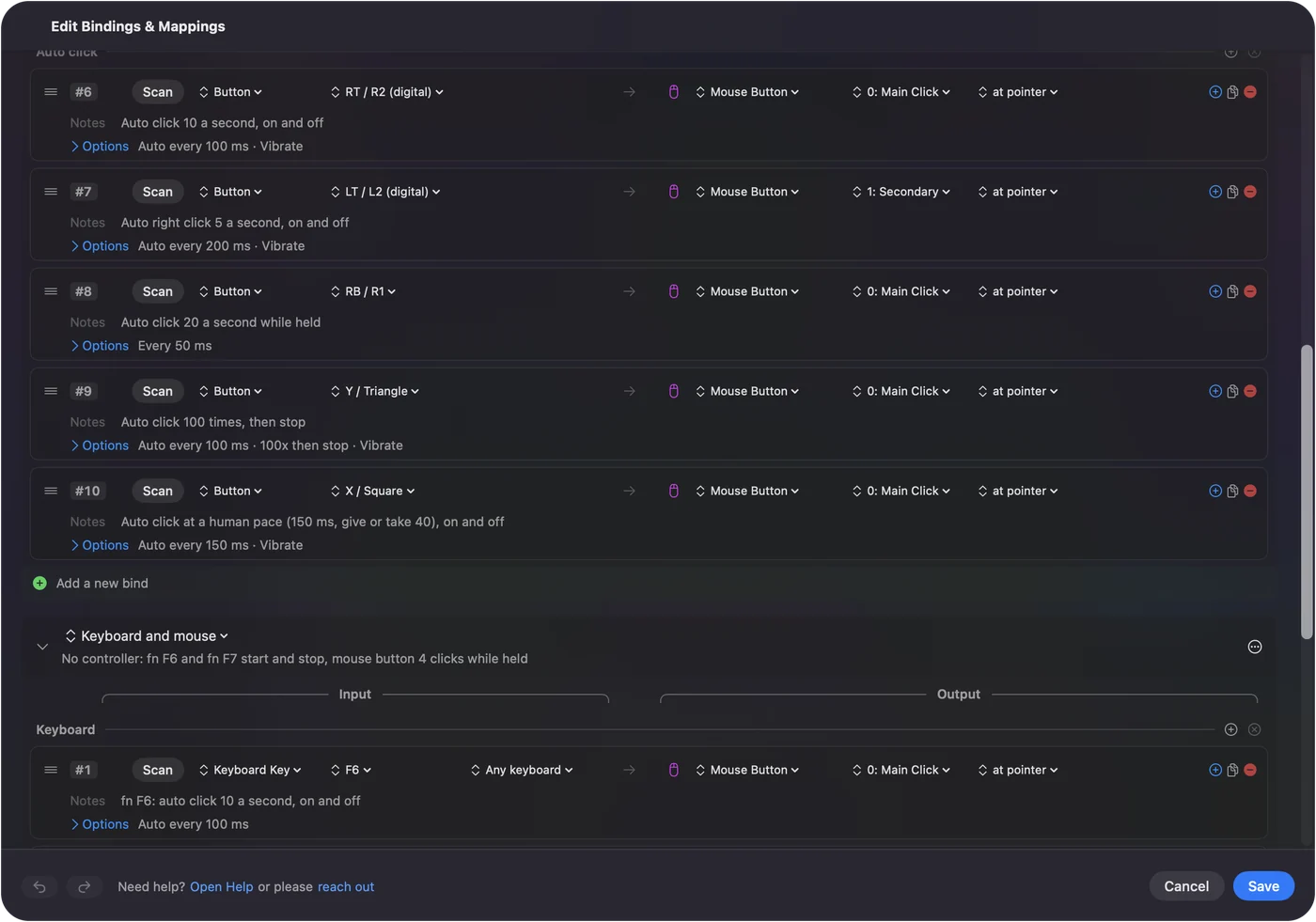
- InputConfig: Mengklik tombol kiri 10 kali per detik di tempat penunjuk berada, sampai kamu menekan fn F6 lagi. fn F7 melakukan hal yang sama dengan klik kanan, 5 per detik, dan menahan tombol samping tetikus 4 mengklik 15 per detik selama ditahan.
- Periksa: Tekan fn F6 untuk kedua kalinya dan klik berhenti.

Tahan fn di MacBook: tombol F6 saja adalah tombol sistem yang disimpan macOS untuk dirinya sendiri, sehingga tidak ada aplikasi yang melihatnya. Dengan pengontrol, pemicu kanan memulai dan menghentikan klik kiri, pemicu kiri melakukan klik kanan, bumper kanan mengklik 20 per detik selama ditahan, Y / Triangle mengklik 100 kali lalu berhenti, dan X / Square mengklik dengan ritme yang tidak rata seperti manusia. Tongkat kiri menggerakkan penunjuk dan A / Cross mengklik sekali. Setiap baris ada di halaman preset Auto Clicker, dan panduan lengkap auto clicker menyetelnya langkah demi langkah. Aktifkan preset, tekan fn F6, dan ia mengklik sampai kamu menekan fn F6 lagi.
Buat sendiri dalam satu baris
Baris mana pun bisa menjadi auto clicker, dari kontrol apa pun yang kamu pilih. Berikut pengaturannya dari awal sampai akhir:
- Buat preset baru dan klik Add a new bind. Tekan Scan, lalu tekan kontrol yang akan memulai dan menghentikan klik: tombol samping tetikus cadangan, tombol keyboard yang tidak pernah kamu ketik, tombol pengontrol, atau pad MIDI.
- Atur keluaran ke Mouse Button dan biarkan di 0: Main Click untuk klik kiri, atau pilih 1: Secondary atau 2: Middle.
- Buka Options baris itu dan atur How it fires ke Repeats until pressed again.
- Atur Every ke jeda yang kamu inginkan. 100 ms adalah sepuluh klik per detik. 1000 ms adalah satu.
- Simpan, tutup editor, dan aktifkan preset.
Lalu uji:
- Kamu: Tutup editor, arahkan ke sesuatu yang tidak berbahaya, dan tekan kontrolmu sekali.
- InputConfig: Mengklik pada jeda yang kamu atur sampai kamu menekan kontrol lagi.
- Periksa: Tekan kontrol lagi dan klik berhenti.
Coba hanya setelah editor ditutup. Membuka editor menghentikan semua yang sedang berjalan, dan selama editor terbuka InputConfig menahan tombol dan makro, serta hanya meloloskan penunjuk, klik, dan gulir, sehingga pengontrol masih bisa mencapai Save. Satu baris, satu tekanan untuk memulai, satu tekanan untuk berhenti.
Atur ritme, variasi, dan batasnya
| Pengaturan | Yang dilakukannya |
|---|---|
| Every ... ms | Jeda antar klik, dari 5 ms sampai satu menit penuh. Baris menampilkan laju yang dihasilkannya, seperti 10.0 per detik. |
| Vary by up to ... ms either way | Menambahkan jumlah acak, plus atau minus, ke setiap jeda, sehingga klik tidak benar-benar teratur. Rata-ratanya tetap di Every. 0 membuat klik tetap tepat. |
| Stop after ... presses | Mengakhiri run setelah sejumlah klik tertentu, hingga 100.000. 0 membuatnya terus berjalan sampai kamu menekan lagi. |
| Where it clicks | Di mana pun penunjuk berada, atau selalu di satu titik tetap di layar. |
| Which button | Klik kiri, kanan, atau tengah. |
Dua mode tekan berbagi pengaturan tersebut:
- Repeats until pressed again. Mengunci, sehingga tanganmu bisa istirahat selama berjalan.
- Repeats while held. Mengklik hanya selama kamu menahan kontrol, cocok untuk ledakan singkat dan tembakan cepat.
Kecepatan puncak yang sebenarnya diatur oleh laju polling, di Settings, Advanced: InputConfig mengirim paling banyak satu klik otomatis per polling, jadi 120 per detik saat memakai adaptor daya dan 60 saat memakai baterai secara bawaan, dan paling banyak 200 per detik. Auto clicker CPS di Mac memuat tabel lengkapnya, dan kalkulator CPS ke ms mengonversi laju apa pun. Untuk waktu yang tidak rata dan batas klik, lihat klik interval acak dan mengklik sejumlah kali tertentu.
Klik di satu titik
- Kamu: Buka menu klik di sebelah keluaran Mouse Button, yang terbaca at pointer, pilih At a fixed point: use the pointer's position now, lalu pindahkan penunjuk ke titik yang kamu inginkan.
- InputConfig: Mengambil posisi tiga detik kemudian, sehingga kamu punya waktu untuk sampai di sana, dan baris lalu terbaca di x, y, dengan kolom X dan Y untuk disetel halus. Sejak saat itu penunjuk melompat ke titik itu sebelum setiap klik.
- Periksa: Mulai sebuah run dan perhatikan penunjuk mendarat di titikmu sebelum setiap klik.

Jangan sentuh tetikus selama run titik tetap berjalan. Jika titiknya berada di layar yang sudah tidak tersambung, klik dilewati daripada mendarat di tempat lain. Pilih Where the pointer is untuk kembali mengklik di mana pun penunjuk berada. Lebih lanjut tentang mengklik ulang di titik yang sama.
Dapatkan klik tunggal atau klik dua kali yang sebenarnya
- Run auto-klik. Setiap klik adalah klik tunggal sendiri. Run yang cepat tidak pernah berubah menjadi klik dua dan tiga kali yang membuka berkas dan memilih kata.
- Klik dua kali dari satu tekanan. Biarkan baris di Fires while held dan atur Repeat ke 2 kali per tekanan, dengan Wait singkat di antaranya. Repeat 2 atau 3 pada klik dikirim sebagai klik dua kali atau tiga kali yang sebenarnya, jadi ia membuka berkas di Finder.
- Repeat yang lebih panjang. Deretan klik tunggal.
Klik dua kali dari satu tekanan dibahas langkah demi langkah.
Pilih kontrol yang memulainya
InputConfig mendengarkan keyboard bersama macOS dan tidak bisa mengambil sebuah tombol, jadi tombol yang kamu ikat tetap mengetik. Pilih sesuatu yang tidak melakukan hal lain:
- Tombol samping tetikus. Sejak 1.6, centang Block the button's own action pada baris itu dan tombolnya berhenti juga kembali di browser selama preset berjalan. Preset Auto Clicker melakukan ini untuk tombol 4. Tombol sampai 32 bisa diikat. Lihat tombol samping tetikus di Mac.
- F13 sampai F19. Di keyboard penuh, macOS dan sebagian besar aplikasi mengabaikannya. Lihat F13 sampai F19 di Mac.
- fn dengan F6 atau F7 di MacBook. Pilihan preset. Tombol F saja adalah tombol sistem dan media yang tidak pernah sampai ke aplikasi, jadi tahan fn.
- Right Option di MacBook. Ditekan sendiri, ia tidak melakukan apa-apa di sebagian besar aplikasi. Ini titik awal yang baik jika kamu tidak mengetik huruf beraksen dengannya.
- Tombol pengontrol atau pad MIDI. Keduanya tidak mengetik apa pun, dan pengontrol bekerja dari seberang ruangan. Lihat auto clicking dengan pengontrol.
Setiap cara memakai tombol dan tombol Mac sendiri ada di halaman masukan keyboard dan tetikus, dan hotkey auto clicker di Mac membandingkan pilihannya. Pemicu terbaik adalah yang tidak pernah kamu tekan secara tidak sengaja.
Hentikan, setiap kali
Selalu ada jalan keluar. Ikuti tangga ini, dari yang paling kecil:
- Tekan kontrol yang sama lagi. Run berhenti. Baris Repeats while held berhenti saat kamu melepas.
- Gunakan henti darurat. Control Option Command titik dari aplikasi mana pun, tahan Back dan Start bersamaan di pengontrol selama tiga detik (View dan Menu pada pad Xbox, Create dan Options pada DualSense), atau Emergency Stop di menu bar. Henti darurat mematikan preset dan melepas setiap tombol dan klik yang sedang ditahan.
- Kunci Mac. Itu juga menghentikan run, dan run tidak akan mulai lagi sendiri setelah kamu membuka kunci.
Mengatur Stop after ke sebuah angka adalah kebiasaan yang baik untuk run panjang. Cara menghentikan auto clicker di Mac memuat setiap jalan keluar, termasuk untuk aplikasi lain.
Ulangi lebih dari sekadar klik
Mode yang sama mengulang keluaran apa pun yang bisa dikirim baris: tombol, kombinasi tombol, langkah gulir, atau nada MIDI.
- Tombol. Lihat halaman penekan tombol otomatis.
- Urutan tombol dan klik dari satu tekanan. Lihat cara membuat makro di Mac.
Jika tidak ada yang diklik
Ikuti tangga ini, dari yang paling kecil:
- Tutup editor. Run berhenti selama editor terbuka.
- Tahan fn. Di MacBook, F6 dan F7 hanya sampai ke InputConfig jika fn ditahan.
- Periksa Aksesibilitas. Jika ikon menu bar oranye, preset yang berjalan memerlukannya. Nyalakan InputConfig di Pengaturan Sistem, Privasi & Keamanan, Aksesibilitas, dan buka ulang jika sudah menyala.
- Perlambat. Jika sebuah aplikasi menghitung lebih sedikit klik daripada yang kamu kirim, naikkan Every.
Saat auto clicker tidak berfungsi di Mac memuat tangga yang lebih panjang.
Yang perlu diketahui sebelum memakainya
- Aturan. Klik dikirim pada tingkat macOS yang sama dengan yang dipakai tetikus sungguhan. Banyak game daring dan sebagian situs web menganggap auto klik sebagai kecurangan, sebagian mendeteksinya, dan akun bisa diblokir karenanya, jadi periksa aturan tempat kamu memakainya. Saya tidak akan menjanjikan kecepatan apa pun diizinkan atau tidak terdeteksi. Lebih lanjut tentang apakah auto clicker aman.
- Kecepatan puncak. Kecepatan praktis tercepat ditentukan oleh seberapa sering aplikasi memeriksa kontrolnya, di bawah Polling rate di Settings, Advanced: 120 kali per detik saat memakai adaptor daya dan 60 saat memakai baterai secara bawaan, dan paling banyak 200 klik per detik.
- Mengklik tanpa menekan. Jika menekan adalah bagian yang sulit, macOS punya Dwell di pengaturan Aksesibilitasnya, yang mengklik ketika penunjuk diam. Ia mengklik sekali per diam, bukan dengan pengatur waktu. Cara auto klik di Mac membandingkannya dengan pilihan bawaan lainnya.
- Beberapa titik sekaligus. Setiap baris mengklik satu tempat. Untuk urutan klik yang direkam di tempat berbeda, aplikasi lain lebih cocok.
Ringkasannya
- Tercepat. Aktifkan preset Auto Clicker bawaan dan tekan fn F6, atau tarik pemicu kanan pengontrol.
- Milikmu sendiri. Keluaran Mouse Button pada 0: Main Click, diatur ke Repeats until pressed again, pada kontrol yang tidak melakukan hal lain.
- Satu jalan keluar. Tekan lagi, atau Control Option Command titik.
Atur Stop after pada run panjang, dan kamu tidak pernah harus mengejar auto clicker yang lepas kendali.
Langkah selanjutnya:
- Panduan lengkapnya. Panduan auto clicker, dari pemasangan sampai run yang disetel dan dibatasi.
- Preset, baris demi baris. Preset Auto Clicker.
- Auto clicker lain. Perbandingan auto clicker Mac.
Pertanyaan
Apakah ada auto clicker gratis untuk Mac?
Ya. InputConfig gratis dan open source di bawah lisensi MIT, di Mac App Store, dengan preset Auto Clicker bawaan. Kotak tip opsional tidak menambah fitur.
Apa auto clicker paling aman untuk Mac?
Carilah yang berasal dari Mac App Store dengan kode sumber publik. InputConfig memenuhi keduanya, dan tidak punya akun, analitik, atau akses jaringan. Seperti setiap auto clicker Mac, ia memerlukan akses Aksesibilitas untuk mengklik untukmu.
Apakah ini bekerja di MacBook Air atau MacBook Pro?
Ya. Ia berjalan di Mac apa pun dengan macOS 14 atau yang lebih baru, Apple silicon maupun Intel. Di MacBook, tahan fn dengan F6 untuk memulai preset bawaan.
Bisakah saya memulai dan menghentikannya dengan hotkey keyboard?
Bisa. Preset bawaan memakai fn F6, dan kamu bisa Scan tombol apa pun sebagai masukan baris. Tombol itu tetap menjalankan tugas biasanya juga, jadi pilih yang tidak mengetik apa pun, seperti F13 atau Right Option.
Bisakah pengontrol PS5 atau Xbox memulai auto clicker?
Bisa. Di preset bawaan pemicu kanan memulai dan menghentikan klik kiri, dan tombol apa pun pada pengontrol yang didukung bisa menjadi pemicu baris milikmu. Pad MIDI juga bisa.
Bisakah ia mengklik pada interval acak?
Bisa. Vary by up to menambahkan jumlah acak, plus atau minus, ke setiap jeda, dan rata-ratanya tetap di jeda yang kamu atur.
Bisakah satu tekanan mengklik dua kali?
Bisa. Atur Repeat ke 2 kali per tekanan pada baris klik. Itu dikirim sebagai klik dua kali yang sebenarnya.
Bagaimana cara menghentikan auto clicker di Mac?
Tekan kontrol yang sama lagi, atau gunakan henti darurat: Control Option Command titik, dari aplikasi mana pun.
Lainnya dalam bahasa Indonesia
Panduan lengkap, dalam bahasa Inggris
Siapa yang menulis. Ryleigh Newman mengembangkan InputConfig dan setiap hari mengendalikan Mac miliknya dengan controller, karena tangannya tidak berfungsi dengan baik. Halaman ini diterjemahkan dari bahasa Inggris. Tampilan aplikasi dan bagian lain situs ini berbahasa Inggris.
Halaman ini dalam bahasa lain: English, Čeština, Dansk, Deutsch, Español, Suomi, Français, עברית, Magyar, Italiano, 日本語, Norsk, Nederlands, Polski, Português, Русский, Slovenčina, Svenska, ไทย, Türkçe, Українська, Tiếng Việt, 简体中文
Gratis. macOS 14 atau lebih baru. Tanpa akun, tidak ada yang keluar dari Mac Anda. Open source di GitHub.