Bahasa Indonesia
Mengapa auto clicker tidak jalan di Mac, dan cara memperbaikinya
 Aplikasi ini sepenuhnya gratis. Kamu tidak perlu membuat akun. Tidak ada langganan, tidak ada unduhan yang merepotkan, dan tidak ada yang dikunci. Dioptimalkan untuk Apple silicon.
Auto clicker yang tidak melakukan apa-apa di Mac hampir selalu kekurangan izin Aksesibilitas, dan sebagian besar sisanya karena tombol mulai tidak pernah sampai ke aplikasi atau klik pergi ke tempat yang tidak kamu duga. Dua perbaikan pertama di bawah berlaku untuk setiap auto clicker di Mac. Sisanya menggunakan InputConfig, auto clicker gratis yang saya buat, dan preset Auto Clicker bawaannya, tetapi alasan di baliknya berlaku untuk aplikasi apa pun.
InputConfig versi 1.7, yang diperkirakan rilis pada Oktober 2026, akan sepenuhnya tersedia dalam bahasa Indonesia.
Langkah
- Buka Pengaturan Sistem, Privasi & Keamanan, Aksesibilitas, dan nyalakan auto clicker.
- Keluar sepenuhnya dari auto clicker lalu buka lagi.
- Aktifkan preset dan tutup editor preset sebelum menguji.
- Di keyboard MacBook, tahan fn sambil menekan F6 atau F7.
- Arahkan ke sesuatu yang tidak berbahaya dan tekan kontrol mulai sekali.
- Jika satu aplikasi atau game mengabaikan klik, perlambat kecepatannya dan periksa aturan aplikasi itu.
Cari gejala yang kamu lihat
Cocokkan apa yang kamu lihat, lalu pergi ke anak tangga di bawah yang memperbaikinya:
- Tidak ada yang terjadi di mana pun. Mulai di tangga perbaikan, anak tangga 1: izinnya.
- Ikon di menu bar berwarna oranye dan menunya mengatakan Aksesibilitas mati. Preset yang berjalan membutuhkan izin itu. Anak tangga 1.
- Pengontrol memulainya, tetapi fn F6 tidak. Tombolnya tidak sampai ke aplikasi. Anak tangga 5 dan 6.
- Ia mengklik, tetapi di tempat yang salah. Baris itu mengklik di titik tetap. Anak tangga 7.
- Ia mengklik di mana saja kecuali di satu game. Anak tangga 8, lalu jika sebuah game mengabaikan klik.
- Ia tidak mau berhenti. Gunakan penghentian darurat, Control Option Command titik, lalu baca cara menghentikan auto clicker.
Naiki tangga perbaikan
Naiki tangga ini, langkah terkecil dulu. Berhenti di anak tangga yang memperbaikinya.
- Berikan Aksesibilitas. Pengaturan Sistem, Privasi & Keamanan, Aksesibilitas, dan nyalakan aplikasinya. macOS hanya mengirimkan klik yang dibuat oleh aplikasi yang memiliki izin ini. Di InputConfig, Settings, General menunjukkan apakah izin itu aktif, dan ikon menu bar berubah oranye saat preset yang berjalan membutuhkannya.
- Buka ulang setelah memberi izin. Keluar sepenuhnya dari aplikasi lalu buka lagi. Jika masih tidak bisa mengklik, pilih aplikasinya di daftar Aksesibilitas, hapus dengan tombol minus, tambahkan lagi dengan tombol plus, lalu buka ulang.
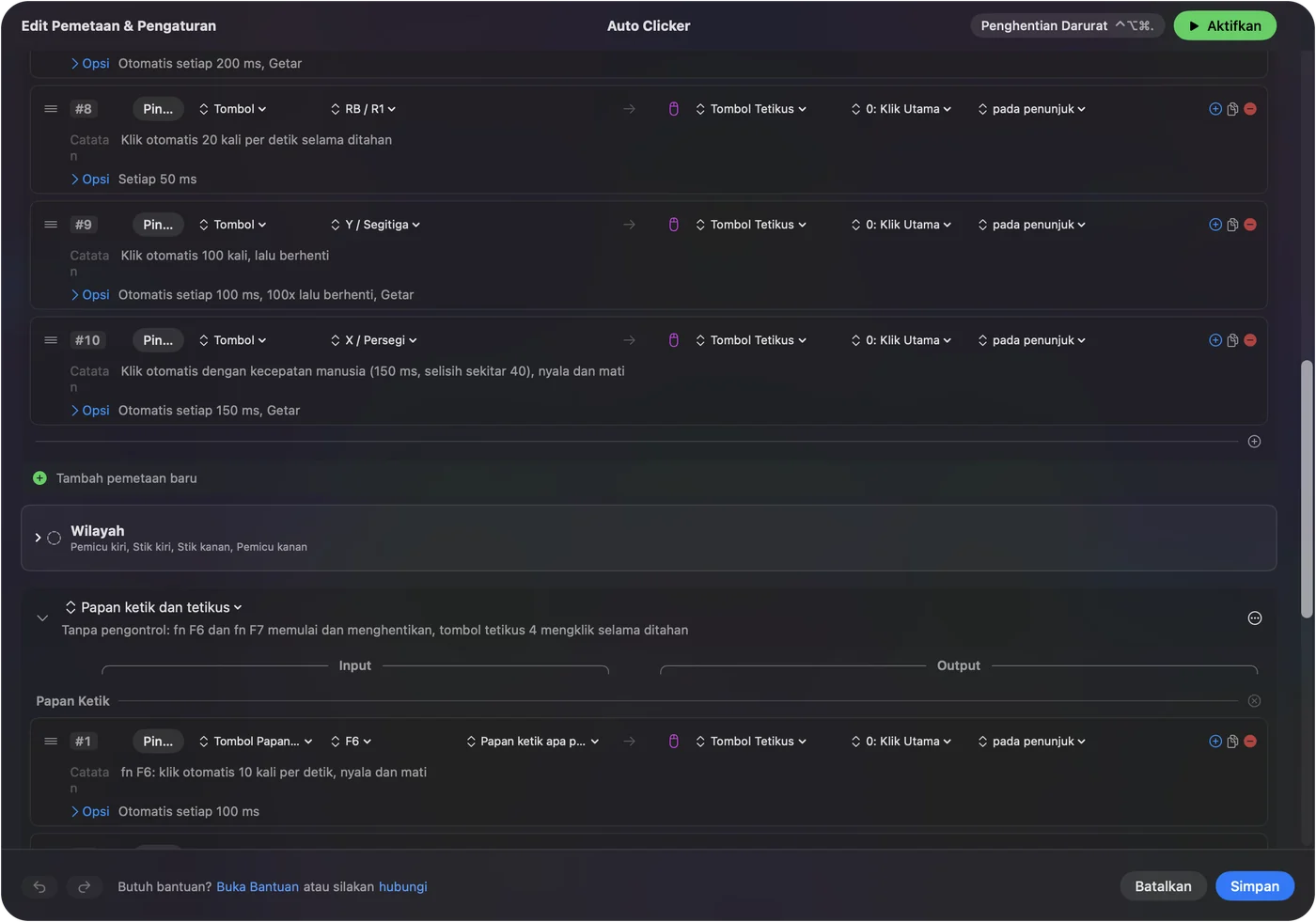
- Aktifkan preset. Klik kanan preset Auto Clicker dan pilih Activate. Ikon menu bar berubah hijau saat preset berjalan.
- Coba dari editor. Saat preset mati, Activate ada di bagian atas editor: pilih, dan barisnya bekerja saat kamu mengeditnya. Preset yang sedang aktif tetap bekerja saat editor terbuka.
- Tahan fn untuk F6 dan F7. Pada keyboard Mac, baris atas mengirim fungsi yang tercetak lebih dulu. F6 adalah tombol Focus pada MacBook yang baru, yang disimpan macOS untuk dirinya sendiri, dan F7 adalah tombol media. Preset mendengarkan F6 dan F7 itu sendiri, jadi tekan fn F6 dan fn F7. Atau nyalakan Use F1, F2, etc. keys as standard function keys di Pengaturan Sistem, Papan Ketik, Keyboard Shortcuts, Function Keys.
- Buktikan tombolnya sampai. Buka Live Visualizer dari preset dan tekan tombolnya. Gambar Keyboard menyalakan tombol yang diterima InputConfig. Jika tidak pernah menyala, tombolnya tidak sampai ke aplikasi, dan perbaikannya adalah pemicu lain: tombol samping, F13 sampai F19, atau tombol pengontrol. Lihat hotkey auto clicker di Mac.
- Periksa titik tetapnya. Baris yang menampilkan at x, y di sebelah kliknya memindahkan pointer ke sana sebelum setiap klik. Jika titik itu ada di layar yang sudah tidak terhubung, klik dilewati dan log aktivitas mengatakannya (Pengaturan, Lanjutan, Show the activity log). Pilih Where the pointer is, atau ambil lagi titiknya.
- Perlambat. InputConfig mengirim paling banyak satu klik per poll, jadi batasnya adalah laju poll di Pengaturan, Lanjutan: 120 per detik dengan adaptor daya dan 60 saat baterai secara default. Baris 10 ms saat baterai berjalan sekitar 60 per detik, bukan 100. Beberapa aplikasi juga melewati klik yang datang terlalu berdekatan, jadi coba Every di 100 ms.
Sebagian besar auto clicker yang tidak melakukan apa-apa diperbaiki oleh dua anak tangga pertama.
Jika sebuah game mengabaikan klik
InputConfig mengirim klik di level rendah macOS yang sama dengan yang dipakai tetikus sungguhan, jadi sebagian besar game melihatnya. Saat satu game tidak melihatnya, alasannya biasanya ada di dalam game:
- Game tidak di depan. Klik pergi ke apa pun di bawah pointer. Klik ke dalam jendela game sekali sebelum memulai run.
- Game menghitung kecepatan yang terbatas. Banyak game membaca input sekali per frame atau membatasi seberapa sering suatu aksi bisa diulang. Every yang lebih lambat sering menghitung lebih banyak klik daripada yang lebih cepat.
- Game juga membaca pengontrol. Jika kamu memulai run dari pengontrol di game yang mendukung pengontrol, setiap penekanan melakukan dua hal: klik preset dan aksi game sendiri untuk tombol itu. Pakai fn F6 atau tombol samping di sana.
- Game memblokir atau mendeteksinya. Beberapa game online melarang auto clicker dalam aturannya dan sebagian mendeteksinya. Jika aturannya berkata tidak, perbaikannya bukan memakai auto clicker di sana. Lihat apakah auto clicker aman dan diizinkan.
Saya tidak bisa membuat game menerima klik yang dirancang untuk ditolaknya, dan saya tidak akan mencobanya.
Jika ia mengklik tetapi tidak mau berhenti
Naiki tangga ini, langkah terkecil dulu:
- Tekan kontrol yang sama lagi. Dengan fn ditahan, jika itu fn F6.
- Gunakan penghentian darurat. Ini penghentian darurat: Control Option Command titik dari aplikasi mana pun, Back dan Start ditahan bersama selama tiga detik pada pengontrol (View dan Menu pada pad Xbox, Create dan Options pada DualSense), atau Emergency Stop di menu bar.
- Kunci Mac. Setiap run berhenti dan tidak mulai lagi setelah kamu masuk kembali.
Lalu atur Stop after pada baris itu, supaya run berikutnya berakhir sendiri. Daftar lengkapnya ada di halaman penghentian darurat.
Yang tidak bisa diubah InputConfig
- Mac yang dikelola. Di Mac kantor atau sekolah, administrator mungkin mengendalikan daftar Aksesibilitas, dan tidak ada aplikasi yang bisa menyalakan dirinya sendiri.
- Tombol yang disimpan macOS. Mission Control, Launchpad, Spotlight, Dictation dan Focus di baris atas tidak pernah sampai ke aplikasi mana pun. Dengan fn ditahan, tombol-tombol itu menjadi F3 sampai F6 biasa.
- Fungsi normal sebuah tombol. InputConfig mendengarkan keyboard dan tidak memblokir atau memetakan ulang tombolnya sendiri, jadi tombol mulai tetap melakukan tugas biasanya. Setiap keyboard dilaporkan sebagai satu id perangkat sintetis.
- Aturan sebuah game. Apakah auto clicking diizinkan adalah keputusan game itu, dan sebagian mendeteksinya.
Ringkasannya
- Izin dulu. Nyalakan Aksesibilitas, lalu buka ulang.
- Uji dengan benar. Biarkan preset aktif, lalu tahan fn untuk F6.
- Baru kemudian detailnya. Live Visualizer untuk tombol, Where the pointer is untuk titik tetap yang hilang, dan Every yang lebih lambat untuk aplikasi yang rewel.
Periksa izinnya, aktifkan preset dan tahan fn, dan kamu sudah menutup sebagian besar penyebab umum.
Untuk memulai ulang dari pengaturan yang diketahui berfungsi, aktifkan preset Auto Clicker bawaan, atau ikuti panduan auto clicker dari Langkah 1.
Pertanyaan
Mengapa auto clicker saya tidak mengklik di Mac?
Biasanya karena aplikasinya tidak punya izin Aksesibilitas. Nyalakan di Pengaturan Sistem, Privasi & Keamanan, Aksesibilitas, lalu keluar dari aplikasi dan buka lagi.
Mengapa F6 tidak memulai auto clicker saya di MacBook?
Pada MacBook yang baru, tombol F6 adalah tombol Focus, yang disimpan macOS untuk dirinya sendiri. Tahan fn sambil menekan F6, atau nyalakan Use F1, F2, etc. keys as standard function keys di Pengaturan Sistem, Papan Ketik.
Apakah auto clicker perlu Pengawasan Input di Mac?
InputConfig tidak. Ia hanya perlu Aksesibilitas. Beberapa auto clicker lain juga meminta Pengawasan Input, supaya bisa membaca tombol berhenti saat kamu memakai aplikasi lain.
Mengapa auto clicker saya berfungsi di Finder tetapi tidak di game?
Game itu mungkin hanya menghitung kecepatan yang terbatas, mungkin juga membaca pengontrolmu, atau memblokir auto clicking dengan sengaja. Coba kecepatan yang lebih lambat, mulai dari tombol alih-alih pengontrol, dan periksa aturan game-nya.
Mengapa auto clicker saya mengklik di tempat yang salah?
Baris itu diatur untuk mengklik di titik tetap. Di InputConfig, buka menu di sebelah klik dan pilih Where the pointer is, atau ambil lagi titiknya.
Lainnya dalam bahasa Indonesia
Panduan lengkap, dalam bahasa Inggris
Siapa yang menulis. Ryleigh Newman mengembangkan InputConfig dan setiap hari mengendalikan Mac miliknya dengan controller, karena tangannya tidak berfungsi dengan baik. Halaman ini diterjemahkan dari bahasa Inggris. Tampilan aplikasi dan bagian lain situs ini berbahasa Inggris.
Halaman ini dalam bahasa lain: English, العربية, Čeština, Dansk, Deutsch, Español, Suomi, Français, עברית, Magyar, Italiano, 日本語, 한국어, Norsk, Nederlands, Polski, Português, Русский, Slovenčina, Svenska, ไทย, Türkçe, Українська, Tiếng Việt, 繁體中文, 简体中文
Gratis. macOS 14 atau lebih baru. Tanpa akun, tidak ada yang keluar dari Mac Anda. Open source di GitHub.