Bahasa Indonesia
Teknologi asistif di Mac untuk siswa dengan disabilitas fisik
 Aplikasi ini sepenuhnya gratis. Kamu tidak perlu membuat akun. Tidak ada langganan, tidak ada unduhan yang merepotkan, dan tidak ada yang dikunci. Dioptimalkan untuk Apple silicon.
Siswa yang tidak bisa memakai tetikus atau papan ketik standar dengan andal bisa menjalankan Mac sekolah dari saklar, controller adaptif, atau gamepad, dengan fitur aksesibilitas bawaan Mac dan InputConfig, aplikasi gratis tanpa akun. Fitur bawaan Mac didahulukan. InputConfig menambahkan apa yang tidak mereka lakukan: setiap saklar atau tombol melakukan persis pekerjaan yang kamu berikan, setiap kali.
Panduan ini untuk guru pendidikan khusus, terapis okupasi, spesialis AT, dan asisten yang sekolahnya memiliki Mac. Panduan ini membahas bagaimana saklar dan controller sampai ke Mac, tiga pengaturan kelas yang berfungsi, dan bagian praktisnya: memasang aplikasi di Mac sekolah yang dikelola, menjaga data siswa tetap pribadi, dan mendokumentasikan pengaturan agar mengikuti siswa. Saya membuat InputConfig karena tangan saya sendiri tidak bekerja dengan baik, dan tidak ada yang perlu dibeli atau akun yang perlu dibuat.
InputConfig versi 1.7, yang diperkirakan rilis pada Oktober 2026, akan sepenuhnya tersedia dalam bahasa Indonesia.
Langkah
- Cek apa yang sudah dimiliki Mac di Pengaturan Sistem, Aksesibilitas: Switch Control, Voice Control, Dictation, penunjuk kepala dan Accessibility Keyboard.
- Sambungkan perangkat siswa dan tekan setiap kontrol di Live Visualizer InputConfig untuk melihat apa yang sampai ke Mac.
- Pasang InputConfig dari Mac App Store atau lewat IT, dan izinkan izin Aksesibilitas dengan hak admin.
- Mulai dari salah satu dari tiga pengaturan kelas, dan beri setiap baris catatan dengan kata-kata siswa sendiri.
- Aktifkan Launch at login dan cantumkan aplikasi siswa agar preset menyala sendiri.
- Letakkan Emergency Stop di tempat staf bisa menjangkaunya, dan ekspor preset ke catatan siswa.
Cek apa yang sudah dimiliki Mac sekolah
Cek ini dulu. Fitur-fitur ini bawaan, gratis, dan IT sudah menyetujuinya. Semuanya ada di Pengaturan Sistem, Aksesibilitas:
- Switch Control. Memindai layar, dan sebuah saklar memilih apa yang disorot.
- Voice Control dan Dictation. Voice Control menjalankan Mac dengan suara, dan Dictation mengubah ucapan menjadi teks. Di Mac pribadi siswa, yang tidak punya daftar persetujuan untuk diperiksa, ada perangkat lunak dikte untuk Mac lain, termasuk YapToText, aplikasi gratis yang saya buat, yang berjalan di Mac itu sendiri.
- Penunjuk kepala. Menggerakkan penunjuk dengan gerakan kepala lewat kamera.
- Accessibility Keyboard. Papan ketik di layar, dengan Dwell untuk mengklik dengan mendiamkan penunjuk.
- Sticky Keys dan Slow Keys. Membantu dengan kombinasi tombol pengubah dan tekanan yang tidak disengaja.
Di tempat siswa bisa menekan saklar, menggerakkan stik, atau memegang controller, InputConfig menambahkan pekerjaan langsung di atas semua ini, bukan menggantikannya.
Sambungkan saklar dan controller
Empat jenis perangkat bisa mencapai Mac:
- Controller adaptif. Xbox Adaptive Controller menerima saklar 3,5 mm di 19 port-nya dan joystick USB, dan setiap port adalah tombol sejak awal. PlayStation Access Controller punya stik sendiri, tombol tengah, delapan soket, dan empat port ekspansi untuk saklar. Profil dasar Sony hanya mengirim tombol tengah, soket 5 dan soket 7, dan sisanya membutuhkan profil yang dibuat di PS5. Keduanya muncul di Mac sebagai game controller. Lihat panduan Xbox Adaptive Controller dan panduan PlayStation Access Controller.
- Game controller. DualSense, controller Xbox, satu Joy-Con, atau pad 8BitDo, untuk siswa yang bisa memegangnya.
- Antarmuka saklar USB. Jika antarmuka itu muncul sebagai gamepad atau joystick, setiap saklar adalah sebuah tombol. Jika muncul sebagai papan ketik, tombol yang dikirimnya tetap mengetik seperti biasa, karena InputConfig mendengarkan papan ketik dan tidak memblokir atau memetakan ulang tombol itu sendiri, dan setiap papan ketik melapor sebagai satu ID perangkat sintetis. Atur antarmuka seperti itu ke tombol yang tidak dipakai apa pun, seperti F13 sampai F19 jika memungkinkan, lalu beri tombol itu pekerjaannya di InputConfig.
- Pad MIDI. Enam belas pad besar dan lembut di bawah satu tangan, tanpa butuh tenaga.
- Kamu: Buka Live Visualizer dan tekan setiap kontrol pada perangkat siswa.
- InputConfig: Menyalakan setiap kontrol yang sampai ke Mac.
- Cek: Jika menyala, ia bisa dipetakan. Jika tidak, perangkat atau profilnya tidak mengirimnya.
Mulai dari salah satu dari tiga pengaturan kelas
Pilih baris yang sesuai dengan apa yang bisa dilakukan siswa:
| Siswa bisa | Pengaturan | Mulai dari |
|---|---|---|
| Menggerakkan joystick atau stik, dan menekan satu atau dua tombol besar | Stik adalah penunjuk, lambat di dekat tengah, dengan deadzone untuk tangan yang diam. Tombol besar mengklik. Tahan tombol itu untuk klik kanan. Dikte di tombol kedua. | Tata letak Adaptive Desktop di panduan Xbox Adaptive Controller, atau preset bawaan Easy Browse di controller standar |
| Menekan dua saklar | Saklar 1: klik, klik kanan saat ditahan, Return saat ditekan dua kali. Saklar 2: mulai dikte, Escape saat ditahan, Tab saat ditekan dua kali. Pasangkan dengan Switch Control atau joystick untuk penunjuk. | Tata letak Two Switch di panduan saklar |
| Menyajikan slideshow | Slide berikutnya dan sebelumnya, memulai dan mengakhiri presentasi, dengan controller apa pun atau dua saklar. | Preset bawaan Presentation Remote |
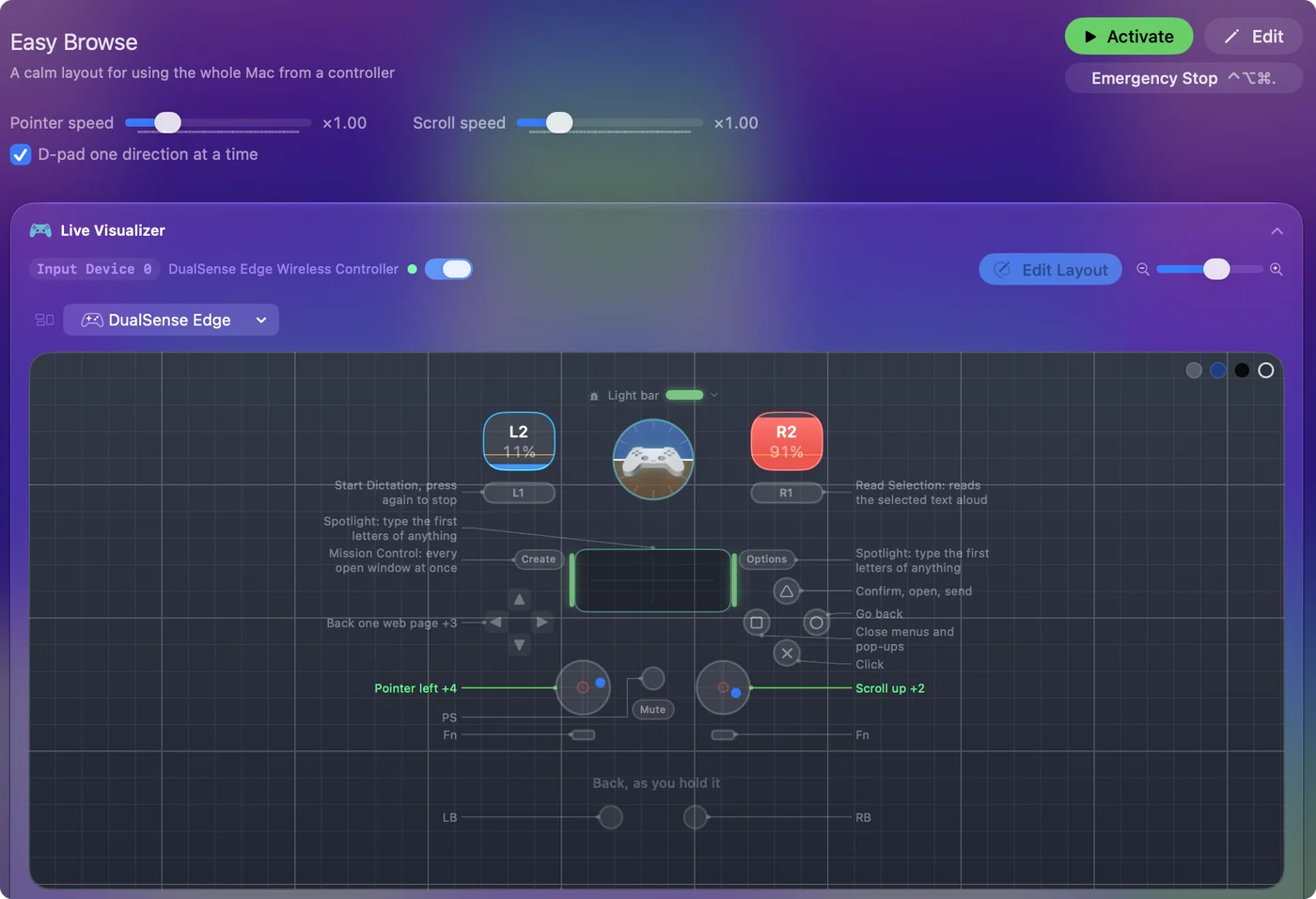
Dua tambahan membantu di sebagian besar kelas:
- Ketik Teks saat ditahan. Mengetik nama siswa atau email sekolah dalam satu tekanan.
- Umpan balik ucapan. Mengucapkan pekerjaan setiap tombol dengan keras saat siswa mempelajari tata letak. Easy Browse dikirim dengan fitur ini menyala untuk empat tombol muka.
Mulailah dari tata letak siap pakai yang paling dekat, dan ubah satu baris dalam satu waktu bersama siswa.
Pasang di Mac sekolah
Bagian ini butuh seseorang dengan hak admin, atau IT melalui manajemen perangkat, sekali saja.
Langkah 1: Pasang
- Kamu: Pasang InputConfig dari Mac App Store, atau minta IT menyebarkannya seperti mereka menyebarkan aplikasi App Store lainnya.
- InputConfig: Berjalan di Mac Apple silicon dan Intel dengan macOS 14 atau lebih baru.
- Cek: Ia terbuka ke layar selamat datang.
Langkah 2: Izinkan Accessibility
- Kamu: Aktifkan InputConfig di Pengaturan Sistem, Privasi & Keamanan, Aksesibilitas, atau minta IT memberinya lewat manajemen perangkat.
- macOS: Membiarkan InputConfig mengirim tombol dan klik.
- Cek: Ikon bilah menu tidak berwarna oranye saat preset berjalan. Oranye berarti izinnya belum ada.
Pengenal aplikasi: Untuk IT, saat memberi izin lewat manajemen perangkat.
com.inputconfig.appYang terjadi: IT menyebut InputConfig dengan pengenal ini saat mengizinkan izin Aksesibilitas dalam profil manajemen perangkat.
Langkah 3: Bangun preset siswa
- Kamu: Buat tata letak sebagai preset, dan beri setiap baris catatan dengan kata-kata siswa sendiri.
- InputConfig: Menyimpan preset di akun pengguna macOS itu.
- Cek: Di Mac yang dipakai bersama, satu akun pengguna macOS per siswa menjaga preset setiap siswa tetap terpisah. Siswa yang berpindah antar Mac bisa membawa satu berkas preset, yang diekspor dan dimasukkan kembali dengan Import.
Langkah 4: Buat ia mulai untuk pelajaran
- Kamu: Di Settings, General, aktifkan Launch at login. Cantumkan aplikasi yang dipakai siswa di panel Automation & Gaming Utilities preset, dan aktifkan Switch presets when the front app changes di Settings, Advanced.
- InputConfig: Mulai tanpa preset yang berjalan, lalu menyalakan preset siswa saat salah satu aplikasi itu dibawa ke depan.
- Cek: Saat pelajaran dimulai, ikon bilah menu berubah hijau. Jika tidak, mulai preset dari bilah menu.
Jaga data siswa tetap pribadi
InputConfig tidak membuat koneksi jaringan, tidak punya akun, dan tidak punya analitik. Tidak ada yang perlu didaftarkan siswa dan tidak ada data siswa yang perlu ditinjau dalam perjanjian privasi: preset, catatan, dan lembar Statistik tetap berada di Mac itu. Kode sumbernya terbuka di bawah lisensi MIT, sehingga IT distrik bisa membaca persis apa yang dilakukannya.
Dokumentasikan pengaturan agar mengikuti siswa
Tulis sekali, dan guru berikutnya tidak mulai dari nol:
- Catatan baris. Setiap baris punya kolom catatan, dan setiap preset punya kotak catatan. Tulis apa yang dilakukan setiap kontrol dan mengapa, agar guru pengganti atau guru tahun depan bisa mengikutinya.
- Berkas preset. Ekspor preset siswa dan simpan berkasnya bersama catatan teknologi asistifnya. Ia memulihkan pengaturan persis di Mac mana pun.
- Cadangan penuh. Settings, Advanced, Data & storage, Export Backup menyimpan setiap preset dan pengaturan di Mac itu dalam satu berkas.
Hentikan dengan aman di kelas
Jika sebuah tata letak pernah macet atau penunjuk lepas kendali, henti darurat mematikan preset dan melepaskan setiap tombol dan klik. Gunakan cara mana pun yang bisa dijangkau staf lebih dulu:
- Tahan tombol controller. Back dan Start bersama-sama selama tiga detik. Tombol dan lama tahan ada di Settings, General, Emergency stop.
- Tekan pintasan papan ketik. Control Option Command dan tombol titik.
- Gunakan bilah menu. Klik ikon bilah menu InputConfig dan pilih Emergency Stop.
Untuk pengguna saklar, letakkan Emergency Stop pada tahan sebuah saklar yang bisa dijangkau staf. Setelah henti, tidak ada yang mulai lagi dengan sendirinya sampai seseorang memulai preset. Tunjukkan henti kepada setiap orang dewasa di ruangan sebelum siswa mulai.
Yang tidak bisa dilakukannya
- Berjalan di Chromebook, iPad, atau Windows. Ia aplikasi Mac dan membutuhkan macOS 14 atau lebih baru.
- Memindai layar. Switch Control yang memindai. InputConfig memberi setiap saklar pekerjaan tetap, yang cocok untuk siswa yang lebih cepat menekan saklar yang sudah dikenal daripada menunggu pemindaian.
- Bekerja di jendela login setelah restart. Ia berjalan setelah seseorang masuk, sehingga opsi bawaan Mac, seperti Accessibility Keyboard di Pengaturan Sistem, Lock Screen, Accessibility Options, dibutuhkan untuk langkah itu.
- Mengetik di layar kunci. Preset yang berjalan tetap menggerakkan penunjuk dan mengklik di sana tetapi tidak mengirim tombol, sehingga siswa tidak bisa mengetik ke kolom kata sandi secara tidak sengaja. Saat Mac tidur, ia tidak mengirim apa pun.
Versi singkatnya
- Bawaan dulu. Switch Control, Voice Control, Dictation dan penunjuk kepala sudah disetujui.
- Uji perangkat di Live Visualizer. Apa pun yang menyala bisa dipetakan.
- Mulai dari tata letak siap pakai. Pilih Adaptive Desktop, Two Switch, Easy Browse atau Presentation Remote.
- Tulis catatan dan ekspor preset. Pengaturan itu kemudian mengikuti siswa ke Mac mana pun.
Gratis, tanpa akun dan tanpa akses jaringan, jadi tidak ada yang perlu disetujui selain satu izin itu.
Pertanyaan
Apakah InputConfig gratis untuk sekolah?
Gratis di Mac App Store tanpa fitur terkunci. Ada tip jar opsional yang tidak menambah fitur, jadi tidak ada pesanan pembelian yang perlu diajukan.
Apakah ini bekerja di Chromebook, iPad, atau Windows?
Tidak. InputConfig adalah aplikasi Mac dan membutuhkan macOS 14 atau lebih baru.
Bisakah InputConfig memindai layar seperti Switch Control?
Tidak. Switch Control yang memindai. InputConfig memberi setiap saklar pekerjaan tetap, yaitu tekan, tahan dan tekan ganda, yang cocok untuk siswa yang lebih cepat menekan saklar yang sudah dikenal daripada menunggu pemindaian.
Apakah ini bekerja di platform pembelajaran sekolah di browser?
Ia mengirim tombol, klik, dan gulir biasa, sehingga bekerja di aplikasi atau situs web apa pun yang menerima papan ketik dan tetikus, termasuk aplikasi web di Safari atau Chrome.
Apakah ini bekerja di jendela login?
Tidak di jendela login setelah restart: InputConfig berjalan setelah seseorang masuk, sehingga opsi bawaan Mac, seperti Accessibility Keyboard di Pengaturan Sistem, Lock Screen, Accessibility Options, dibutuhkan untuk langkah itu. Di layar kunci Mac yang sedang login, preset yang berjalan tetap menggerakkan penunjuk dan mengklik, sehingga siswa bisa mengklik papan ketik di layar itu. Ia tidak mengirim tombol di sana.
Lainnya dalam bahasa Indonesia
Panduan lengkap, dalam bahasa Inggris
Siapa yang menulis. Ryleigh Newman mengembangkan InputConfig dan setiap hari mengendalikan Mac miliknya dengan controller, karena tangannya tidak berfungsi dengan baik. Halaman ini diterjemahkan dari bahasa Inggris. Tampilan aplikasi dan bagian lain situs ini berbahasa Inggris.
Halaman ini dalam bahasa lain: English, العربية, Čeština, Dansk, Deutsch, Español, Suomi, Français, עברית, Magyar, Italiano, 日本語, 한국어, Norsk, Nederlands, Polski, Português, Русский, Slovenčina, Svenska, ไทย, Türkçe, Українська, Tiếng Việt, 繁體中文, 简体中文
Gratis. macOS 14 atau lebih baru. Tanpa akun, tidak ada yang keluar dari Mac Anda. Open source di GitHub.