Nederlands
Hulpmiddelen op een Mac voor leerlingen met een lichamelijke beperking
 Deze app is helemaal gratis. Je hoeft geen account te maken. Er zijn geen abonnementen, geen ingewikkelde downloads, en niets is vergrendeld. Geoptimaliseerd voor Apple silicon.
Een leerling die geen standaard muis of toetsenbord betrouwbaar kan gebruiken, kan een schoolmac bedienen met schakelaars, een aanpasbare controller of een gamepad, met de eigen toegankelijkheidsfuncties van de Mac en InputConfig, een gratis app zonder account. De ingebouwde functies van de Mac komen eerst. InputConfig voegt toe wat die niet doen: elke schakelaar of knop doet precies de taak die je hem geeft, elke keer.
Deze gids is voor leerkrachten speciaal onderwijs, ergotherapeuten, AT-specialisten en onderwijsassistenten van scholen met Macs. Hij behandelt hoe schakelaars en controllers de Mac bereiken, drie werkbare klassopstellingen, en het praktische deel: de app op beheerde schoolmacs krijgen, de gegevens van leerlingen privé houden, en de opstelling documenteren zodat die bij de leerling blijft. Ik heb InputConfig gemaakt omdat mijn eigen handen niet goed werken, en er is niets te kopen en geen account aan te maken.
Versie 1.7 van InputConfig, verwacht in oktober 2026, is volledig in het Nederlands beschikbaar.
Stappen
- Kijk wat de Mac al heeft in Systeeminstellingen, Toegankelijkheid: Switch Control, Voice Control, Dictation, de hoofdaanwijzer en het Accessibility Keyboard.
- Sluit het apparaat van de leerling aan en druk elke bediening in de Live Visualizer van InputConfig om te zien wat de Mac bereikt.
- Installeer InputConfig uit de Mac App Store of via de ICT-afdeling, en sta de toestemming Toegankelijkheid toe met beheerdersrechten.
- Begin met een van de drie klassopstellingen en geef elke rij een notitie in de eigen woorden van de leerling.
- Zet Launch at login aan en noem de apps van de leerling, zodat de preset vanzelf aangaat.
- Zet de Emergency Stop op een plek die het personeel kan bereiken, en exporteer de preset naar het dossier van de leerling.
Kijk wat de schoolmac al heeft
Kijk hier eerst naar. Ze zitten ingebouwd, zijn gratis, en de ICT-afdeling heeft ze al goedgekeurd. Alles staat in Systeeminstellingen, Toegankelijkheid:
- Switch Control. Scant het scherm, en een schakelaar kiest wat er is gemarkeerd.
- Voice Control en Dicteren. Voice Control bedient de Mac met stem, en Dicteren zet spraak om in tekst. Op de eigen Mac van een leerling, zonder goedkeuringslijst om na te kijken, is er andere dicteersoftware voor Mac, waaronder YapToText, de gratis app die ik maak, die op de Mac zelf draait.
- Hoofdaanwijzer. Beweegt de aanwijzer met hoofdbewegingen via de camera.
- Accessibility Keyboard. Een toetsenbord op het scherm, met Dwell om te klikken door de aanwijzer stil te laten staan.
- Sticky Keys en Slow Keys. Helpen bij combinaties met modificatietoetsen en per ongeluk indrukken.
Waar een leerling een schakelaar kan indrukken, een stick kan bewegen of een controller kan vasthouden, voegt InputConfig directe taken toe bovenop deze functies, niet in plaats daarvan.
Verbind schakelaars en controllers
Vier soorten apparaten bereiken een Mac:
- Aanpasbare controllers. De Xbox Adaptive Controller neemt schakelaars van 3,5 mm in zijn 19 poorten aan, en een USB-joystick, en elke poort is standaard een knop. De PlayStation Access Controller heeft een eigen stick, een middenknop, acht aansluitingen en vier uitbreidingspoorten voor schakelaars. Het basisprofiel van Sony stuurt alleen de middenknop, aansluiting 5 en aansluiting 7, en de rest heeft een profiel nodig dat op een PS5 is gemaakt. Beide melden zich op een Mac als gamecontrollers. Zie de gids over de Xbox Adaptive Controller en de gids over de PlayStation Access Controller.
- Gamecontrollers. Een DualSense, een Xbox-controller, één Joy-Con of een 8BitDo-pad, voor een leerling die er een vast kan houden.
- USB-schakelaarinterfaces. Meldt de interface zich als gamepad of joystick, dan is elke schakelaar een knop. Meldt hij zich als toetsenbord, dan typt de toets die hij stuurt nog steeds gewoon, omdat InputConfig naar het toetsenbord luistert en de toets zelf niet blokkeert of herindeelt, en elk toetsenbord meldt zich als één synthetisch apparaat-id. Zet zo'n interface op een toets die niets anders gebruikt, zoals F13 tot F19, waar dat mogelijk is, en geef die toets daarna zijn taak in InputConfig.
- MIDI-pads. Zestien grote, zachte pads onder één hand, zonder kracht nodig.
- Jij: Open de Live Visualizer en druk elke bediening op het apparaat van de leerling in.
- InputConfig: Laat elke bediening oplichten die de Mac bereikt.
- Controle: Licht hij op, dan kan hij worden gekoppeld. Doet hij dat niet, dan stuurt het apparaat of zijn profiel hem niet.
Begin met een van drie klassopstellingen
Kies de rij die past bij wat de leerling kan doen:
| De leerling kan | Opstelling | Begin met |
|---|---|---|
| Een joystick of stick bewegen, en één of twee grote knoppen indrukken | De stick is de aanwijzer, langzaam dicht bij het midden, met een dode zone voor een rustende hand. Een grote knop klikt. Ingedrukt houden op die knop klikt rechts. Dicteren op een tweede knop. | De indeling Adaptive Desktop in de gids over de Xbox Adaptive Controller, of de ingebouwde preset Easy Browse op een standaardcontroller |
| Twee schakelaars indrukken | Schakelaar 1: klikken, rechtsklik bij ingedrukt houden, Return bij een dubbele druk. Schakelaar 2: dicteren starten, Escape bij ingedrukt houden, Tab bij een dubbele druk. Koppel het aan Switch Control of een joystick voor de aanwijzer. | De indeling Two Switch in de gids over schakelaars |
| Een diavoorstelling geven | Volgende en vorige dia, de presentatie starten en beëindigen, op elke controller of twee schakelaars. | De ingebouwde preset Presentation Remote |
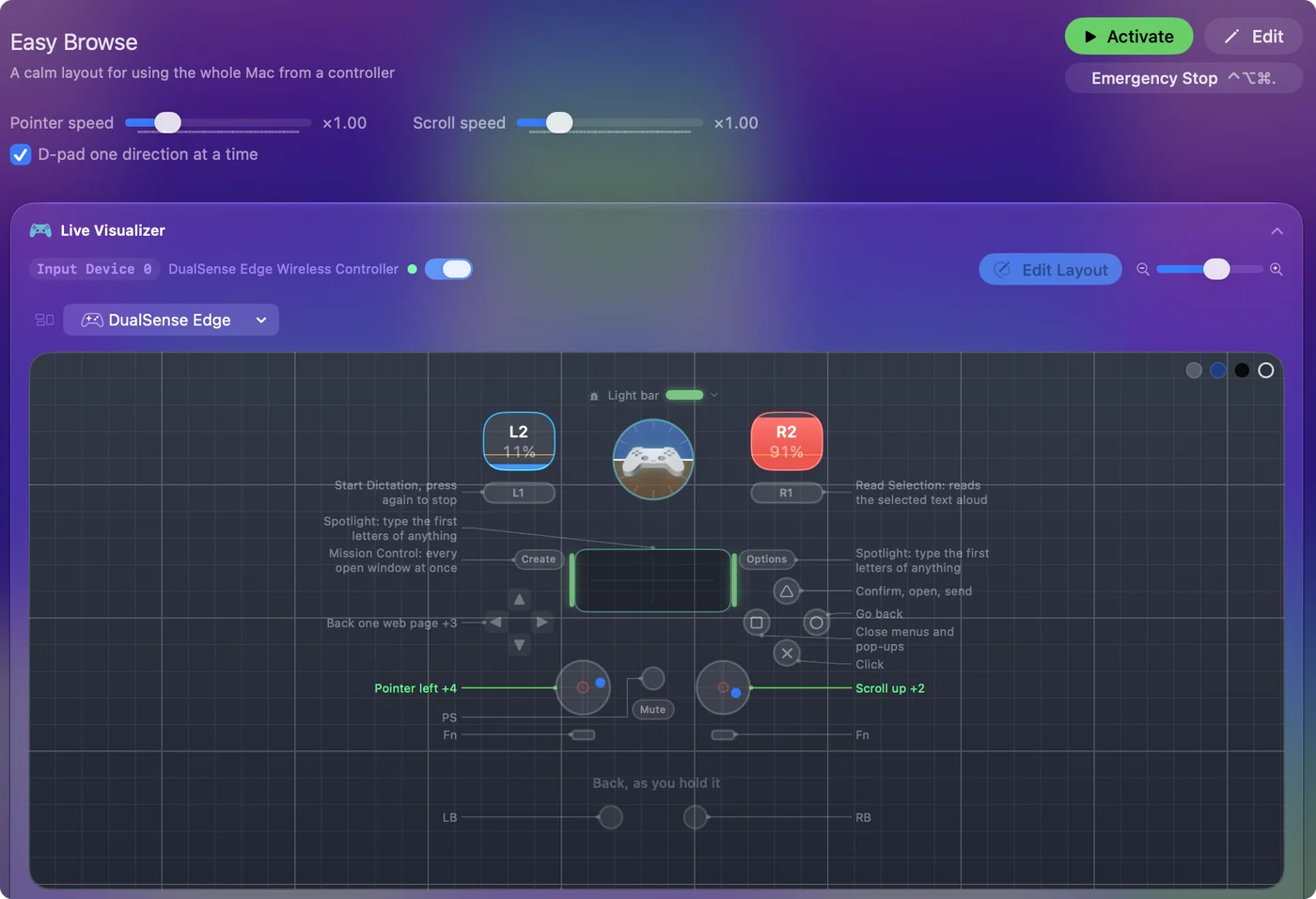
Twee toevoegingen helpen in de meeste klassen:
- Tekst typen bij ingedrukt houden. Typt de naam van de leerling of het schoolmailadres in één druk.
- Gesproken terugkoppeling. Zegt de taak van elke knop hardop terwijl de leerling de indeling leert. Easy Browse heeft dat standaard aan voor de vier gezichtsknoppen.
Begin met de dichtstbijzijnde kant-en-klare indeling en wijzig één rij tegelijk, samen met de leerling.
Zet het op schoolmacs
Dit deel heeft één keer iemand met beheerdersrechten nodig, of de ICT-afdeling via apparaatbeheer.
Stap 1: Installeer het
- Jij: Installeer InputConfig uit de Mac App Store, of vraag de ICT-afdeling het uit te rollen zoals andere App Store-apps.
- InputConfig: Draait op Macs met Apple-chips en Intel-Macs met macOS 14 of nieuwer.
- Controle: Het opent op het welkomstscherm.
Stap 2: Sta Toegankelijkheid toe
- Jij: Zet InputConfig aan in Systeeminstellingen, Privacy en beveiliging, Toegankelijkheid, of laat de ICT-afdeling de toestemming verlenen via apparaatbeheer.
- macOS: Laat InputConfig toetsen en klikken sturen.
- Controle: Het pictogram in de menubalk is niet oranje als een preset draait. Oranje betekent dat de toestemming ontbreekt.
App-identifier: Voor de ICT-afdeling, bij het verlenen van de toestemming via apparaatbeheer.
com.inputconfig.appWat er gebeurt: De ICT-afdeling noemt InputConfig met deze identifier wanneer ze de toestemming Toegankelijkheid toestaat in een apparaatbeheerprofiel.
Stap 3: Bouw de preset van de leerling
- Jij: Bouw de opstelling als preset, en geef elke rij een notitie in de eigen woorden van de leerling.
- InputConfig: Bewaart de preset in dat macOS-gebruikersaccount.
- Controle: Op een gedeelde Mac houdt een apart macOS-gebruikersaccount per leerling de presets van elke leerling uit elkaar. Een leerling die tussen Macs wisselt, kan één presetbestand meenemen, geëxporteerd en teruggezet met Import.
Stap 4: Zorg dat hij start voor de les
- Jij: Zet in Instellingen, Algemeen Launch at login aan. Noem de apps die de leerling gebruikt in het paneel Automation & Gaming Utilities van de preset, en zet Switch presets when the front app changes aan in Instellingen, Geavanceerd.
- InputConfig: Start zonder draaiende preset, en zet daarna de preset van de leerling aan zodra een van die apps op de voorgrond komt.
- Controle: Aan het begin van de les wordt het pictogram in de menubalk groen. Zo niet, start de preset dan vanuit de menubalk.
Houd de gegevens van leerlingen privé
InputConfig maakt geen netwerkverbindingen, heeft geen account en geen analyse. Er is niets waarvoor een leerling zich moet aanmelden en er zijn geen gegevens van leerlingen na te kijken in een privacyovereenkomst: presets, notities en het venster Statistieken blijven op die Mac. De broncode is openbaar onder de MIT-licentie, dus de ICT-afdeling van het district kan precies lezen wat het doet.
Documenteer de opstelling zodat die bij de leerling blijft
Schrijf het één keer op, dan begint de volgende leerkracht niet vanaf nul:
- Rijnotities. Elke rij heeft een notitieveld, en elke preset heeft een notitievak. Schrijf op wat elke bediening doet en waarom, zodat een invaller of de leerkracht van volgend jaar het kan volgen.
- Het presetbestand. Exporteer de preset van de leerling en bewaar het bestand bij zijn hulpmiddelendossier. Het zet de exacte opstelling terug op elke Mac.
- Een volledige back-up. Instellingen, Geavanceerd, Data & storage, Export Backup bewaart elke preset en instelling op die Mac in één bestand.
Stop het veilig in de klas
Loopt een opstelling ooit vast of rent de aanwijzer weg, dan zet de noodstop de preset uit en laat hij elke toets en klik los. Gebruik wat het personeel het eerst kan bereiken:
- Houd de knoppen van de controller vast. Back en Start samen drie seconden. De knoppen en de duur van het ingedrukt houden staan in Instellingen, Algemeen, Emergency stop.
- Druk de sneltoets op het toetsenbord. Control, Option, Command en punt.
- Gebruik de menubalk. Klik op het pictogram van InputConfig in de menubalk en kies Emergency Stop.
Voor een gebruiker met een schakelaar zet je Emergency Stop op een vasthouding van een schakelaar die het personeel kan bereiken. Na een stop start niets vanzelf opnieuw tot iemand een preset start. Laat elke volwassene in de ruimte de stop zien voordat de leerling begint.
Wat het niet kan
- Draaien op Chromebooks, iPads of Windows. Het is een Mac-app en heeft macOS 14 of nieuwer nodig.
- Het scherm scannen. Switch Control doet het scannen. InputConfig geeft elke schakelaar vaste taken, wat past bij een leerling die sneller een bekende schakelaar indrukt dan dat hij op een scan wacht.
- Werken bij het inlogvenster na een herstart. Het draait nadat iemand is ingelogd, dus voor die stap zijn de eigen opties van de Mac nodig, zoals het Accessibility Keyboard in Systeeminstellingen, Vergrendelscherm, Toegankelijkheidsopties.
- Typen op het vergrendelscherm. Een draaiende preset verplaatst daar nog steeds de aanwijzer en klikt, maar stuurt geen toetsen, dus een leerling kan niet per ongeluk in het wachtwoordveld typen. Terwijl de Mac slaapt, stuurt hij niets.
Kort samengevat
- Eerst de ingebouwde functies. Switch Control, Voice Control, Dicteren en de hoofdaanwijzer zijn al goedgekeurd.
- Test het apparaat in de Live Visualizer. Wat oplicht, kan worden gekoppeld.
- Begin met een kant-en-klare indeling. Kies Adaptive Desktop, Two Switch, Easy Browse of Presentation Remote.
- Schrijf notities en exporteer de preset. De opstelling volgt de leerling dan naar elke Mac.
Het is gratis, zonder account en zonder netwerktoegang, dus er is niets goed te keuren behalve de ene toestemming.
Vragen
Is InputConfig gratis voor scholen?
Het is gratis in de Mac App Store, zonder iets af te sluiten. Er is een optionele fooienpot die geen functies toevoegt, dus er is geen inkooporder nodig.
Werkt het op Chromebooks, iPads of Windows?
Nee. InputConfig is een Mac-app en heeft macOS 14 of nieuwer nodig.
Kan InputConfig het scherm scannen zoals Switch Control?
Nee. Switch Control doet het scannen. InputConfig geeft elke schakelaar vaste taken: een druk, een vasthouding en een dubbele druk, wat past bij een leerling die sneller een bekende schakelaar indrukt dan dat hij op een scan wacht.
Werkt het in ons leerplatform in de browser?
Het stuurt gewone toetsen, klikken en scrollen, dus het werkt in elke app of website die een toetsenbord en muis accepteert, ook webapps in Safari of Chrome.
Werkt het bij het inlogvenster?
Niet bij het inlogvenster na een herstart: InputConfig draait nadat iemand is ingelogd, dus voor die stap zijn de eigen opties van de Mac nodig, zoals het Accessibility Keyboard in Systeeminstellingen, Vergrendelscherm, Toegankelijkheidsopties. Op het vergrendelscherm van een ingelogde Mac verplaatst een draaiende preset nog steeds de aanwijzer en klikt hij, dus de leerling kan op dat toetsenbord op het scherm klikken. Daar stuurt hij geen toetsen.
Meer in het Nederlands
Uitgebreide handleidingen, in het Engels
Wie dit schrijft. Ryleigh Newman ontwikkelt InputConfig en bedient de eigen Mac elke dag met een controller, omdat de handen niet goed meewerken. Deze pagina is vertaald uit het Engels. De belangrijkste knoppen en menu's van de app staan in het Nederlands als de Mac in het Nederlands is ingesteld; deze pagina noemt ze zo, met de Engelse naam tussen haakjes. De rest van de app en van de site is in het Engels.
Deze pagina in andere talen: English, العربية, Čeština, Dansk, Deutsch, Español, Suomi, Français, עברית, Magyar, Bahasa Indonesia, Italiano, 日本語, 한국어, Norsk, Polski, Português, Русский, Slovenčina, Svenska, ไทย, Türkçe, Українська, Tiếng Việt, 繁體中文, 简体中文
Gratis. macOS 14 of nieuwer. Geen account, niets verlaat je Mac. Open source op GitHub.