Nederlands
Waar staan controllerkoppelingen op macOS?
 Deze app is helemaal gratis. Je hoeft geen account te maken. Er zijn geen abonnementen, geen ingewikkelde downloads, en niets is vergrendeld. Geoptimaliseerd voor Apple silicon.
macOS bewaart controllerkoppelingen op drie plekken. Systeeminstellingen, Gamecontrollers bewaart knoppen die per app opnieuw zijn ingedeeld, voor games die al controllers ondersteunen. Steam bewaart zijn eigen indelingen in Steam Input. Al het andere, ook een controller in apps zonder enige controllerondersteuning, staat in een mapper-app zoals InputConfig, dat presets op je Mac bewaart als JSON-bestanden die je kunt exporteren en delen. Ik laat zien waar elk staat, wat het wel en niet kan, en hoe je koppelingen naar een andere Mac verplaatst.
Versie 1.7 van InputConfig, verwacht in oktober 2026, is volledig in het Nederlands beschikbaar.
Stappen
- Open Systeeminstellingen en klik op Gamecontrollers.
- Selecteer de controller, en daarna de app die je wilt wijzigen.
- Klik op een knop op de tekening en kies wat hij moet doen.
- Sla het profiel op. Voor toetsenbord- of muisuitvoer in elke app gebruik je een mapper zoals InputConfig.
Herindeel knoppen in Systeeminstellingen, Gamecontrollers
Gamecontrollers verschijnt in de zijbalk van Systeeminstellingen zodra er een controller is verbonden.
- Verbind de controller via Bluetooth of USB.
- Open Systeeminstellingen en klik in de zijbalk op Gamecontrollers.
- Selecteer de controller.
- Kies de app of game die je wilt wijzigen, of laat Default staan voor elke app.
- Klik op een knop op de tekening en kies de knop waarvoor hij moet werken.
- Sla het op als een aangepast profiel. Profielen zijn per app en volgen de controller, niet de Mac.
Het gedeelte Home Button Overrides op hetzelfde scherm bepaalt of de PS-, Xbox- of Home-knop het Game Overlay opent of naar de game wordt doorgegeven. Een knop hier kan alleen een andere controllerknop worden, nooit een toets of een klik.
Vind de indelingen van Steam in Steam Input
Steam bewaart indelingen per game binnen Steam Input. Open Steam, selecteer de game, klik op het controllerpictogram, en kies of bewerk een indeling. De Steam Community publiceert gedeelde indelingen voor veel games.
Steam Input kan toetsen en muisbewegingen sturen, maar alleen zolang een Steam-game die vanuit Steam is gestart op de voorgrond staat. Op het bureaublad of in andere apps doet een Steam-indeling niets.
Controleer de profielen die op de controller staan
De DualSense Edge en de Xbox Elite Series 2 bewaren profielen in het pad. Die herindelen controllerknoppen naar andere controllerknoppen en passen de curves van de sticks en de triggerstops aan. Ze reizen met de controller naar elk apparaat, maar net als Systeeminstellingen kunnen ze geen toetsen of muisbewegingen sturen.
Vind de presets van InputConfig op schijf
Een mapper leest de controller en stuurt echte gebeurtenissen van het toetsenbord en de muis, dus hij werkt in elke app op de Mac, ook in apps die nooit voor een controller zijn bedacht. InputConfig is gratis en open source, en elke preset is een gewoon JSON-bestand dat elke koppeling opsomt: welke knop, stick, toets, pad of draaiknop wat doet.
Finder, Go, Go to Folder: Open de map die alle presets van InputConfig bevat.
~/Library/Containers/com.inputconfig.app/Data/Library/Application Support/InputConfig/presetsWat er gebeurt: De Finder opent de map met presets, één JSON-bestand per preset.
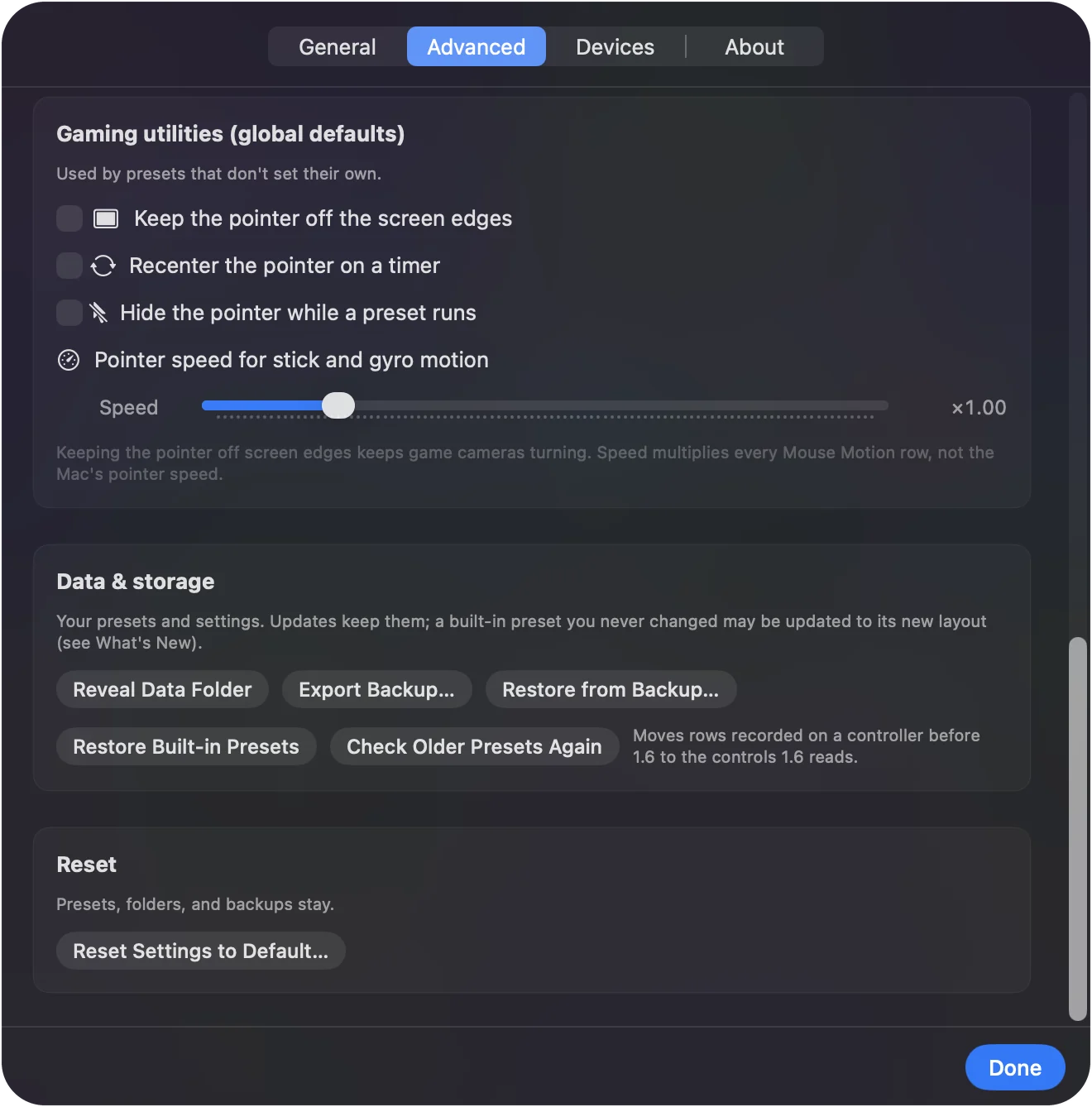
Je hebt de map zelden nodig: klik met de rechtermuisknop op een preset in de zijbalk en kies Show in Finder, of Export om een kopie op elke gewenste plek te krijgen.
Vind een kant-en-klare koppeling voor een game of app
De app bevat tientallen presets, en de Smart Preset Maker heeft kant-en-klare indelingen voor meer dan 450 games en apps. Elk daarvan staat op deze site met de volledige knoppenkaart. Blader door de presetbibliotheek of gebruik de presetkiezer. Enkele voorbeelden: Minecraft, Fortnite, Blender, Anki en Final Cut Pro. Voor de ingebouwde presets biedt de pagina het bestand aan om te downloaden en in de app te openen.
Verplaats koppelingen naar een andere Mac
Stap 1: Exporteer
- Jij: Klik met de rechtermuisknop op een preset in de zijbalk en kies Export, of gebruik Instellingen, Export Backup voor alle presets tegelijk.
- InputConfig: Slaat de preset, of alle presets, op als bestand.
- Controle: Het bestand staat waar je het hebt opgeslagen.
Stap 2: Kopieer en importeer
- Jij: Kopieer het bestand naar de andere Mac met AirDrop, iCloud Drive of een USB-stick. Zet het daar op het Dock-pictogram van InputConfig, of klik op de knop … naast een preset, kies Import Preset File en selecteer het.
- InputConfig: Voegt het toe aan de zijbalk. Acties in een gedeelde preset die apps of websites openen, kunnen worden verwijderd voordat hij wordt geïmporteerd.
- Controle: De preset verschijnt in de zijbalk, klaar om te activeren.
Presets bevatten geen persoonlijke gegevens, dus een gedeeld bestand is veilig om aan iemand anders te geven.
Wat de ingebouwde plekken niet kunnen
- Toetsen of muisbewegingen sturen. Systeeminstellingen en de eigen profielen van de controller kunnen alleen een knop in een andere controllerknop veranderen.
- Werken buiten controllergames. Ze hebben geen effect in browsers, de meeste productiviteitsapps, games die alleen het toetsenbord gebruiken, of Windows-games die via CrossOver draaien.
- Andere apparaten lezen. Ze weten niets van MIDI, het trackpad of iets dat geen gamecontroller is.
- Werken buiten Steam. Steam Input-indelingen werken alleen binnen Steam-games die vanuit Steam zijn gestart.
Kort samengevat
- Knop naar knop, in controllergames. Dat staat in Systeeminstellingen, Gamecontrollers.
- Steam-games. Steam Input regelt die, alleen binnen Steam.
- Toetsen en muis in elke app. Een mapper zoals InputConfig, met presets die je kunt exporteren en delen.
Moet de koppeling buiten een game werken, dan hoort hij in een mapper.
Vragen
Kan macOS een controller zonder app aan toetsenbordtoetsen koppelen?
Nee. Systeeminstellingen, Gamecontrollers koppelt alleen controllerknoppen aan andere controllerknoppen, voor games die al controllers ondersteunen. Toetsen en muisbewegingen vanaf een controller hebben een mapper zoals InputConfig nodig.
Waar bewaart InputConfig zijn presets?
In zijn eigen map onder Library, Containers, com.inputconfig.app, als gewone JSON-bestanden, één per preset. Show in Finder op een preset opent hem, en Export geeft je een kopie op elke gewenste plek.
Werken Steam-indelingen buiten Steam?
Nee. Steam Input werkt alleen zolang een Steam-game die vanuit Steam is gestart op de voorgrond staat. Gebruik op het bureaublad of in andere apps een mapper die het hele systeem bestrijkt.
Kan ik een koppeling met iemand delen?
Ja. Exporteer de preset uit InputConfig en stuur het bestand. Het bevat alleen koppelingen, geen persoonlijke gegevens, en het opent op elke Mac waarop de app is geïnstalleerd.
Kan een Mac controllerindelingen per app automatisch wisselen?
Gedeeltelijk. Systeeminstellingen, Gamecontrollers past het knoppenprofiel van een game toe wanneer die game draait, maar alleen binnen games die controllers ondersteunen. Voor toetsenbord- en muisindelingen in elke app activeert het automatisch wisselen per app van InputConfig een preset zodra zijn app op de voorgrond komt, en zet het de vorige terug wanneer je weggaat.
Meer in het Nederlands
Uitgebreide handleidingen, in het Engels
Wie dit schrijft. Ryleigh Newman ontwikkelt InputConfig en bedient de eigen Mac elke dag met een controller, omdat de handen niet goed meewerken. Deze pagina is vertaald uit het Engels. De belangrijkste knoppen en menu's van de app staan in het Nederlands als de Mac in het Nederlands is ingesteld; deze pagina noemt ze zo, met de Engelse naam tussen haakjes. De rest van de app en van de site is in het Engels.
Deze pagina in andere talen: English, العربية, Čeština, Dansk, Deutsch, Español, Suomi, Français, עברית, Magyar, Bahasa Indonesia, Italiano, 日本語, 한국어, Norsk, Polski, Português, Русский, Slovenčina, Svenska, ไทย, Türkçe, Українська, Tiếng Việt, 繁體中文, 简体中文
Gratis. macOS 14 of nieuwer. Geen account, niets verlaat je Mac. Open source op GitHub.