简体中文
macOS 上的手柄映射在哪里?
 这款应用完全免费。无需创建账户。没有订阅,没有麻烦的下载,也没有任何锁定的功能。针对 Apple 芯片优化。
macOS 把手柄映射保存在三个地方。“系统设置”的“游戏控制器”保存针对已支持手柄的游戏、按 App 设置的按钮重映射。Steam 把它自己的布局保存在 Steam Input 里。其他一切,包括完全没有手柄支持的 App 里的手柄,都放在映射工具 App 里,比如 InputConfig,它把预设以 JSON 文件的形式保存在你的 Mac 上,可以导出和分享。我会告诉你每一个在哪里、能做什么和不能做什么,以及如何把映射迁移到另一台 Mac。
InputConfig 1.7 版预计于 2026 年 10 月发布,届时应用将完整支持简体中文。
步骤
- 打开“系统设置”并点按“游戏控制器”。
- 选中手柄,然后选要更改的 App。
- 点按图上的一个按钮,选择它应当充当什么。
- 保存配置文件。要在任何 App 里输出键盘或鼠标,请改用 InputConfig 这样的映射工具。
在“系统设置”的“游戏控制器”里重映射按钮
手柄连接过之后,“游戏控制器”才会出现在“系统设置”的边栏里。
- 通过蓝牙或 USB 连接手柄。
- 打开“系统设置”,点按边栏里的“游戏控制器”。
- 选中手柄。
- 选择你想更改的 App 或游戏,或者保持“默认”,对所有 App 生效。
- 点按图上的一个按钮,选择它应当充当的按钮。
- 把它存为自定义配置文件。配置文件是按 App 设置的,跟着手柄走,不跟着 Mac 走。
同一界面上的 Home Button Overrides 部分决定 PS、Xbox 或 Home 按钮是打开游戏浮层,还是传给游戏。这里的按钮只能变成另一个手柄按钮,永远不能变成按键或点按。
在 Steam Input 里找到 Steam 的布局
Steam 在 Steam Input 里按游戏保存布局。打开 Steam,选中游戏,点按手柄图标,然后选择或编辑一个布局。Steam 社区为许多游戏发布了共享的布局。
Steam Input 可以发送键盘按键和鼠标移动,但只有从 Steam 启动的 Steam 游戏位于前台时才行。在桌面或其他 App 里,Steam 布局什么也不做。
检查存储在手柄上的配置文件
DualSense Edge 和 Xbox Elite Series 2 把配置文件存在手柄里。这些把手柄按钮重映射成其他手柄按钮,并调整摇杆曲线和扳机止动。它们跟着手柄到任何设备上,但和“系统设置”一样,不能发送按键或鼠标移动。
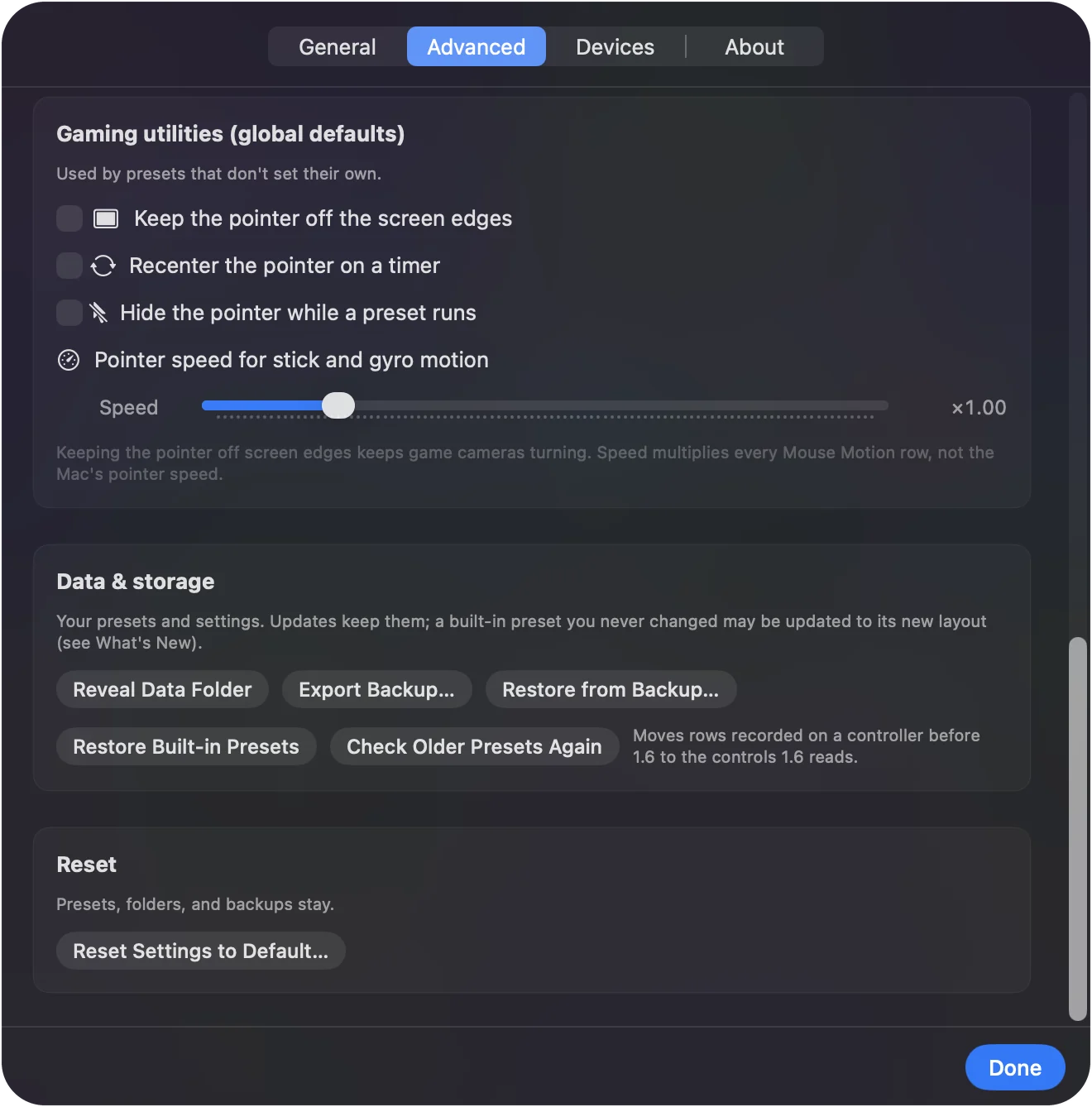
在磁盘上找到 InputConfig 的预设
映射工具读取手柄并发送真正的键盘和鼠标事件,所以它在 Mac 上的每个 App 里都能用,包括那些从未考虑过手柄的 App。InputConfig 免费且开源,每个预设都是一个普通的 JSON 文件,列出每个绑定:哪个按钮、摇杆、按键、打击垫或旋钮做什么。
访达,前往,前往文件夹:打开保存所有 InputConfig 预设的文件夹。
~/Library/Containers/com.inputconfig.app/Data/Library/Application Support/InputConfig/presets结果如何:访达会打开预设文件夹,每个预设一个 JSON 文件。
你很少需要这个文件夹:在边栏里右键点按一个预设并选择 Show in Finder,或者用 Export 在任何你喜欢的地方得到一份副本。
找到游戏或 App 的现成映射
这款 App 自带几十个预设,它的 Smart Preset Maker 里有 450 多款游戏和 App 的现成布局。每一个都在本站列出,并带有完整的按钮示意图。浏览预设库,或者使用预设选择器。几个例子:Minecraft、Fortnite、Blender、Anki 和 Final Cut Pro。对于内置预设,页面提供可以下载并在 App 里打开的文件。
把映射迁移到另一台 Mac
第 1 步:导出
- 你:在边栏里右键点按一个预设并选择 Export,或者用 Settings, Export Backup 一次导出所有预设。
- InputConfig:把预设,或者全部预设,保存为文件。
- 检查:文件就在你保存的位置。
第 2 步:复制并导入
- 你:用隔空投送、iCloud 云盘或 U 盘把文件复制到另一台 Mac。在那里,把它拖到 InputConfig 的 Dock 图标上,或者点按任何预设旁边的 … 按钮,选择 Import Preset File,然后选中它。
- InputConfig:把它添加到边栏。共享预设里打开 App 或网站的动作,在导入之前可以先移除。
- 检查:预设出现在边栏里,随时可以激活。
预设不含个人数据,所以把共享文件交给别人是安全的。
内置的这些地方做不到什么
- 发送按键或鼠标移动。“系统设置”和手柄自己的配置文件只能把一个按钮变成另一个手柄按钮。
- 在手柄游戏之外工作。它们对浏览器、大多数效率类 App、只认键盘的游戏,或者通过 CrossOver 运行的 Windows 游戏都没有作用。
- 读取其他设备。它们对 MIDI、触控板或任何不是游戏手柄的东西一无所知。
- 在 Steam 之外工作。Steam Input 的布局只作用于从 Steam 启动的 Steam 游戏内部。
简短总结
- 手柄游戏里按钮对按钮。放在“系统设置”的“游戏控制器”里。
- Steam 游戏。由 Steam Input 处理,只在 Steam 内。
- 任何 App 里的按键和鼠标。InputConfig 这样的映射工具,预设可以导出和分享。
如果映射必须在游戏之外工作,它就属于映射工具。
常见问题
macOS 能不借助 App 把手柄重映射成键盘按键吗?
不能。“系统设置”的“游戏控制器”只能为已支持手柄的游戏,把手柄按钮映射成其他手柄按钮。要让手柄发出键盘按键和鼠标移动,需要 InputConfig 这样的映射工具。
InputConfig 把预设存在哪里?
存在 Library、Containers、com.inputconfig.app 下它自己的文件夹里,是普通的 JSON 文件,每个预设一个。对预设使用 Show in Finder 会打开它,Export 则让你在任何喜欢的地方得到一份副本。
Steam 的布局在 Steam 之外能用吗?
不能。Steam Input 只在从 Steam 启动的 Steam 游戏位于前台时起作用。在桌面或其他 App 里,请使用系统级的映射工具。
我能和别人分享映射吗?
能。从 InputConfig 导出预设并发送文件。它只含绑定,没有个人信息,在任何装了这款 App 的 Mac 上都能打开。
Mac 能为每个 App 自动切换手柄布局吗?
部分可以。“系统设置”的“游戏控制器”会在游戏运行时应用该游戏的按钮配置,但只限于支持手柄的游戏内部。对于任何 App 里的键盘和鼠标布局,InputConfig 的按 App 自动切换,会在 App 来到最前面时激活预设,你离开时再把前一个放回来。
更多中文页面
详细指南(英文)
作者说明。Ryleigh Newman 开发了 InputConfig,因为双手活动不便,每天都用手柄操作自己的 Mac。本页译自英文。Mac 的语言设为简体中文时,App 的主要按钮和菜单显示为中文,本页使用这些名称,并在括号中附上英文名称。App 的其他部分和网站的其他页面都是英文。
本页的其他语言版本: English, العربية, Čeština, Dansk, Deutsch, Español, Suomi, Français, עברית, Magyar, Bahasa Indonesia, Italiano, 日本語, 한국어, Norsk, Nederlands, Polski, Português, Русский, Slovenčina, Svenska, ไทย, Türkçe, Українська, Tiếng Việt, 繁體中文
免费。macOS 14 或更高版本。无需账户,数据不会离开你的 Mac。 源代码在 GitHub 上.