简体中文
Mac 连点器能点多快,用 CPS 和毫秒来看
 这款应用完全免费。无需创建账户。没有订阅,没有麻烦的下载,也没有任何锁定的功能。针对 Apple 芯片优化。
每秒点击数和毫秒用一个算式换算:1,000 除以其中一个就得到另一个,所以 10 CPS 是 100 毫秒的间隔,20 CPS 是 50 毫秒。在 InputConfig(我做的免费连点器)里,你在 Every 里输入间隔,从 5 毫秒起,这一行会在旁边显示速率。
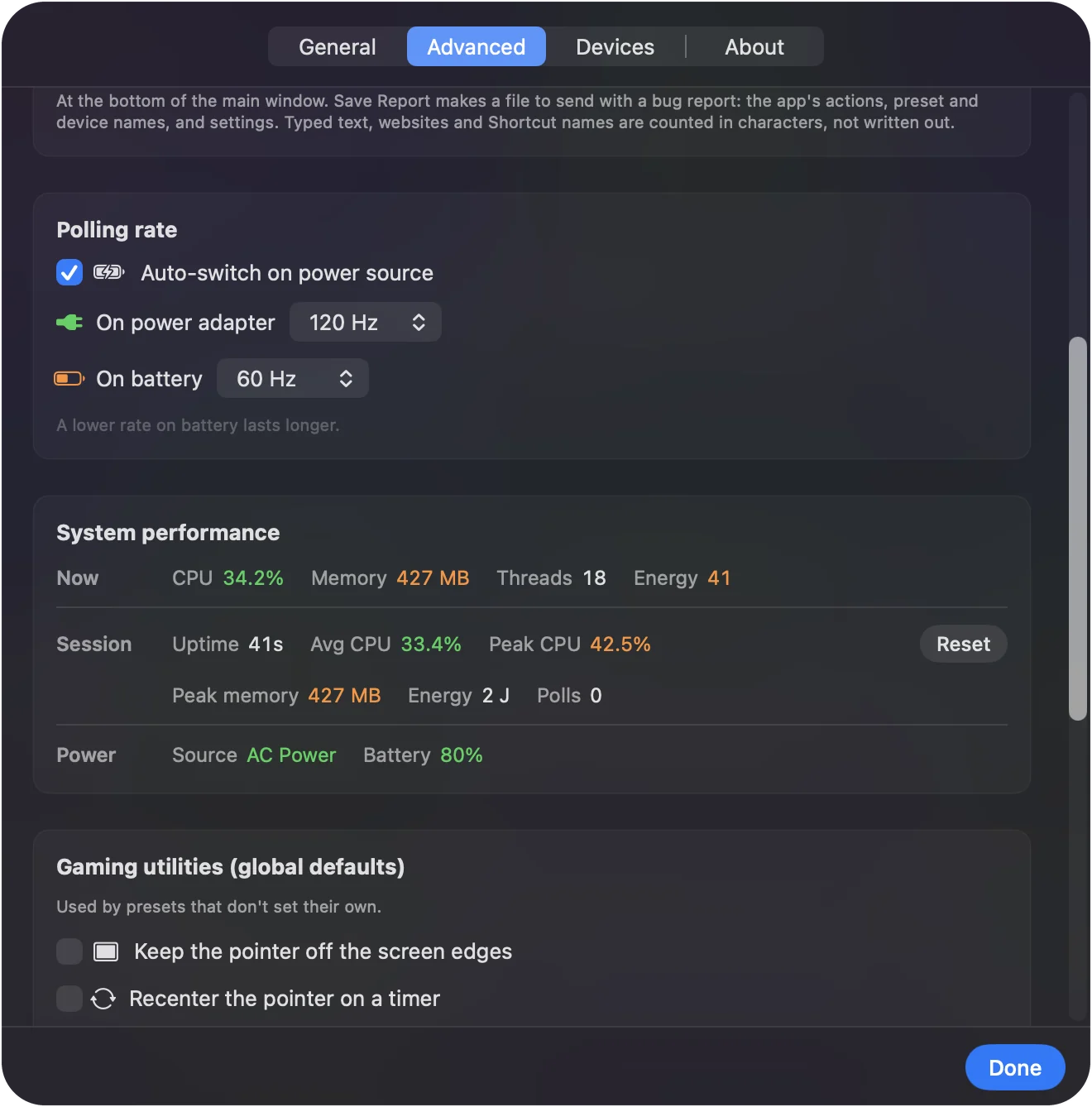
真实的最高速度是轮询率。InputConfig 每次检查它的控件时,一行最多发送一次点击,默认接电源时每秒检查 120 次,用电池时 60 次,所以在你更改之前,这就是上限。大多数任务需要的要少得多,在 5 到 20 之间。
InputConfig 1.7 版预计于 2026 年 10 月发布,届时应用将完整支持简体中文。
步骤
- 用 1,000 除以你想要的每秒点击数,得到以毫秒为单位的间隔。
- 把这个间隔输入点击行 Options 里的 Every。
- 查看 Every 旁边显示的速率,比如 (10.0 per second)。
- 在设置,Advanced,Polling rate 里查看接电源和用电池时的速率。
- 让节奏不超过那个轮询率,然后开始运行。
把 CPS 换算成毫秒
InputConfig 里的 Every 是以毫秒为单位的点击间隔。用 1,000 除以间隔得到每秒点击数,或者用 1,000 除以每秒点击数得到间隔。
| 每秒点击数 | Every(毫秒) | 每分钟点击数 |
|---|---|---|
| 1 | 1,000 | 60 |
| 2 | 500 | 120 |
| 5 | 200 | 300 |
| 6.7 | 150 | 400 |
| 10 | 100 | 600 |
| 15 | 66 | 约 900 |
| 20 | 50 | 1,200 |
| 25 | 40 | 1,500 |
| 50 | 20 | 3,000 |
| 100 | 10 | 6,000 |

CPS 计算器可以换算任何数字,还有一个测试你自己点击速度的点击测试。CPS 乘以毫秒永远是 1,000。
了解真实的上限:轮询率
InputConfig 按稳定的节拍检查它的控件,这就是轮询率,每次检查一行最多发送一次点击。在这个上限之下,平均值跟随 Every,因为每次点击是从上一次应该发出的时间开始计时的,不是从它实际发出的时间。
- 默认值。设置,Advanced,Polling rate 里打开了 Auto-switch on power source:接电源时 120 Hz,用电池时 60 Hz。可选值是 60、120、180 和 240 Hz。
- 现在是多少。菜单栏的状态行显示 Engine running 120 Hz,或者正在使用的任何速率。
- 下限。Every 不能低于 5 毫秒,纸面上就是每秒 200 次。
| Every | 纸面值 | 120 Hz,接电源 | 60 Hz,用电池 |
|---|---|---|---|
| 100 毫秒 | 每秒 10 次 | 10 | 10 |
| 66 毫秒 | 每秒 15.2 次 | 15.2 | 15.2 |
| 50 毫秒 | 每秒 20 次 | 20 | 20 |
| 20 毫秒 | 每秒 50 次 | 50 | 50 |
| 10 毫秒 | 每秒 100 次 | 100 | 60 |
| 5 毫秒 | 每秒 200 次 | 120 | 60 |
单个间隔没有平均值那么均匀。每次点击落在一次检查上,所以在 120 Hz 下 Every 为 10 毫秒时,间隔在大约 8 和 17 毫秒之间交替,平均下来是 10。任何一行最快能达到每秒 200 次,需要 Every 为 5 毫秒,轮询率为 240 Hz。在 180 Hz 下上限是 180。
这一切都是根据 App 安排点击的方式算出来的。我没有用计数器数过点击,所以请把这张表当作接近,不是精确。真实的最高速度是轮询率,不是最小的间隔。
为任务选一个速度
这些是我的选择,不是测量值,内置的连点器预设用的是同样的范围:
- 每秒 1 次或更慢。慢节奏的放置游戏,或者偶尔需要点一下的页面。
- 每秒 5 到 10 次。大多数点击类游戏和 App 里的重复点击。预设的扳机用 5 和 10,它的人类节奏行大约是 6.7。
- 每秒 15 到 20 次。按住按钮时的短暂连发。预设的侧键行是 15,肩键是 20。
- 超过每秒 20 次。很少有用。很多 App 和游戏响应的次数要少得多,很快的点击可能不会全部被计入。
想在这些之上让节奏不均匀,就添加随机间隔。从每秒 10 次开始,只有任务需要时才改。
了解为什么很快的点击可能不被计入
点击是 InputConfig 发出的。最前面的 App 决定拿它们做什么,而我看不到任何一个具体游戏的内部。
- 帧。每帧只看一次鼠标的游戏,响应的点击数不会超过它绘制的帧数。
- 很短的按压。每次点击按住 Every 的 40%,最多 80 毫秒。在 5 毫秒时就是 2 毫秒的按压,只是偶尔检查按钮是否按下的 App,可能会错过这么短的一次。
- 有意的限制。有些游戏对超过某个节奏的点击设上限或直接忽略,有些把任何连点都当作违反规则。
这是推理,不是对任何一个游戏的测试。如果 App 里的计数落后了,先放慢,再考虑加快。
需要的话,提高上限
- 你:打开设置,Advanced,Polling rate,把 On power adapter 或 On battery 设为 180 或 240 Hz。
- InputConfig:从此每秒按这么多次检查它的控件,这会多花一点 CPU 和电量。
- 检查:菜单栏的状态行显示 Engine running 240 Hz。Every 为 5 毫秒的一行,现在平均最高可达每秒 200 次。
只有当某一行比你现在的上限还快时,才提高轮询率。
如果点击比数字说的慢
按这个阶梯往上走,从最小的一步开始:
- 检查电源。用电池时默认是 60 Hz,这会把每一行限制在每秒 60 次。
- 看看 Vary by up to。比间隔还大的浮动范围会在短的一端被截断,所以这一轮运行比 Every 慢。
- 提高轮询率。请看上面的部分。
- 给 Mac 一点时间。如果 Mac 很忙,InputConfig 落后了,它最多补一次晚了的点击,所以长时间卡顿会损失点击。
- 问问 App。如果 InputConfig 发出了点击,而 App 仍然计入得更少,限制就在 App 里。
它做不到什么
- 超过每秒 200 次。5 毫秒的下限决定了这一点,而且只有在 240 Hz 下才行。
- 显示 App 数到了多少。Every 旁边的速率是间隔本身的算术。没有实时的每秒点击数读数。
- 把 CPS 当作设置。Every 以毫秒为单位。旁边的速率是你读取 CPS 的方式。
- 保证某个速度被允许。在禁止连点器的游戏里,没有任何节奏能让连点器变得可以接受。
简短版
- 算式。CPS 是 1,000 除以以毫秒为单位的间隔。
- 上限。上限是轮询率,默认接电源时 120,用电池时 60,最高 200。
- 节奏。每秒 5 到 20 次几乎涵盖所有任务。
输入间隔,读旁边的速率,并记住轮询率有最终决定权。
速度是连点器指南的一部分,指南里还讲了上限、固定位置和停止。
常见问题
20 CPS 是多少毫秒?
50 毫秒。用 1,000 除以每秒点击数:1,000 除以 20 是 50。
Mac 上的连点器最快能点多快?
对 InputConfig 来说,是每秒 200 次,需要 Every 为 5 毫秒,并在设置的 Advanced 里把轮询率设为 240 Hz。最前面的 App 会响应其中多少,要看那个 App。
为什么我的连点器用电池时更慢?
InputConfig 默认在用电池时每秒检查控件 60 次,每次检查最多发出一次点击。在设置的 Advanced,Polling rate 里设置更高的电池速率。
我能输入每秒点击数,而不是毫秒吗?
不能。Every 接受毫秒,这一行会在旁边显示算出的速率,比如 100 毫秒对应 10.0 per second。
100 毫秒是多少 CPS?
每秒 10 次点击,或者每分钟 600 次。
更多中文页面
详细指南(英文)
作者说明。Ryleigh Newman 开发了 InputConfig,因为双手活动不便,每天都用手柄操作自己的 Mac。本页译自英文。Mac 的语言设为简体中文时,App 的主要按钮和菜单显示为中文,本页使用这些名称,并在括号中附上英文名称。App 的其他部分和网站的其他页面都是英文。
本页的其他语言版本: English, العربية, Čeština, Dansk, Deutsch, Español, Suomi, Français, עברית, Magyar, Bahasa Indonesia, Italiano, 日本語, 한국어, Norsk, Nederlands, Polski, Português, Русский, Slovenčina, Svenska, ไทย, Türkçe, Українська, Tiếng Việt, 繁體中文
免费。macOS 14 或更高版本。无需账户,数据不会离开你的 Mac。 源代码在 GitHub 上.