العربية
ما أسرع نقر يستطيعه النقر التلقائي على Mac بـ CPS والميلي ثانية
 هذا التطبيق مجاني بالكامل. لا تحتاج إلى إنشاء حساب. لا اشتراكات ولا تنزيلات معقدة، ولا شيء مقفل. محسّن لشرائح Apple.
تتحول النقرات في الثانية والميلي ثانية بحساب واحد: قسمة 1,000 على أحدهما تعطي الآخر، فـ 10 CPS فاصل 100 ms و20 CPS فاصل 50 ms. في InputConfig، النقر التلقائي المجاني الذي أصنعه، تكتب الفاصل في Every ابتداءً من 5 ms، ويُظهر الصف المعدل بجانبه.
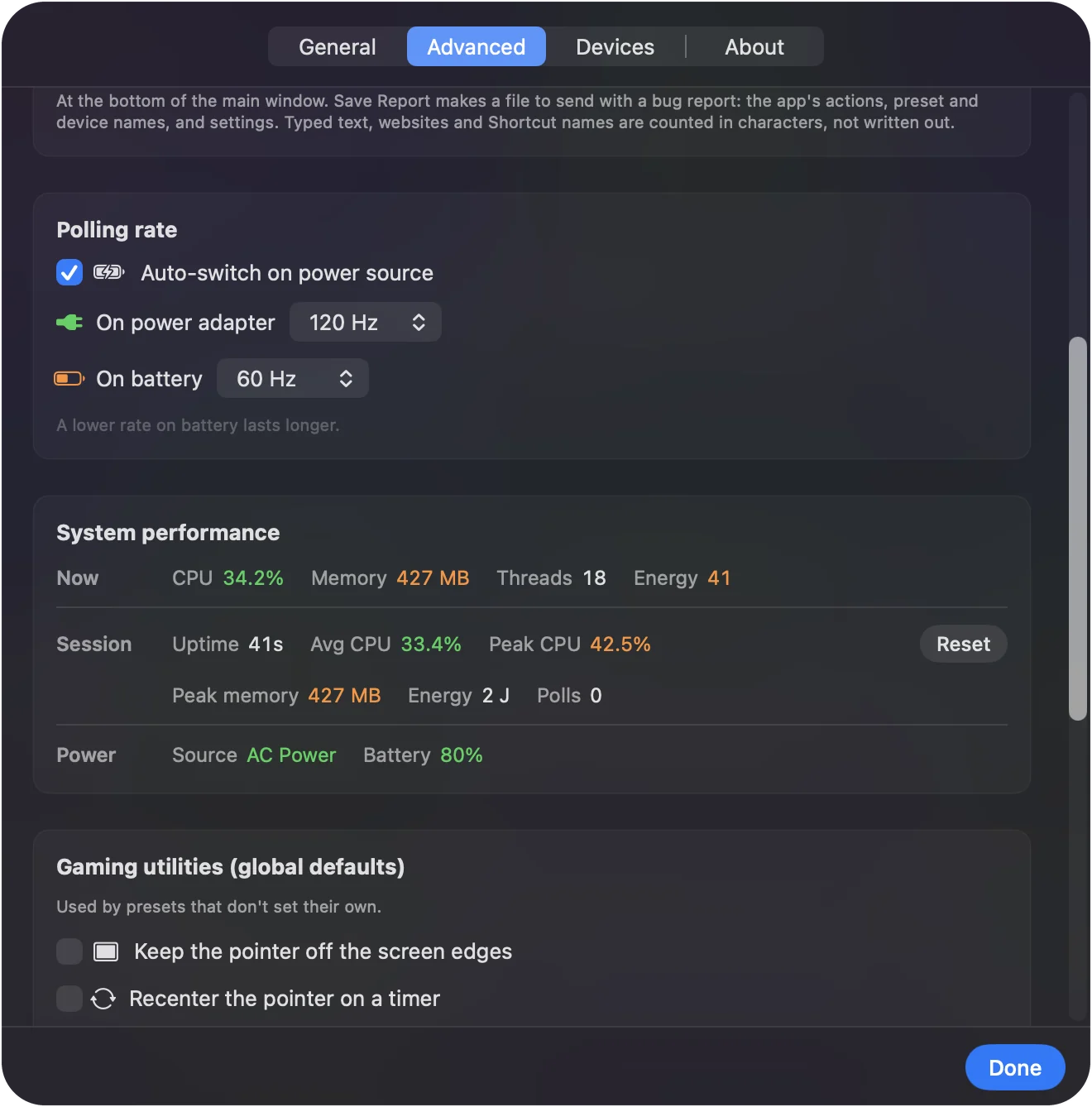
السرعة القصوى الحقيقية هي معدل الاستطلاع. يرسل InputConfig نقرة واحدة على الأكثر من صف في كل مرة يفحص فيها أدواته، وهي افتراضيًا 120 مرة في الثانية مع مهايئ الطاقة و60 على البطارية، فذلك هو السقف حتى تغيّره. أغلب المهام تحتاج إلى أقل بكثير، بين 5 و20.
الإصدار 1.7 من InputConfig، المتوقع في أكتوبر 2026، سيدعم اللغة العربية بالكامل.
الخطوات
- اقسم 1,000 على عدد النقرات في الثانية التي تريدها لتحصل على الفاصل بالميلي ثانية.
- اكتب ذلك الفاصل في Every في خيارات صف النقر.
- افحص المعدل المعروض بجانب Every، مثل (10.0 per second).
- راجع الإعدادات ثم Advanced ثم Polling rate لمعرفة المعدل مع مهايئ الطاقة وعلى البطارية.
- أبقِ الوتيرة عند معدل الاستطلاع أو دونه، وابدأ التشغيل.
حوّل CPS إلى ميلي ثانية
الحقل Every في InputConfig هو الفاصل بين النقرات بالميلي ثانية. اقسم 1,000 على الفاصل لتحصل على النقرات في الثانية، أو على النقرات في الثانية لتحصل على الفاصل.
| النقرات في الثانية | Every (ms) | النقرات في الدقيقة |
|---|---|---|
| 1 | 1,000 | 60 |
| 2 | 500 | 120 |
| 5 | 200 | 300 |
| 6.7 | 150 | 400 |
| 10 | 100 | 600 |
| 15 | 66 | نحو 900 |
| 20 | 50 | 1,200 |
| 25 | 40 | 1,500 |
| 50 | 20 | 3,000 |
| 100 | 10 | 6,000 |

تحوّل حاسبة CPS أي رقم، وفيها اختبار نقر لسرعتك أنت. CPS مضروبة في الميلي ثانية تساوي 1,000 دائمًا.
اعرف السقف الحقيقي: معدل الاستطلاع
يفحص InputConfig أدواته بإيقاع ثابت هو معدل الاستطلاع، ويرسل نقرة واحدة على الأكثر من صف عند كل فحص. تحت ذلك السقف يتبع المتوسط قيمة Every، لأن كل نقرة تُوقَّت من لحظة استحقاق السابقة لا من لحظة خروجها.
- الافتراضي. في الإعدادات ثم Advanced ثم Polling rate يكون Auto-switch on power source مفعّلًا: 120 Hz مع مهايئ الطاقة و60 Hz على البطارية. الخيارات 60 و120 و180 و240 Hz.
- ما هو الآن. يقرأ سطر الحالة في شريط القوائم Engine running 120 Hz، أو أي معدل قيد الاستعمال.
- الحد الأدنى. لا يمكن أن ينزل Every دون 5 ms، أي 200 في الثانية نظريًا.
| Every | نظريًا | 120 Hz مع مهايئ الطاقة | 60 Hz على البطارية |
|---|---|---|---|
| 100 ms | 10 في الثانية | 10 | 10 |
| 66 ms | 15.2 في الثانية | 15.2 | 15.2 |
| 50 ms | 20 في الثانية | 20 | 20 |
| 20 ms | 50 في الثانية | 50 | 50 |
| 10 ms | 100 في الثانية | 100 | 60 |
| 5 ms | 200 في الثانية | 120 | 60 |
الفواصل المفردة أقل انتظامًا من المتوسط. تقع كل نقرة على فحص، فعند Every 10 ms على 120 Hz تتناوب الفواصل بين نحو 8 و17 ms وتخرج بمتوسط 10. وأسرع ما يصل إليه أي صف هو 200 في الثانية، مع Every عند 5 ms ومعدل الاستطلاع عند 240 Hz. وعند 180 Hz يكون السقف 180.
كل هذا حساب من طريقة جدولة التطبيق للنقرات. لم أعدّ النقرات بجهاز قياس، فاعتبر الجدول قريبًا لا دقيقًا. معدل الاستطلاع، لا أصغر فاصل، هو السرعة القصوى الحقيقية.
اختر سرعة للمهمة
هذه اختياراتي لا قياسات، ويستعمل إعداد Auto Clicker المسبق المدمج النطاق نفسه:
- نقرة في الثانية أو أبطأ. لعبة خمول بطيئة، أو صفحة تريد نقرة بين حين وآخر.
- من 5 إلى 10 في الثانية. أغلب ألعاب النقر والنقرات المتكررة في تطبيق. تعمل زنادات الإعداد المسبق عند 5 و10، وصف الوتيرة البشرية عند نحو 6.7.
- من 15 إلى 20 في الثانية. دفعات قصيرة ما دمت تمسك زرًّا. يعمل صف الزر الجانبي في الإعداد المسبق عند 15 والمصد عند 20.
- أكثر من 20 في الثانية. نادرًا ما يفيد. تتصرف تطبيقات وألعاب كثيرة بأقل من ذلك بكثير، وقد لا تُحتسب كل النقرات السريعة جدًا.
لوتيرة غير منتظمة حول أي منها أضف فاصلًا عشوائيًا. ابدأ عند 10 في الثانية ولا تغيّرها إلا إن طلبت المهمة.
اعرف لماذا قد لا تُحتسب النقرات السريعة جدًا
يرسل InputConfig النقرات. والتطبيق الأمامي هو الذي يقرر ما يفعله بها، ولا أستطيع رؤية ما داخل أي لعبة بعينها.
- الإطارات. اللعبة التي تنظر إلى الفأرة مرة لكل إطار لا تستطيع التصرف في نقرات أكثر من الإطارات التي ترسمها.
- الضغطات القصيرة جدًا. تُمسك كل نقرة 40 بالمئة من Every، بحد أقصى 80 ms. عند 5 ms تكون الضغطة 2 ms، والتطبيق الذي يفحص من حين لآخر هل الزر مضغوط الآن قد يفوته ما هو بهذا القصر.
- حدود متعمدة. بعض الألعاب تضع سقفًا أو تتجاهل النقرات فوق وتيرة معينة، وبعضها يعد أي نقر تلقائي مخالفًا لقواعده.
هذا استدلال لا اختبار للعبة بعينها. إن تأخر العدّ في التطبيق فأبطئ قبل أن تسرّع.
ارفع السقف إن احتجت
- أنت: افتح الإعدادات ثم Advanced ثم Polling rate واضبط On power adapter أو On battery على 180 أو 240 Hz.
- InputConfig: يفحص أدواته هذا العدد من المرات في الثانية من ذلك الحين، وهذا يكلف قليلًا من المعالج والبطارية.
- تحقق: يقرأ سطر الحالة في شريط القوائم Engine running 240 Hz. صف Every فيه عند 5 ms يبلغ متوسطه الآن حتى 200 في الثانية.
ارفع معدل الاستطلاع فقط لصفوف أسرع من السقف الذي لديك الآن.
إن كانت النقرات أبطأ مما يقول الرقم
اصعد هذا السلّم من أصغر خطوة:
- افحص مصدر الطاقة. على البطارية الافتراضي 60 Hz، وهذا يحد كل صف بـ 60 في الثانية.
- انظر إلى Vary by up to. التفاوت الأكبر من الفاصل يُقصّ عند الطرف القصير، فيخرج التشغيل أبطأ من Every.
- ارفع معدل الاستطلاع. انظر القسم أعلاه.
- امنح الـ Mac لحظة. إن كان الـ Mac مشغولًا وتأخر InputConfig فهو يعوّض نقرة متأخرة واحدة على الأكثر، فالتوقف الطويل يكلف نقرات.
- اسأل التطبيق. إن كان InputConfig يرسل النقرات والتطبيق يحتسب أقل، فالحد في التطبيق.
ما لا يستطيع فعله
- تجاوز 200 في الثانية. الحد الأدنى 5 ms يحدد ذلك، وعند 240 Hz فقط.
- إظهار ما احتسبه التطبيق. المعدل بجانب Every حساب الفاصل. لا توجد قراءة حية للنقرات في الثانية.
- اعتماد CPS كإعداد. Every بالميلي ثانية. والمعدل بجانبه هو طريقة قراءتك لـ CPS.
- الوعد بأن السرعة مسموحة. لا وتيرة تجعل النقر التلقائي مقبولًا في لعبة تمنعه.
الخلاصة
- الحساب. CPS تساوي 1,000 مقسومة على الفاصل بالميلي ثانية.
- السقف. السقف هو معدل الاستطلاع، وهو 120 مع مهايئ الطاقة و60 على البطارية افتراضيًا، و200 حدًّا أقصى.
- الوتيرة. من 5 إلى 20 في الثانية تغطي كل المهام تقريبًا.
اكتب الفاصل، واقرأ المعدل بجانبه، وتذكر أن لمعدل الاستطلاع الكلمة الأخيرة.
السرعة جزء من دليل النقر التلقائي الذي يغطي أيضًا الحد والنقطة الثابتة والإيقاف.
أسئلة
كم ميلي ثانية تساوي 20 CPS؟
50 ms. اقسم 1,000 على النقرات في الثانية: 1,000 مقسومة على 20 تساوي 50.
ما أسرع نقر يستطيعه النقر التلقائي على Mac؟
في InputConfig 200 نقرة في الثانية، مع Every عند 5 ms ومعدل الاستطلاع عند 240 Hz في الإعدادات ثم Advanced. وكم منها يتصرف فيه التطبيق الأمامي يعود إلى ذلك التطبيق.
لماذا النقر التلقائي أبطأ على البطارية؟
يفحص InputConfig أدواته 60 مرة في الثانية على البطارية افتراضيًا، وتخرج نقرة واحدة على الأكثر مع كل فحص. اضبط معدلًا أعلى للبطارية في الإعدادات ثم Advanced ثم Polling rate.
هل أستطيع كتابة النقرات في الثانية بدل الميلي ثانية؟
لا. Every يأخذ ميلي ثانية، ويُظهر الصف المعدل الناتج بجانبه، مثل 10.0 per second لـ 100 ms.
كم CPS تساوي 100 ms؟
10 نقرات في الثانية، أو 600 في الدقيقة.
المزيد بالعربية
أدلة مفصلة، بالإنجليزية
من يكتب. InputConfig من تطوير Ryleigh Newman، ويُستخدم كل يوم لتشغيل جهاز Mac بيد تحكم، لأن يدي Ryleigh لا تعملان جيدًا. هذه الصفحة مترجمة من الإنجليزية. واجهة التطبيق وبقية الموقع بالإنجليزية.
هذه الصفحة بلغات أخرى: English, Čeština, Dansk, Deutsch, Español, Suomi, Français, עברית, Magyar, Bahasa Indonesia, Italiano, 日本語, 한국어, Norsk, Nederlands, Polski, Português, Русский, Slovenčina, Svenska, ไทย, Türkçe, Українська, Tiếng Việt, 繁體中文, 简体中文
مجاني. macOS 14 أو أحدث. بلا حساب، ولا شيء يغادر جهاز Mac. مفتوح المصدر على GitHub.