العربية
كيف تنقر المكان نفسه تلقائيًا على Mac
 هذا التطبيق مجاني بالكامل. لا تحتاج إلى إنشاء حساب. لا اشتراكات ولا تنزيلات معقدة، ولا شيء مقفل. محسّن لشرائح Apple.
نعم، يستطيع النقر التلقائي على Mac أن يصيب المكان نفسه في كل مرة، أينما كان الماوس. في InputConfig افتح القائمة بجانب نقرة الصف، واختر At a fixed point: use the pointer's position now، وحرّك المؤشر إلى المكان. بعد نحو ثلاث ثوان يأخذ التطبيق ذلك الموضع، ومن ثم تقع كل نقرة من ذلك الصف هناك.
بعد ضبط المكان تتيح لك حقول X وY بجانبه كتابة الأرقام أو تعديلها، وهذا يفيد من لا يستطيع إبقاء المؤشر ثابتًا. يعمل على أي صف نقر، بما فيها صفوف إعداد Auto Clicker المسبق المدمج، والتطبيق مجاني على Mac App Store. صف واحد ينقر مكانًا واحدًا، فمكانان يحتاجان صفين.
الإصدار 1.7 من InputConfig، المتوقع في أكتوبر 2026، سيدعم اللغة العربية بالكامل.
الخطوات
- ثبّت InputConfig من Mac App Store واسمح بصلاحية تسهيلات الاستخدام.
- حدد إعداد Auto Clicker المسبق المدمج، أو إعدادك الخاص، واضغط Edit.
- في صف النقر الذي تريده افتح القائمة التي تقرأ at pointer واختر At a fixed point: use the pointer's position now.
- حرّك المؤشر إلى المكان خلال ثلاث ثوان وأبقه ثابتًا.
- تحقق من أن القائمة تقرأ at ورقمين، وبجانبها حقلا X وY، ثم احفظ وأغلق المحرر.
- ابدأ الصف بأداته، فتقع كل نقرة على ذلك المكان.
التقط المكان
يأتي المكان من موضع المؤشر الحقيقي، فتُري InputConfig المكان بدل أن تقيسه.
الخطوة 1: اجعل المكان في المتناول
- أنت: قبل أن تفتح المحرر رتّب التطبيق الذي تريد نقره بحيث يكون الهدف ظاهرًا وليس خلف نافذة InputConfig.
- InputConfig: يفتح محرره فوق نافذته، وقد يغطي الهدف إن تداخلتا.
- تحقق: والمحرر مفتوح ما زلت ترى الزر أو المكان الذي تريد نقره.
الخطوة 2: خذ الموضع
- أنت: بجانب زر النقر في الصف افتح القائمة التي تقرأ at pointer واختر At a fixed point: use the pointer's position now. حرّك المؤشر إلى المكان فورًا وأبقه ثابتًا.
- InputConfig: ينتظر نحو ثلاث ثوان ليتيح لك وقتًا للوصول، ثم يخزن موضع المؤشر. ومع VoiceOver يعد تنازليًا بصوت مسموع ويقرأ المكان بعد ذلك.
- تحقق: تقرأ القائمة الآن at ورقمين، مثل at 812, 440، ويظهر حقلا X وY بجانبها. إن بدت الأرقام خاطئة فاختر العنصر نفسه مرة أخرى وأعد.

رتّب النافذة أولًا، فلا تحتاج الثواني الثلاث إلا إلى تغطية حركة الماوس.
اكتب المكان بدل ذلك
يقبل الحقلان X وY أعدادًا صحيحة بنقاط الشاشة. يناسبان من لا يستطيع إبقاء المؤشر ثابتًا على هدف طوال العد التنازلي، ويجعلان التصحيحات الصغيرة سهلة.
- أنت: اضبط أي نقطة ثابتة أولًا ليظهر الحقلان، ثم اكتب الأرقام التي تريدها في X وY.
- InputConfig: يستعمل المكان المكتوب لكل نقرة من ذلك الصف. يقبل كل حقل عددًا صحيحًا من ناقص 100,000 إلى 100,000.
- تحقق: تتغير تسمية القائمة لتطابقه، مثل at 820, 436.
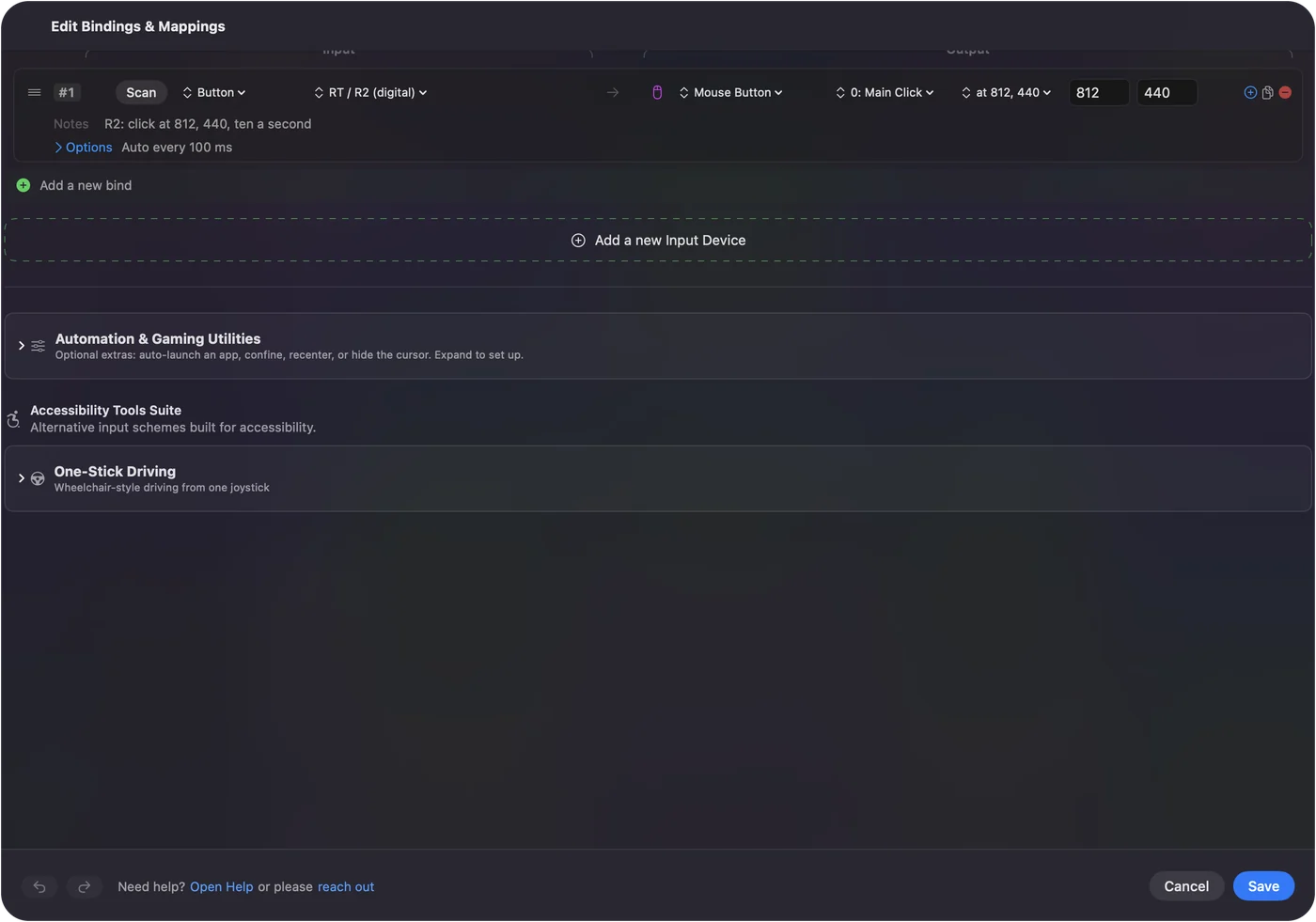
لمعرفة أرقام مكان ما، التقطه مرة واقرأها، ثم عدّلها بضع نقاط في كل مرة. التقط لتقترب، ثم اكتب لتضبط.
شغّله واترك الماوس
أثناء التشغيل ينقل InputConfig المؤشر إلى المكان قبل كل نقرة، ويبقى المؤشر هناك. إن حركت الماوس فالنقرة التالية تسحبه مباشرة، فالماوس ليس لك لأي شيء آخر حتى ينتهي التشغيل.
- ابدأه من مفتاح أو ذراع. المؤشر مشغول، فمفتاح اختصار مثل fn F6 أو زناد ذراع أسهل من أي شيء على الشاشة. انظر مفاتيح اختصار النقر التلقائي.
- اضبط Stop after. عدد في خيارات الصف ينهي التشغيل من تلقاء نفسه. انظر النقر عددًا محددًا من المرات.
- اعرف المخرج. Control Option Command نقطة يوقف كل شيء دون لمس الماوس.
التشغيل عند نقطة ثابتة يملك المؤشر، فخطط للمخرج قبل أن تبدأ.
اقرأ معنى الأرقام
- نقاط من أعلى اليسار. يعد X النقاط من الحافة اليسرى للشاشة الرئيسية، التي فيها شريط القوائم، ويعد Y نزولًا من حافتها العليا.
- شاشة ثانية. الشاشة المرتبة يسار الرئيسية أو فوقها تعطي أرقامًا سالبة. هذا طبيعي.
- الشاشة لا النافذة. المكان موضع على الشاشة. إن تحركت نافذة التطبيق أو تمررت أو تغير حجمها ينزلق الهدف عن المكان وتخطئ النقرات.
- دقة جديدة. تغيير مقياس الشاشة في إعدادات النظام يحرك ما على الشاشة، فالتقط المكان مرة أخرى بعده.
إن تحركت النافذة فالتقط المكان مرة أخرى أو صحح الأرقام.
انقر مكانين بصفين
يمسك كل مخرج Mouse Button مكانًا واحدًا، فمكانان يعنيان صفين، لكل منهما أداته ونقطته الثابتة. في إعداد Auto Clicker المسبق تستطيع إعطاء صف الزناد الأيمن مكانًا وصف زر الوجه العلوي مكانًا آخر.
- شغّلهما واحدًا في كل مرة. تشغيلان عند نقطتين ثابتتين معًا ينقلان المؤشر قبل كل نقرة منهما، فيقفز بين المكانين ويصعب إيقافه بالماوس.
- سلسلة أماكن بالترتيب. لا يملك InputConfig قائمة نقاط تُنقر بالتتابع. يستطيع الماكرو ضغط مفاتيح وأزرار فأرة في تسلسل زمني، لكن خطوات النقر فيه تقع حيث المؤشر. ولا تستطيع نقله إلى نقطة. أما لمسار مسجل من نقرات كثيرة فيناسب تطبيق مبني لتسجيل النقرات أكثر.
كل صف ينقر مكانًا واحدًا.
ارجع إلى النقر حيث المؤشر
افتح القائمة نفسها واختر Where the pointer is. تقرأ القائمة at pointer مرة أخرى، ويختفي حقلا X وY، وينقر الصف حيث يقع المؤشر، وهكذا تأتي صفوف الإعداد المسبق المدمج من البداية.
إن وقعت النقرات في المكان الخطأ
اصعد هذا السلّم من أصغر خطوة:
- التقطه مرة أخرى، أو اكتبه. ربما تحرك المؤشر أثناء العد التنازلي. اختر عنصر النقطة الثابتة مرة أخرى وأبقه ثابتًا، أو صحح حقلي X وY.
- أعد النافذة. إن تحركت نافذة التطبيق أو تمررت فلم يعد الهدف تحت المكان.
- تأكد من وجود الشاشة. إن كان المكان على شاشة فُصلت الآن، يتخطى InputConfig تلك النقرة بدل أن ينقر في مكان آخر، ويقول سجل النشاط إن نقطة النقر الثابتة خارج كل الشاشات. شغّل Show the activity log في الإعدادات ثم Advanced لقراءته.
- افحص الترتيب. نقل الشاشات في إعدادات النظام ثم Displays يزيح كل رقم، فالتقط المكان مرة أخرى.
- أحضر التطبيق إلى المقدمة. في كثير من التطبيقات تحضر النقرة الأولى على نافذة خلف غيرها تلك النافذة إلى المقدمة فقط. انقرها بنفسك مرة قبل التشغيل.
النقرة المتخطاة عمدية، لأن نقرة في مكان خاطئ أسوأ من لا نقرة.
ما لا يستطيع فعله
- تتبع هدف يتحرك. ينقر موضعًا على الشاشة لا زرًّا في نافذة، ولا ينظر إلى ما على الشاشة.
- نقر تسلسل أماكن. لكل مخرج نقر مكان واحد، وخطوات الماكرو لا تستطيع نقل المؤشر.
- مشاركة الماوس. ما دام تشغيل عند نقطة ثابتة جاريًا يظل المؤشر يعود إلى المكان.
- الوعد بأن اللعبة تسمح. بعض الألعاب تمنع النقر التلقائي في قواعدها وبعضها يكشفه، أينما وقعت النقرات.
الخلاصة
- الالتقاط. At a fixed point: use the pointer's position now، ثم أبقِ المؤشر على المكان ثلاث ثوان.
- التعديل. اكتب الأرقام الدقيقة في X وY.
- التشغيل. ابدأه من مفتاح أو ذراع واترك الماوس.
- مكانان. صفان، يعملان واحدًا في كل مرة.
اضبط Stop after على تشغيل عند نقطة ثابتة، لأن المؤشر ليس لك حتى ينتهي.
أسئلة
هل يستطيع النقر التلقائي على Mac أن ينقر المكان نفسه في كل مرة؟
نعم. في InputConfig اختر At a fixed point: use the pointer's position now من القائمة بجانب النقرة، وحرّك المؤشر إلى المكان، فتقع كل نقرة من ذلك الصف هناك.
هل أستطيع كتابة الإحداثيات؟
نعم. بعد ضبط نقطة ثابتة يظهر حقلا X وY بجانب القائمة. اكتب أعدادًا صحيحة بالنقاط، تُعد من الزاوية العليا اليسرى للشاشة الرئيسية.
هل يستطيع النقر في مكانين مختلفين؟
نعم، بصفين، مكان لكل منهما، يبدأ كل منهما بأداته. لا يوجد صف واحد ينقر قائمة أماكن بالتتابع.
ماذا يحدث إن فصلت الشاشة التي كان المكان عليها؟
تُتخطى النقرة بدل أن تقع في مكان آخر، ويقول سجل النشاط ذلك. التقط المكان مرة أخرى على شاشة متصلة.
هل أستطيع استعمال الماوس بينما ينقر مكانًا ثابتًا؟
ليس فعليًا. ينتقل المؤشر إلى المكان قبل كل نقرة، فيظل يعود حتى ينتهي التشغيل.
المزيد بالعربية
أدلة مفصلة، بالإنجليزية
من يكتب. InputConfig من تطوير Ryleigh Newman، ويُستخدم كل يوم لتشغيل جهاز Mac بيد تحكم، لأن يدي Ryleigh لا تعملان جيدًا. هذه الصفحة مترجمة من الإنجليزية. واجهة التطبيق وبقية الموقع بالإنجليزية.
هذه الصفحة بلغات أخرى: English, Čeština, Dansk, Deutsch, Español, Suomi, Français, עברית, Magyar, Bahasa Indonesia, Italiano, 日本語, 한국어, Norsk, Nederlands, Polski, Português, Русский, Slovenčina, Svenska, ไทย, Türkçe, Українська, Tiếng Việt, 繁體中文, 简体中文
مجاني. macOS 14 أو أحدث. بلا حساب، ولا شيء يغادر جهاز Mac. مفتوح المصدر على GitHub.