Polski
Jak auto klikać w to samo miejsce na Macu
 Ta aplikacja jest całkowicie darmowa. Nie trzeba zakładać konta. Nie ma subskrypcji ani skomplikowanych pobrań, a nic nie jest zablokowane. Zoptymalizowana pod Apple Silicon.
Tak, auto clicker na Macu może trafiać zawsze w to samo miejsce, gdziekolwiek jest mysz. W InputConfig otwórz menu obok kliknięcia wiersza, wybierz At a fixed point: use the pointer's position now i przesuń wskaźnik na miejsce. Około trzech sekund później aplikacja zapisuje tę pozycję, a od tej chwili każde kliknięcie z tego wiersza ląduje właśnie tam.
Gdy punkt jest ustawiony, pola X i Y obok pozwalają wpisać lub skorygować liczby, co pomaga każdemu, kto nie może trzymać wskaźnika w bezruchu. Działa na każdym wierszu kliknięcia, także na wierszach wbudowanego presetu Auto Clicker, a aplikacja jest darmowa w Mac App Store. Jeden wiersz klika jedno miejsce, więc dwa miejsca to dwa wiersze.
Wersja 1.7 aplikacji InputConfig, spodziewana w październiku 2026 r., będzie w pełni dostępna po polsku.
Kroki
- Zainstaluj InputConfig z Mac App Store i zezwól na dostęp Dostępność.
- Zaznacz wbudowany preset Auto Clicker albo własny preset i naciśnij Edytuj (Edit).
- Na wybranym wierszu kliknięcia otwórz menu, które pokazuje at pointer, i wybierz At a fixed point: use the pointer's position now.
- Przesuń wskaźnik na miejsce w ciągu trzech sekund i trzymaj go w bezruchu.
- Sprawdź, czy menu pokazuje at i dwie liczby, z polami X i Y obok, potem zapisz i zamknij edytor.
- Uruchom wiersz jego sterowaniem, a każde kliknięcie trafi w to miejsce.
Przechwyć miejsce
Miejsce pochodzi z tego, gdzie wskaźnik naprawdę jest, więc pokazujesz InputConfig miejsce zamiast je mierzyć.
Krok 1: Ustaw miejsce w zasięgu
- Ty: Zanim otworzysz edytor, ustaw aplikację, którą chcesz kliknąć, tak żeby cel był widoczny i nie zasłaniało go okno InputConfig.
- InputConfig: Otwiera edytor nad własnym oknem, które może przysłonić cel, jeśli oba się nakładają.
- Sprawdzenie: Przy otwartym edytorze nadal widzisz przycisk albo miejsce, które chcesz kliknąć.
Krok 2: Zapisz pozycję
- Ty: Obok przycisku kliknięcia wiersza otwórz menu, które pokazuje at pointer, i wybierz At a fixed point: use the pointer's position now. Od razu przesuń wskaźnik na miejsce i trzymaj go w bezruchu.
- InputConfig: Czeka około trzech sekund, żebyś zdążył tam dojść, a potem zapamiętuje, gdzie jest wskaźnik. Przy włączonym VoiceOver odlicza na głos i odczytuje miejsce.
- Sprawdzenie: Menu pokazuje teraz at i dwie liczby, na przykład at 812, 440, a obok pojawiają się pola X i Y. Jeśli liczby wyglądają źle, wybierz tę samą pozycję ponownie i powtórz.

Ustaw okno najpierw, żeby trzy sekundy wystarczyły tylko na ruch myszy.
Wpisz miejsce zamiast tego
Pola X i Y przyjmują liczby całkowite w punktach ekranu. Pasują każdemu, kto nie może trzymać wskaźnika w bezruchu na celu przez odliczanie, i ułatwiają drobne poprawki.
- Ty: Najpierw ustaw dowolny stały punkt, żeby pola się pojawiły, a potem wpisz żądane liczby w X i Y.
- InputConfig: Używa wpisanego miejsca przy każdym kliknięciu z tego wiersza. Każde pole przyjmuje liczbę całkowitą od minus 100 000 do 100 000.
- Sprawdzenie: Etykieta menu zmienia się, żeby pasować, na przykład at 820, 436.
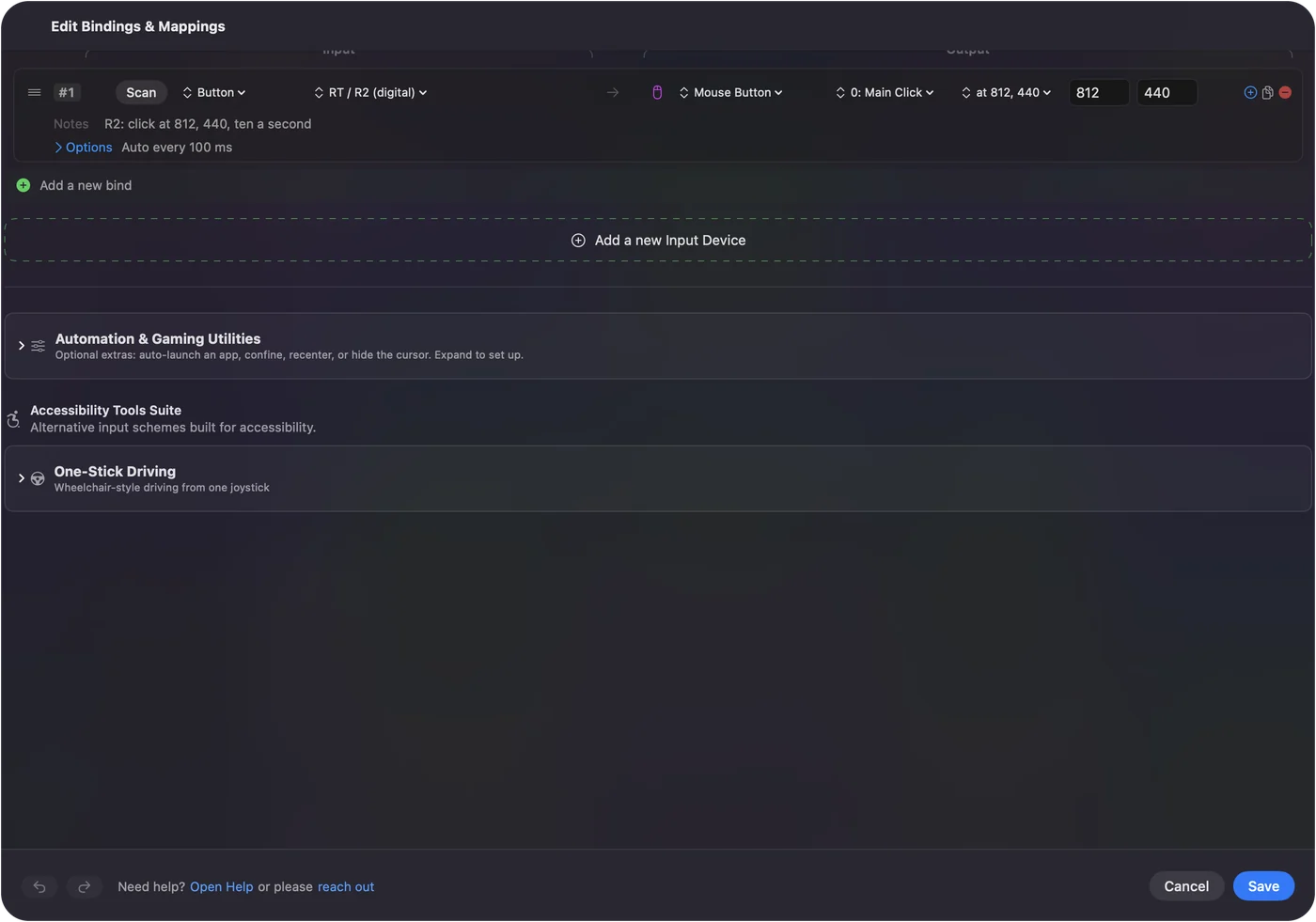
Żeby poznać liczby miejsca, przechwyć je raz i odczytaj, a potem przesuwaj je o kilka punktów. Przechwyć, żeby podejść blisko, a wpisz, żeby trafić dokładnie.
Uruchom i zostaw mysz w spokoju
Podczas serii InputConfig przesuwa wskaźnik na miejsce przed każdym kliknięciem, a wskaźnik tam zostaje. Jeśli ruszysz myszą, kolejne kliknięcie ściągnie go z powrotem, więc mysz nie jest twoja do niczego innego, aż seria się skończy.
- Uruchom z klawisza albo kontrolera. Wskaźnik jest zajęty, więc klawisz, na przykład fn F6, albo trygger kontrolera jest prostszy niż cokolwiek na ekranie. Zobacz skróty auto clickera.
- Ustaw Stop after. Licznik w Opcjach wiersza kończy serię sam. Zobacz klikanie określoną liczbę razy.
- Znaj drogę wyjścia. Control, Option, Command i kropka zatrzymuje wszystko bez dotykania myszy.
Seria ze stałym punktem zajmuje wskaźnik, więc zaplanuj wyjście, zanim zaczniesz.
Odczytaj, co znaczą liczby
- Punkty od lewego górnego rogu. X liczy punkty od lewej krawędzi głównego wyświetlacza, tego z paskiem menu, a Y w dół od jego górnej krawędzi.
- Drugi wyświetlacz. Wyświetlacz ustawiony z lewej strony głównego albo nad nim daje liczby ujemne. To normalne.
- Ekran, a nie okno. Punkt to miejsce na ekranie. Jeśli okno aplikacji się przesunie, przewinie albo zmieni rozmiar, cel ucieka z punktu i kliknięcia chybiają.
- Nowa rozdzielczość. Zmiana skalowania wyświetlacza w Ustawieniach systemowych przesuwa rzeczy na ekranie, więc potem przechwyć miejsce na nowo.
Jeśli okno się przesunęło, przechwyć miejsce na nowo albo popraw liczby.
Kliknij dwa miejsca dwoma wierszami
Każde wyjście Mouse Button trzyma jedno miejsce, więc dwa miejsca to dwa wiersze, każdy z własnym sterowaniem i własnym stałym punktem. W presetcie Auto Clicker możesz dać wierszowi prawego trygera jedno miejsce, a wierszowi górnego przycisku na froncie inne.
- Uruchamiaj je jeden po drugim. Dwie serie ze stałym punktem naraz przesuwają wskaźnik przed każdym ze swoich kliknięć, więc skacze on tam i z powrotem między miejscami i trudno go zatrzymać myszą.
- Łańcuch miejsc po kolei. InputConfig nie ma listy punktów do klikania po kolei. Makro potrafi naciskać klawisze i przyciski myszy w zaplanowanej sekwencji, ale jego kroki kliknięcia lądują tam, gdzie jest wskaźnik. Nie mogą go przesunąć do punktu. Do nagranej ścieżki wielu kliknięć lepiej pasuje aplikacja stworzona do nagrywania kliknięć.
Każdy wiersz klika jedno miejsce.
Wróć do klikania tam, gdzie jest wskaźnik
Otwórz to samo menu i wybierz Where the pointer is. Menu znów pokazuje at pointer, pola X i Y znikają, a wiersz klika tam, gdzie stoi wskaźnik, tak jak wiersze wbudowanego presetu po wyjęciu z pudełka.
Jeśli kliknięcia trafiają w złe miejsce
Idź po tej drabince, od najmniejszego kroku:
- Przechwyć ponownie albo wpisz. Wskaźnik mógł się przesunąć podczas odliczania. Wybierz pozycję stałego punktu jeszcze raz i trzymaj wskaźnik w bezruchu albo popraw pola X i Y.
- Przywróć okno. Jeśli okno aplikacji się przesunęło albo przewinęło, cel nie jest już pod punktem.
- Sprawdź, czy wyświetlacz jest. Jeśli punkt leży na wyświetlaczu, który jest teraz odłączony, InputConfig pomija to kliknięcie zamiast klikać gdzie indziej, a dziennik aktywności mówi, że stały punkt jest poza każdym ekranem. Żeby go odczytać, włącz Show the activity log w Ustawieniach, Advanced.
- Sprawdź układ. Przesuwanie wyświetlaczy w Ustawieniach systemowych, Displays, zmienia każdą liczbę, więc przechwyć miejsce na nowo.
- Wyciągnij aplikację na wierzch. W wielu aplikacjach pierwsze kliknięcie w oknie za innymi tylko przenosi to okno na wierzch. Kliknij je sam raz przed serią.
Pominięte kliknięcie jest celowe, bo kliknięcie w złe miejsce jest gorsze niż żadne.
Czego nie potrafi
- Śledzić ruchomego celu. Klika miejsce na ekranie, a nie przycisk w oknie, i nie patrzy, co jest na ekranie.
- Klikać sekwencji miejsc. Każde wyjście kliknięcia ma jedno miejsce, a kroki makra nie mogą przesunąć wskaźnika.
- Dzielić myszy. Podczas serii ze stałym punktem wskaźnik wciąż wraca do miejsca.
- Obiecać, że gra na to pozwala. Niektóre gry zakazują auto clickerów w zasadach i niektóre je wykrywają, bez względu na to, gdzie trafiają kliknięcia.
Krótko
- Przechwyć. At a fixed point: use the pointer's position now, a potem trzymaj wskaźnik na miejscu przez trzy sekundy.
- Dopasuj. Wpisz dokładne liczby w X i Y.
- Uruchom. Zacznij z klawisza albo kontrolera i zostaw mysz w spokoju.
- Dwa miejsca. Dwa wiersze, uruchamiane jeden po drugim.
Ustaw Stop after w serii ze stałym punktem, bo wskaźnik nie jest twój, dopóki się nie skończy.
Pytania
Czy auto clicker na Macu może klikać zawsze w to samo miejsce?
Tak. W InputConfig wybierz At a fixed point: use the pointer's position now w menu obok kliknięcia, przesuń wskaźnik na miejsce, a każde kliknięcie z tego wiersza tam trafi.
Czy mogę wpisać współrzędne?
Tak. Gdy stały punkt jest ustawiony, pola X i Y pojawiają się obok menu. Wpisz liczby całkowite w punktach, liczone od lewego górnego rogu głównego wyświetlacza.
Czy może kliknąć w dwa różne miejsca?
Tak, dwoma wierszami, po jednym miejscu na wiersz, każdy uruchamiany własnym sterowaniem. Nie ma jednego wiersza, który klika po kolei listę miejsc.
Co się stanie, gdy odłączę wyświetlacz, na którym było miejsce?
Kliknięcie jest pomijane zamiast trafić gdzie indziej, a dziennik aktywności to mówi. Przechwyć miejsce ponownie na podłączonym wyświetlaczu.
Czy mogę korzystać z myszy, gdy klika w stały punkt?
Niezbyt. Wskaźnik przesuwa się na miejsce przed każdym kliknięciem, więc wraca tam, dopóki seria się nie skończy.
Więcej po polsku
Pełne poradniki, po angielsku
Kto pisze. Ryleigh Newman tworzy InputConfig i na co dzień steruje własnym Makiem za pomocą kontrolera, bo ręce nie działają najlepiej. Ta strona jest przetłumaczona z angielskiego. Główne przyciski i menu aplikacji są po polsku, gdy Mac jest ustawiony na polski. Reszta aplikacji i witryny jest po angielsku.
Ta strona w innych językach: English, العربية, Čeština, Dansk, Deutsch, Español, Suomi, Français, עברית, Magyar, Bahasa Indonesia, Italiano, 日本語, 한국어, Norsk, Nederlands, Português, Русский, Slovenčina, Svenska, ไทย, Türkçe, Українська, Tiếng Việt, 繁體中文, 简体中文
Za darmo. macOS 14 lub nowszy. Bez konta, nic nie opuszcza Twojego Maca. Open source na GitHubie.