עברית
איך לוחצים אוטומטית באותו מקום ב-Mac
 האפליקציה הזו חינמית לגמרי. אין צורך ליצור חשבון. אין מינויים, אין הורדות מסובכות, ושום דבר לא נעול. מותאמת ל-Apple silicon.
כן, מקליק אוטומטי ב-Mac יכול לפגוע באותו מקום בכל פעם, איפה שהעכבר לא יהיה. ב-InputConfig, פותחים את התפריט שליד הלחיצה של שורה, בוחרים At a fixed point: use the pointer's position now, ומזיזים את המצביע על המקום. בערך שלוש שניות אחר כך האפליקציה לוקחת את המיקום הזה, ומאותו רגע כל לחיצה מהשורה נוחתת שם.
אחרי שמקום נקבע, שדות X ו-Y לידו מאפשרים להקליד או לכוונן את המספרים, וזה עוזר למי שלא יכול להחזיק את המצביע יציב. זה עובד בכל שורת לחיצה, כולל השורות של ה-preset המובנה Auto Clicker, והאפליקציה חינמית ב-Mac App Store. שורה אחת לוחצת במקום אחד, ולכן שני מקומות לוקחים שתי שורות.
גרסה 1.7 של InputConfig, הצפויה באוקטובר 2026, תהיה זמינה במלואה בעברית.
שלבים
- התקינו את InputConfig מ-Mac App Store ואשרו גישת נגישות.
- בחרו את ה-preset המובנה Auto Clicker, או את ה-preset שלכם, ולחצו Edit.
- בשורת הלחיצה שאתם רוצים, פתחו את התפריט שכתוב בו at pointer ובחרו At a fixed point: use the pointer's position now.
- הזיזו את המצביע על המקום תוך שלוש שניות והחזיקו אותו במקום.
- בדקו שהתפריט מציג at ושני מספרים, עם שדות X ו-Y לידו, ואז שמרו וסגרו את העורך.
- התחילו את השורה עם הפקד שלה, וכל לחיצה נוחתת על המקום הזה.
לוכדים את המקום
המקום נלקח מהמקום שבו המצביע באמת נמצא, ולכן מראים ל-InputConfig את המקום במקום למדוד אותו.
שלב 1: דואגים שהמקום נגיש
- אתם: לפני שפותחים את העורך, מסדרים את האפליקציה שרוצים ללחוץ בה כך שהיעד גלוי ולא מאחורי החלון של InputConfig.
- InputConfig: פותחת את העורך מעל החלון שלה, והוא יכול לכסות את היעד אם השניים חופפים.
- בדיקה: כשהעורך פתוח, אפשר עדיין לראות את הכפתור או המקום שרוצים ללחוץ עליו.
שלב 2: לוקחים את המיקום
- אתם: ליד כפתור הלחיצה של השורה, פותחים את התפריט שכתוב בו at pointer ובוחרים At a fixed point: use the pointer's position now. מזיזים את המצביע על המקום מיד ומחזיקים אותו במקום.
- InputConfig: מחכה בערך שלוש שניות, כדי שיהיה לכם זמן להגיע לשם, ואז שומרת איפה המצביע נמצא. כש-VoiceOver פועל, היא סופרת לאחור בקול ומקריאה את המקום בחזרה.
- בדיקה: התפריט מציג עכשיו at ושני מספרים, כמו at 812, 440, ושדות X ו-Y מופיעים לידו. אם המספרים נראים לא נכון, בוחרים שוב באותו פריט ועושים זאת מחדש.

מסדרים קודם את החלון, כך ששלוש השניות צריכות לכסות רק הזזת עכבר.
מקלידים את המקום במקום
שדות X ו-Y מקבלים מספרים שלמים בנקודות מסך. הם מתאימים למי שלא יכול להחזיק את המצביע יציב על יעד במהלך הספירה לאחור, והם מקלים על תיקונים קטנים.
- אתם: קובעים קודם נקודה קבועה כלשהי, כך שהשדות יופיעו, ואז מקלידים את המספרים שרוצים ב-X וב-Y.
- InputConfig: משתמשת במקום שהוקלד לכל לחיצה מהשורה הזו. כל שדה מקבל מספר שלם ממינוס 100,000 עד 100,000.
- בדיקה: תווית התפריט משתנה בהתאם, כמו at 820, 436.
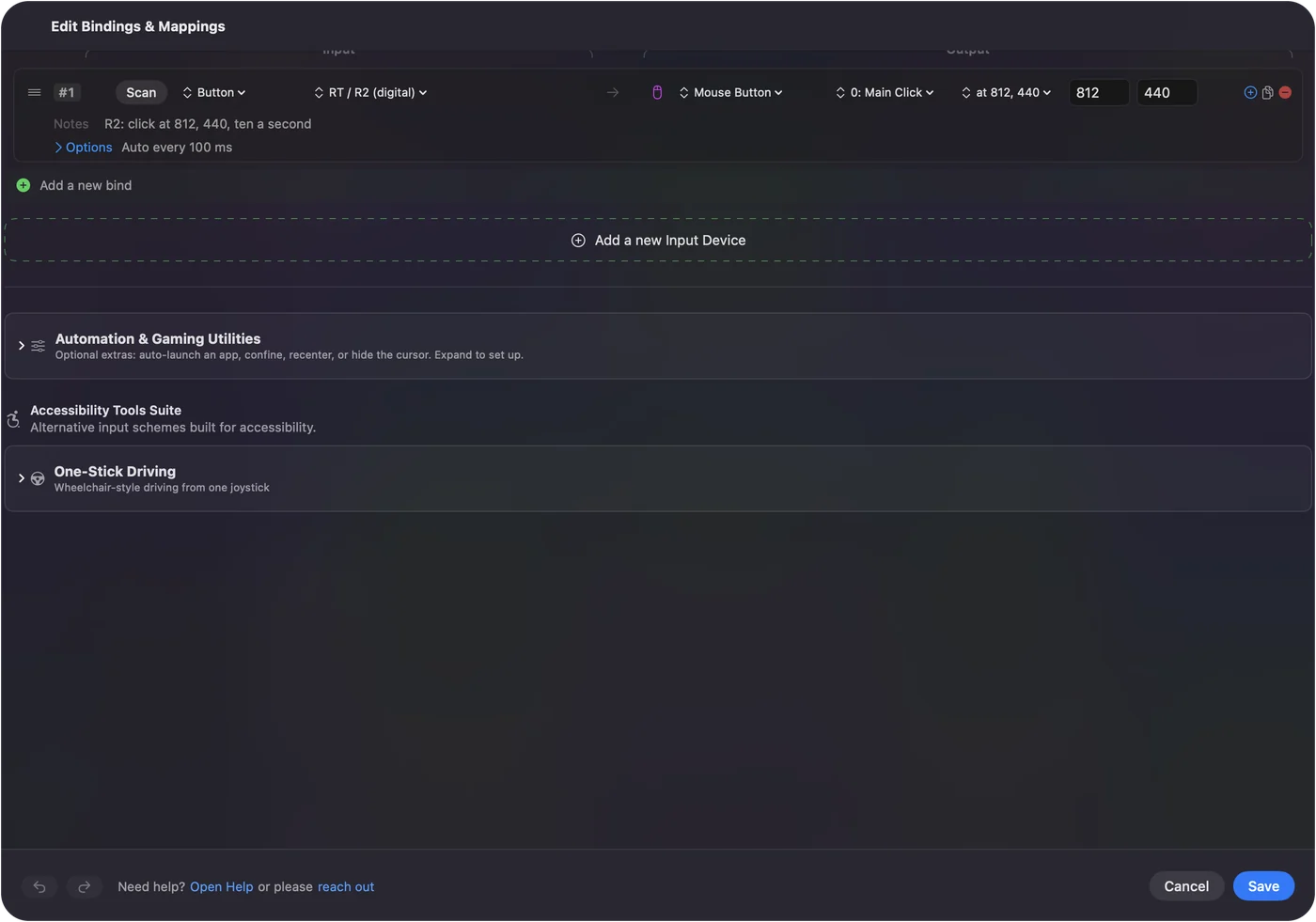
כדי למצוא את המספרים של מקום, לוכדים אותו פעם אחת וקוראים אותם, ואז מזיזים אותם כמה נקודות בכל פעם. לוכדים כדי להתקרב, ומקלידים כדי להיות מדויקים.
מריצים אותו, ומשאירים את העכבר
במהלך הרצה, InputConfig מזיזה את המצביע למקום לפני כל לחיצה, והמצביע נשאר שם. אם מזיזים את העכבר, הלחיצה הבאה מחזירה אותו מיד, ולכן העכבר לא שלכם לשום דבר אחר עד שההרצה מסתיימת.
- מתחילים אותו ממקש או משלט. המצביע עסוק, ולכן מקש קיצור כמו fn F6 או הדק שלט קל יותר מכל דבר על המסך. ראו מקשי קיצור למקליק אוטומטי.
- קובעים Stop after. מספר ב-Options של השורה מסיים את ההרצה מעצמו. ראו לחיצה מספר קבוע של פעמים.
- יודעים את הדרך החוצה. Control Option Command נקודה עוצר הכול בלי לגעת בעכבר.
הרצה בנקודה קבועה מחזיקה את המצביע, ולכן מתכננים את הדרך החוצה לפני שמתחילים.
קוראים מה המספרים אומרים
- נקודות מהפינה השמאלית העליונה. X סופר נקודות מהקצה השמאלי של המסך הראשי, זה עם סרגל התפריטים, ו-Y סופר כלפי מטה מהקצה העליון שלו.
- מסך שני. מסך שמסודר משמאל למסך הראשי, או מעליו, נותן מספרים שליליים. זה רגיל.
- המסך, לא החלון. המקום הוא נקודה במסך. אם חלון האפליקציה זז, גולל או משנה גודל, היעד מחליק מהמקום והלחיצות מחטיאות.
- רזולוציה חדשה. שינוי קנה המידה של המסך בהגדרות המערכת מזיז דברים במסך, ולכן לוכדים את המקום שוב אחר כך.
אם החלון זז, לוכדים את המקום שוב או מתקנים את המספרים.
לוחצים בשני מקומות עם שתי שורות
כל פלט Mouse Button מחזיק מקום אחד, ולכן שני מקומות פירושם שתי שורות, לכל אחת פקד משלה ונקודה קבועה משלה. ב-preset Auto Clicker, אפשר לתת לשורה של ההדק הימני מקום אחד ולשורה של כפתור הפנים העליון מקום אחר.
- מריצים אותן אחת בכל פעם. שתי הרצות בנקודה קבועה בו זמנית מזיזות את המצביע לפני כל אחת מהלחיצות שלהן, ולכן הוא קופץ הלוך ושוב בין המקומות וקשה לעצור אותו בעכבר.
- שרשרת מקומות לפי הסדר. ל-InputConfig אין רשימת נקודות ללחוץ עליהן בתור. מקרו יכול ללחוץ מקשים וכפתורי עכבר ברצף מתוזמן, אבל צעדי הלחיצה שלו נוחתים איפה שהמצביע נמצא. הם לא יכולים להזיז אותו לנקודה. למסלול מוקלט של הרבה לחיצות, אפליקציה שנבנתה להקלטת לחיצות מתאימה יותר.
כל שורה לוחצת במקום אחד.
חוזרים ללחוץ איפה שהמצביע נמצא
פותחים את אותו תפריט ובוחרים Where the pointer is. התפריט מציג שוב at pointer, שדות X ו-Y נעלמים, והשורה לוחצת בכל מקום שהמצביע נמצא בו, וכך השורות של ה-preset המובנה יוצאות מהקופסה.
אם הלחיצות נוחתות במקום הלא נכון
מטפסים על הסולם הזה, מהצעד הקטן ביותר:
- לוכדים שוב, או מקלידים. ייתכן שהמצביע זז במהלך הספירה לאחור. בוחרים שוב בפריט הנקודה הקבועה ומחזיקים במקום, או מתקנים את שדות X ו-Y.
- מחזירים את החלון. אם חלון האפליקציה זז או גלל, היעד כבר לא מתחת למקום.
- בודקים שהמסך שם. אם המקום על מסך שנותק, InputConfig מדלגת על הלחיצה במקום ללחוץ במקום אחר, ויומן הפעילות אומר שנקודת הלחיצה הקבועה מחוץ לכל המסכים. מפעילים את Show the activity log ב-Settings, Advanced כדי לקרוא אותו.
- בודקים את הסידור. הזזת מסכים בהגדרות המערכת, Displays מזיזה כל מספר, ולכן לוכדים את המקום שוב.
- מביאים את האפליקציה לחזית. באפליקציות רבות, הלחיצה הראשונה על חלון מאחורי אחרים רק מביאה אותו לחזית. לוחצים עליו פעם אחת בעצמכם לפני ההרצה.
לחיצה שמדולגת היא בכוונה, כי לחיצה במקום הלא נכון גרועה מאין לחיצה.
מה היא לא יכולה לעשות
- לעקוב אחרי יעד שזז. היא לוחצת על מקום במסך, לא על כפתור בחלון, והיא לא מסתכלת על מה שיש במסך.
- ללחוץ על רצף של מקומות. לכל פלט לחיצה יש מקום אחד, וצעדי מקרו לא יכולים להזיז את המצביע.
- לחלוק את העכבר. בזמן הרצה בנקודה קבועה, המצביע ממשיך לקפוץ חזרה למקום.
- להבטיח שמשחק מתיר זאת. חלק מהמשחקים אוסרים מקליקים אוטומטיים בכללים שלהם וחלקם מזהים אותם, בכל מקום שהלחיצות נוחתות.
הגרסה הקצרה
- לוכדים. At a fixed point: use the pointer's position now, ואז מחזיקים את המצביע על המקום שלוש שניות.
- מכווננים. מקלידים את המספרים המדויקים ב-X וב-Y.
- מריצים. מתחילים ממקש או משלט ומשאירים את העכבר.
- שני מקומות. שתי שורות, מריצים אחת בכל פעם.
קובעים Stop after בהרצה בנקודה קבועה, כי המצביע לא שלכם עד שהיא מסתיימת.
שאלות
מקליק אוטומטי ב-Mac יכול ללחוץ באותו מקום בכל פעם?
כן. ב-InputConfig, בוחרים At a fixed point: use the pointer's position now בתפריט שליד הלחיצה, מזיזים את המצביע למקום, וכל לחיצה מהשורה הזו נוחתת שם.
אפשר להקליד את הקואורדינטות?
כן. אחרי שנקודה קבועה נקבעה, שדות X ו-Y מופיעים ליד התפריט. מקלידים מספרים שלמים בנקודות, שנספרות מהפינה השמאלית העליונה של המסך הראשי.
אפשר ללחוץ בשני מקומות שונים?
כן, עם שתי שורות, מקום אחד לכל אחת, וכל אחת מתחילה בפקד משלה. אין שורה אחת שלוחצת על רשימת מקומות בתור.
מה קורה אם מנתקים את המסך שהמקום היה עליו?
הלחיצה מדולגת ולא נוחתת במקום אחר, ויומן הפעילות אומר זאת. לוכדים את המקום שוב על מסך מחובר.
אפשר להשתמש בעכבר בזמן שהוא לוחץ במקום קבוע?
לא באמת. המצביע עובר למקום לפני כל לחיצה, ולכן הוא ממשיך לקפוץ חזרה עד שההרצה מסתיימת.
עוד בעברית
מדריכים מלאים, באנגלית
מי כותב. InputConfig פותח על ידי Ryleigh Newman, ומשמש מדי יום לשליטה במחשב Mac באמצעות שלט, כי הידיים של Ryleigh לא עובדות טוב. הדף הזה תורגם מאנגלית. ממשק האפליקציה ושאר האתר באנגלית.
הדף הזה בשפות אחרות: English, العربية, Čeština, Dansk, Deutsch, Español, Suomi, Français, Magyar, Bahasa Indonesia, Italiano, 日本語, 한국어, Norsk, Nederlands, Polski, Português, Русский, Slovenčina, Svenska, ไทย, Türkçe, Українська, Tiếng Việt, 繁體中文, 简体中文
חינמי. macOS 14 ומעלה. בלי חשבון, ושום דבר לא יוצא מה-Mac. קוד פתוח ב-GitHub.