Slovenčina
Ako automaticky klikať na to isté miesto na Macu
 Táto aplikácia je úplne zadarmo. Nemusíte si zakladať účet. Žiadne predplatné, žiadne zložité sťahovanie a nič nie je zamknuté. Optimalizované pre Apple Silicon.
Áno, automatický klikač na Macu dokáže zasiahnuť to isté miesto zakaždým, nech je myš kdekoľvek. V InputConfig otvorte ponuku vedľa kliku riadku, vyberte At a fixed point: use the pointer's position now a presuňte ukazovateľ na to miesto. Asi tri sekundy neskôr aplikácia prevezme túto pozíciu a odvtedy každý klik z toho riadku pristane tam.
Keď je bod nastavený, polia X a Y vedľa neho umožňujú písať alebo upravovať čísla, čo pomôže každému, kto nedokáže držať ukazovateľ v pokoji. Funguje na ľubovoľnom riadku kliknutia, vrátane riadkov vstavaného predvoleného profilu Auto Clicker, a aplikácia je zadarmo v Mac App Store. Jeden riadok klikne jeden bod, takže dva body potrebujú dva riadky.
Verzia 1.7 aplikácie InputConfig, očakávaná v októbri 2026, bude plne dostupná v slovenčine.
Postup
- Nainštalujte InputConfig z Mac App Store a povoľte prístup Prístupnosť.
- Vyberte vstavaný predvolený profil Auto Clicker alebo vlastný profil a stlačte Edit.
- Na riadku kliknutia, ktorý chcete, otvorte ponuku, ktorá hovorí <span class="q" lang="en">at pointer</span>, a vyberte At a fixed point: use the pointer's position now.
- Presuňte ukazovateľ na miesto do troch sekúnd a nechajte ho v pokoji.
- Skontrolujte, že ponuka hovorí <span class="q" lang="en">at</span> a dve čísla, s poľami X a Y vedľa, potom uložte a zatvorte editor.
- Spustite riadok jeho ovládacím prvkom a každý klik pristane na tom mieste.
Zachyťte miesto
Miesto pochádza z toho, kde ukazovateľ naozaj je, takže InputConfig ukážete to miesto namiesto toho, aby ho meral.
Krok 1: Sprístupnite miesto
- Vy: Predtým, než otvoríte editor, usporiadajte aplikáciu, ktorú chcete klikať, tak aby cieľ bol vidieť a nebol za oknom InputConfig.
- InputConfig: Otvorí svoj editor nad vlastným oknom, ktoré môže zakryť cieľ, ak sa obe prekrývajú.
- Kontrola: Keď je editor otvorený, stále vidíte tlačidlo alebo miesto, na ktoré chcete klikať.
Krok 2: Zoberte pozíciu
- Vy: Vedľa tlačidla kliknutia riadku otvorte ponuku, ktorá hovorí at pointer, a vyberte At a fixed point: use the pointer's position now. Hneď presuňte ukazovateľ na miesto a držte ho v pokoji.
- InputConfig: Čaká asi tri sekundy, aby ste sa tam stihli dostať, potom uloží, kde je ukazovateľ. Keď je zapnutý VoiceOver, odpočítava nahlas a prečíta miesto späť.
- Kontrola: Ponuka teraz hovorí at a dve čísla, napríklad at 812, 440, a vedľa sa objavia polia X a Y. Ak čísla vyzerajú zle, vyberte tú istú položku znova a urobte to znova.

Najprv usporiadajte okno, aby tri sekundy stačili len na pohyb myšou.
Napíšte miesto namiesto toho
Polia X a Y prijímajú celé čísla v bodoch obrazovky. Hodia sa každému, kto nedokáže počas odpočítavania držať ukazovateľ na cieli v pokoji, a uľahčujú malé úpravy.
- Vy: Najprv nastavte ľubovoľný pevný bod, aby sa polia objavili, potom napíšte čísla, ktoré chcete, do X a Y.
- InputConfig: Použije napísané miesto pre každý klik z toho riadku. Každé pole berie celé číslo od mínus 100 000 do 100 000.
- Kontrola: Popis ponuky sa zmení podľa toho, napríklad at 820, 436.
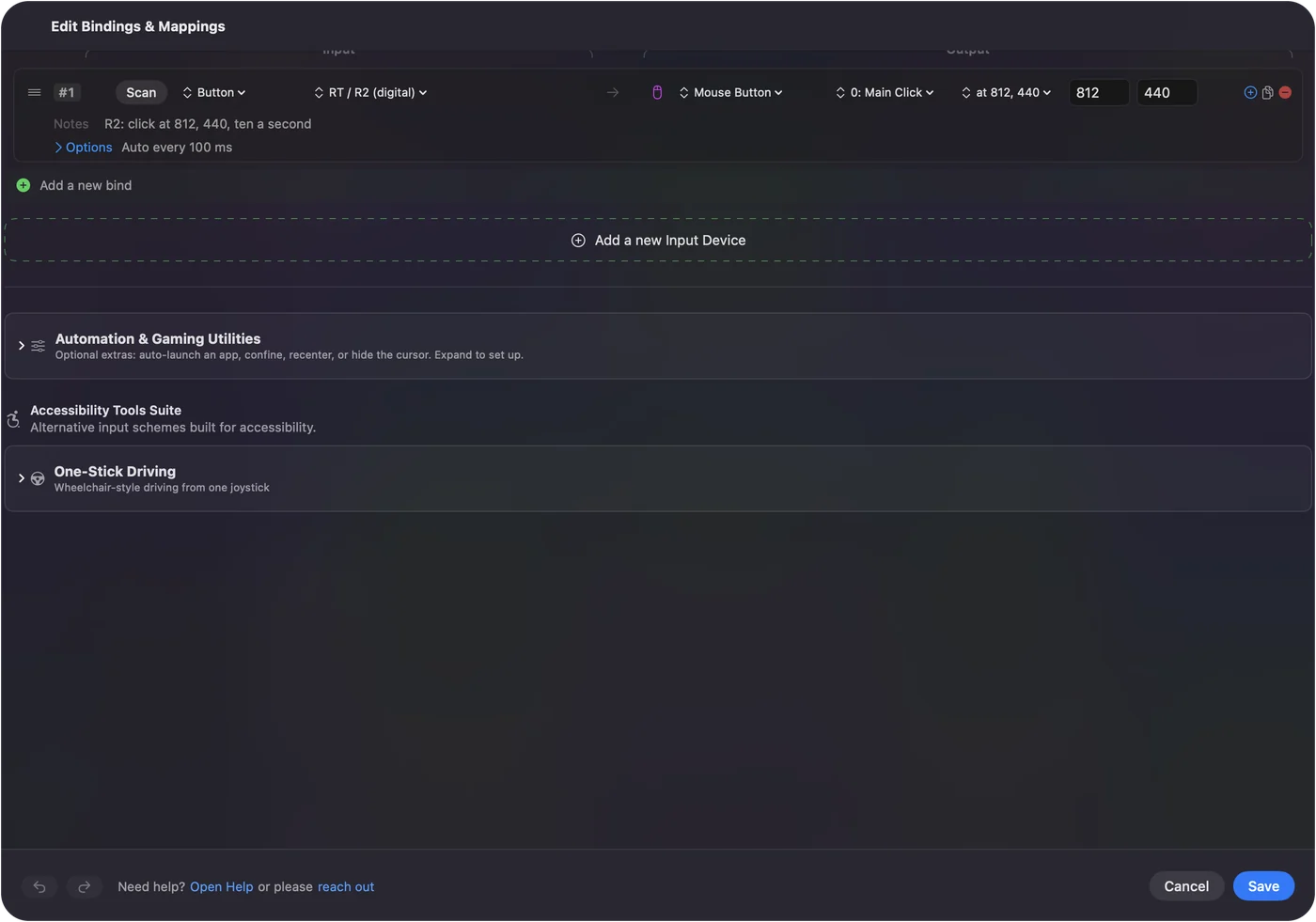
Ak chcete zistiť čísla miesta, zachyťte ho raz a prečítajte ich, potom ich posúvajte po pár bodoch. Zachyťte na to, aby ste sa priblížili, a napíšte, aby ste zasiahli presne.
Spustite to a nechajte myš na pokoji
Počas behu InputConfig presunie ukazovateľ na miesto pred každým klikom a ukazovateľ tam zostane. Ak pohnete myšou, ďalší klik ho hneď vráti späť, takže myš nie je vaša na nič iné, kým beh neskončí.
- Spustite ho z klávesu alebo ovládača. Ukazovateľ je zaneprázdnený, takže skratka ako fn F6 alebo spúšťač ovládača je jednoduchšia než čokoľvek na obrazovke. Pozrite klávesové skratky automatického klikača.
- Nastavte Stop after. Počet v možnostiach riadku ukončí beh sám. Pozrite klikanie určitým počtom krát.
- Poznajte cestu von. Control Option Command period zastaví všetko bez dotyku myši.
Beh s pevným bodom vlastní ukazovateľ, takže cestu von naplánujte skôr, než začnete.
Prečítajte, čo čísla znamenajú
- Body od ľavého horného rohu. X počíta body od ľavého okraja hlavného displeja, toho s panelom ponúk, a Y počíta nadol od jeho horného okraja.
- Druhý displej. Displej usporiadaný naľavo od hlavného alebo nad ním dáva záporné čísla. To je normálne.
- Obrazovka, nie okno. Bod je miesto na obrazovke. Ak sa okno aplikácie pohne, posunie sa alebo zmení veľkosť, cieľ sa odsunie od bodu a kliky minú.
- Nové rozlíšenie. Zmena škálovania displeja v Systémových nastaveniach posunie veci na obrazovke, takže miesto potom zachyťte znova.
Ak sa okno pohlo, zachyťte miesto znova alebo opravte čísla.
Kliknite na dva body dvoma riadkami
Každý výstup Mouse Button drží jeden bod, takže dva body znamenajú dva riadky, každý so svojím ovládacím prvkom a vlastným pevným bodom. V predvolenom profile Auto Clicker by ste mohli dať riadku pravého spúšťača jeden bod a riadku horného tlačidla na čele druhý.
- Spúšťajte ich jeden po druhom. Dva behy s pevným bodom naraz pred každým klikom presúvajú ukazovateľ, takže skáče medzi bodmi a myšou sa dá ťažko zastaviť.
- Reťaz bodov v poradí. InputConfig nemá zoznam bodov, ktoré klikne postupne. Makro dokáže stláčať klávesy a tlačidlá myši v časovanej sekvencii, ale jeho kroky kliknutia pristanú tam, kde je ukazovateľ. Nedokážu ho presunúť na bod. Pre nahratú dráhu mnohých kliknutí sa lepšie hodí aplikácia postavená na nahrávanie kliknutí.
Každý riadok klikne jeden bod.
Vráťte sa ku klikaniu tam, kde je ukazovateľ
Otvorte rovnakú ponuku a vyberte Where the pointer is. Ponuka opäť hovorí at pointer, polia X a Y zmiznú a riadok klikne tam, kde je ukazovateľ, čo je spôsob, akým riadky vstavaného profilu fungujú hneď po inštalácii.
Ak kliky pristávajú na zlom mieste
Zlezte tento rebrík, od najmenšieho kroku:
- Zachyťte ho znova, alebo ho napíšte. Ukazovateľ sa mohol počas odpočítavania pohnúť. Vyberte položku pevného bodu ešte raz a držte v pokoji, alebo opravte polia X a Y.
- Vráťte okno na miesto. Ak sa okno aplikácie pohlo alebo posunulo, cieľ už nie je pod bodom.
- Skontrolujte, že displej je pripojený. Ak je bod na displeji, ktorý je teraz odpojený, InputConfig ten klik preskočí namiesto toho, aby klikol niekde inde, a záznam aktivity to povie: pevný bod kliknutia je mimo všetkých obrazoviek. Ak ho chcete čítať, zapnite Show the activity log v Settings, Advanced.
- Skontrolujte usporiadanie. Presúvanie displejov v Systémových nastaveniach, Displays posunie každé číslo, takže miesto zachyťte znova.
- Priveďte aplikáciu dopredu. V mnohých aplikáciách prvý klik na okno za inými oknami iba prinesie toto okno dopredu. Kliknite na ňu raz sami pred behom.
Preskočený klik je úmyselný, lebo klik na zlom mieste je horší než žiadny.
Čo nedokáže
- Sledovať pohybujúci sa cieľ. Klikne miesto na obrazovke, nie tlačidlo v okne, a nepozerá sa na to, čo je na obrazovke.
- Klikať postupnosť bodov. Každý výstup kliku má jeden bod a kroky makra nedokážu presunúť ukazovateľ.
- Zdieľať myš. Počas behu s pevným bodom ukazovateľ stále skáče späť na bod.
- Sľúbiť, že hra to povoľuje. Niektoré hry zakazujú automatické klikače vo svojich pravidlách a niektoré ich zisťujú, bez ohľadu na to, kam kliky dopadnú.
Stručne
- Zachyťte. At a fixed point: use the pointer's position now, potom držte ukazovateľ na mieste tri sekundy.
- Upravte. Napíšte presné čísla do X a Y.
- Spustite. Spustite z klávesu alebo ovládača a nechajte myš na pokoji.
- Dva body. Dva riadky, spúšťané jeden po druhom.
Nastavte Stop after pri behu s pevným bodom, lebo ukazovateľ nie je váš, kým neskončí.
Otázky
Dokáže automatický klikač na Macu klikať zakaždým na to isté miesto?
Áno. V InputConfig vyberte v ponuke vedľa kliku At a fixed point: use the pointer's position now, presuňte ukazovateľ na miesto a každý klik z toho riadku pristane tam.
Môžem napísať súradnice?
Áno. Keď je pevný bod nastavený, vedľa ponuky sa objavia polia X a Y. Napíšte celé čísla v bodoch, počítané od ľavého horného rohu hlavného displeja.
Dokáže klikať na dve rozdielne miesta?
Áno, s dvoma riadkami, jedným bodom na každý, každý spustený vlastným ovládacím prvkom. Neexistuje jeden riadok, ktorý klikne zoznam bodov postupne.
Čo sa stane, ak odpojím displej, na ktorom bol bod?
Klik sa preskočí namiesto toho, aby pristál niekde inde, a záznam aktivity to povie. Zachyťte bod znova na pripojenom displeji.
Môžem používať myš, kým klikne na pevný bod?
Nie naozaj. Ukazovateľ sa pred každým klikom presúva na bod, takže skáče späť, kým beh neskončí.
Viac po slovensky
Podrobné návody, v angličtine
Kto píše. Ryleigh Newman vyvíja InputConfig a svoj Mac každý deň ovláda ovládačom, pretože ruky nefungujú dobre. Táto stránka je preložená z angličtiny. Rozhranie aplikácie a zvyšok webu sú v angličtine.
Táto stránka v iných jazykoch: English, العربية, Čeština, Dansk, Deutsch, Español, Suomi, Français, עברית, Magyar, Bahasa Indonesia, Italiano, 日本語, 한국어, Norsk, Nederlands, Polski, Português, Русский, Svenska, ไทย, Türkçe, Українська, Tiếng Việt, 繁體中文, 简体中文
Zadarmo. macOS 14 alebo novší. Bez účtu, nič neopúšťa váš Mac. Open source na GitHube.