Čeština
Jak automaticky klikat na stejné místo na Macu
 Tahle aplikace je úplně zdarma. Nemusíte si zakládat účet. Žádná předplatná, žádné složité stahování a nic není zamčené. Optimalizováno pro Apple Silicon.
Ano, auto klikač na Macu může trefit pokaždé stejné místo, ať je myš kdekoli. V InputConfig otevřete nabídku vedle kliknutí řádku, zvolte At a fixed point: use the pointer's position now a přesuňte kurzor na místo. Asi za tři sekundy aplikace převezme tuto polohu a od té chvíle každý klik z toho řádku dopadne tam.
Jakmile je místo nastaveno, pole X a Y vedle něj umožňují psát nebo upravovat čísla, což pomůže každému, kdo nedokáže držet kurzor v klidu. Funguje na libovolném řádku kliknutí, včetně řádků vestavěné předvolby Auto Clicker, a aplikace je zdarma v Mac App Store. Jeden řádek klikne na jedno místo, takže dvě místa potřebují dva řádky.
Verze 1.7 aplikace InputConfig, očekávaná v říjnu 2026, bude plně dostupná v češtině.
Postup
- Nainstalujte InputConfig z Mac App Store a povolte přístup Zpřístupnění.
- Vyberte vestavěnou předvolbu Auto Clicker, nebo svou vlastní, a stiskněte Edit.
- Na řádku kliknutí, který chcete, otevřete nabídku, která čte at pointer, a zvolte At a fixed point: use the pointer's position now.
- Přesuňte kurzor na místo do tří sekund a nechte ho v klidu.
- Zkontrolujte, že nabídka říká at a dvě čísla, s poli X a Y vedle, pak uložte a zavřete editor.
- Spusťte řádek jeho ovládáním a každý klik dopadne na to místo.
Zachyťte místo
Místo pochází z toho, kde kurzor skutečně je, takže InputConfig ukážete to místo, namísto abyste ho měřili.
Krok 1: Zpřístupněte cíl
- Vy: Dřív než otevřete editor, uspořádejte aplikaci, na kterou chcete klikat, tak aby cíl byl vidět a nebyl za oknem InputConfig.
- InputConfig: Otevře svůj editor nad vlastním oknem, které může zakrýt cíl, pokud se obě překrývají.
- Kontrola: Když je editor otevřený, pořád vidíte tlačítko nebo místo, na které chcete klikat.
Krok 2: Zachyťte polohu
- Vy: Vedle tlačítka kliknutí řádku otevřete nabídku, která čte at pointer, a zvolte At a fixed point: use the pointer's position now. Hned přesuňte kurzor na místo a držte ho v klidu.
- InputConfig: Čeká asi tři sekundy, abyste měli čas dojet, pak uloží, kde je kurzor. Se zapnutým VoiceOver odpočítává nahlas a přečte místo.
- Kontrola: Nabídka teď říká at a dvě čísla, například at 812, 440, a vedle se objeví pole X a Y. Pokud čísla vypadají špatně, zvolte stejnou položku znovu a udělejte to znovu.

Nejdřív uspořádejte okno, aby tři sekundy stačily jen na pohyb myší.
Napište místo
Pole X a Y berou celá čísla v bodech obrazovky. Hodí se každému, kdo nedokáže během odpočtu držet kurzor na cíli v klidu, a usnadňují malé opravy.
- Vy: Nejdřív nastavte jakýkoli pevný bod, aby se pole objevila, pak do X a Y napište čísla, která chcete.
- InputConfig: Použije napsané místo pro každý klik z toho řádku. Každé pole bere celé číslo od minus 100 000 do 100 000.
- Kontrola: Popisek nabídky se změní podle toho, například at 820, 436.
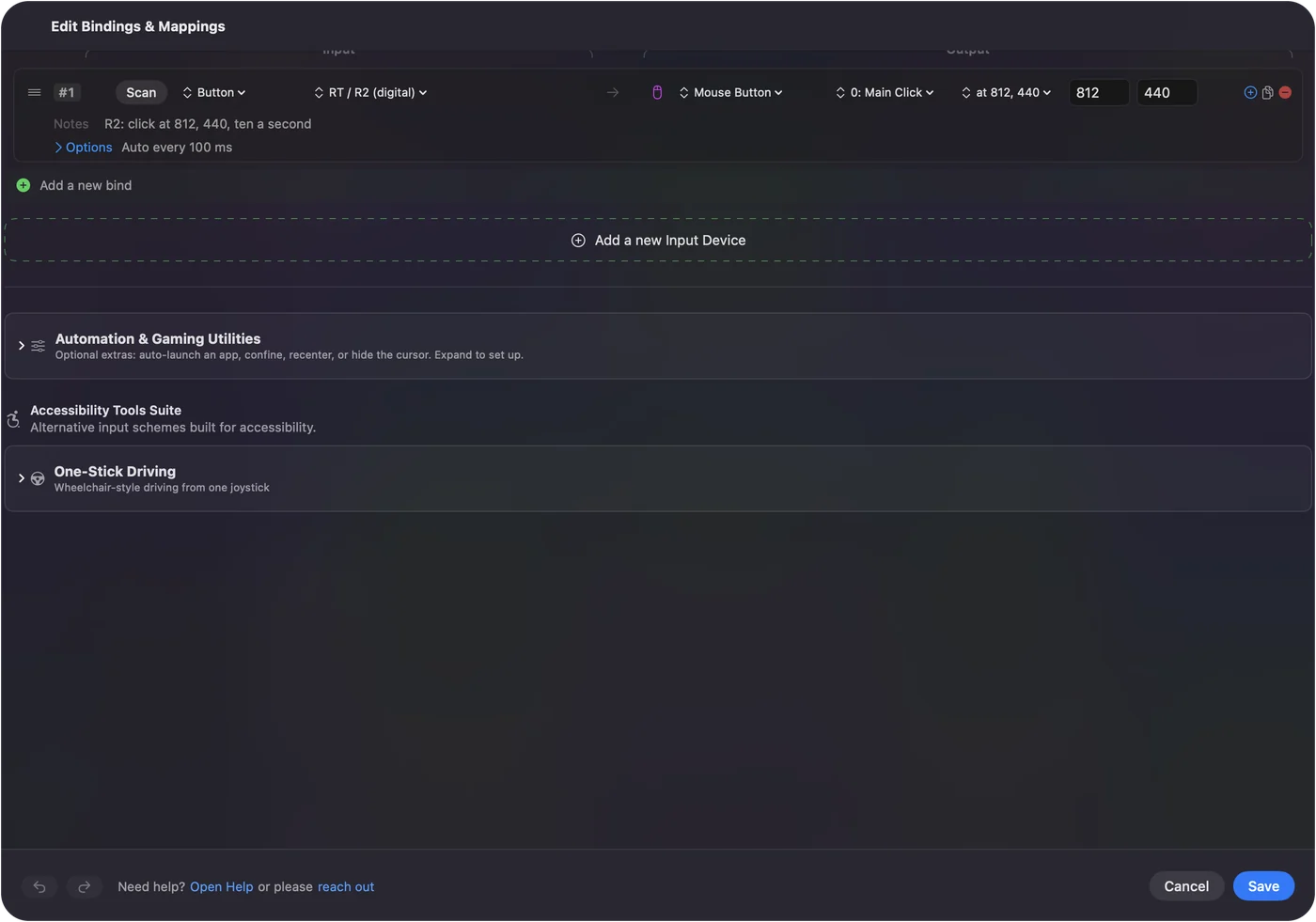
Čísla místa zjistíte tak, že jednou zachytíte a přečtete je, a pak je posunete o pár bodů. Zachyťte, abyste se přiblížili, a napište, abyste byli přesní.
Spusťte to a nechte myš být
Během běhu InputConfig přesune kurzor na místo před každým kliknutím a kurzor tam zůstane. Pokud pohnete myší, další klik ho vrátí zpátky, takže myš není vaše pro nic jiného, dokud běh neskončí.
- Spusťte to z klávesy nebo ovladače. Kurzor je zaneprázdněný, takže zkratka jako fn F6 nebo spoušť ovladače je snazší než cokoli na obrazovce. Viz klávesové zkratky auto klikače.
- Nastavte Stop after. Počet v možnostech řádku ukončí běh sám. Viz klikání zadaným počtem.
- Znejte cestu ven. Control Option Command period zastaví všechno bez dotyku myší.
Běh s pevným bodem vlastní kurzor, takže cestu ven naplánujte dřív, než začnete.
Přečtěte, co čísla znamenají
- Body od levého horního rohu. X počítá body od levého okraje hlavního displeje, toho s lištou nabídek, a Y počítá dolů od jeho horního okraje.
- Druhý displej. Displej uspořádaný vlevo od hlavního nebo nad ním dává záporná čísla. To je normální.
- Obrazovka, ne okno. Místo je místo na obrazovce. Pokud se okno aplikace pohne, posune nebo změní velikost, cíl se od místa odsune a kliky minou.
- Nové rozlišení. Změna měřítka displeje v Nastavení systému posune věci na obrazovce, takže místo potom zachyťte znovu.
Pokud se okno pohnulo, zachyťte místo znovu, nebo opravte čísla.
Klikněte na dvě místa dvěma řádky
Každý výstup Mouse Button drží jedno místo, takže dvě místa znamenají dva řádky, každý se svým ovládáním a svým pevným bodem. V předvolbě Auto Clicker můžete dát řádku pravého spouštěče jedno místo a řádku horního předního tlačítka druhé.
- Běžte je jeden po druhém. Dva běhy s pevným bodem najednou oba přesouvají kurzor před každým kliknutím, takže skáče tam a zpátky mezi místy a myší se těžko zastavuje.
- Řetěz míst v pořadí. InputConfig nemá seznam bodů, na které klikne postupně. Makro může stisknout klávesy a tlačítka myši v časovaném sledu, ale jeho kroky kliknutí dopadnou tam, kde je kurzor. Nemohou ho přesunout na bod. Pro nahranou cestu mnoha kliků se hodí aplikace postavená na nahrávání kliků.
Každý řádek klikne na jedno místo.
Vraťte se ke klikání tam, kde je kurzor
Otevřete stejnou nabídku a zvolte Where the pointer is. Nabídka znovu říká at pointer, pole X a Y zmizí a řádek klikne tam, kde kurzor je, což je způsob, jakým řádky vestavěné předvolby přicházejí po instalaci.
Pokud kliky dopadnou na špatné místo
Vylezte po žebříku, nejmenší krok první:
- Zachyťte znovu, nebo napište. Kurzor se mohl během odpočtu pohnout. Zvolte položku pevného bodu ještě jednou a držte v klidu, nebo opravte pole X a Y.
- Vraťte okno zpět. Pokud se okno aplikace pohnulo nebo posunulo, cíl už není pod místem.
- Ověřte, že displej je připojený. Pokud je místo na displeji, který je teď odpojený, InputConfig ten klik přeskočí, místo aby klikl jinde, a protokol aktivity říká, že pevný bod je mimo všechny obrazovky. Zapněte Show the activity log v Nastavení, Advanced, abyste ho přečetli.
- Zkontrolujte uspořádání. Přesouvání displejů v Nastavení systému, Displays, posune každé číslo, takže místo zachyťte znovu.
- Přiveďte aplikaci dopředu. V mnoha aplikacích první klik na okno za jinými jen přivede to okno do popředí. Kliknete na něj sami jednou před během.
Přeskočený klik je schválně, protože klik na špatné místo je horší než žádný.
Co to nedokáže
- Sledovat pohyblivý cíl. Klikne na místo na obrazovce, ne na tlačítko v okně, a nedívá se na to, co je na obrazovce.
- Kliknout na posloupnost míst. Každý výstup kliknutí má jedno místo a kroky makra nemohou kurzor přesunout.
- Sdílet myš. Zatímco běží klikání na pevný bod, kurzor pořád skáče zpátky na místo.
- Slíbit, že hra to povoluje. Některé hry auto klikače ve svých pravidlech zakazují a některé je odhalí, ať kliky dopadnou kamkoli.
Stručně
- Zachyťte. At a fixed point: use the pointer's position now, pak držte kurzor na místě tři sekundy.
- Upravte. Napište přesná čísla do X a Y.
- Spusťte. Začněte to klávesou nebo ovladačem a myš nechte být.
- Dvě místa. Dva řádky, běžte je jeden po druhém.
U běhu s pevným bodem nastavte Stop after, protože kurzor není váš, dokud neskončí.
Otázky
Může auto klikač na Macu klikat pokaždé na stejné místo?
Ano. V InputConfig zvolte v nabídce vedle kliknutí At a fixed point: use the pointer's position now, přesuňte kurzor na místo a každý klik z toho řádku tam dopadne.
Mohu napsat souřadnice?
Ano. Jakmile je pevný bod nastaven, pole X a Y se objeví vedle nabídky. Napište celá čísla v bodech, počítaných od levého horního rohu hlavního displeje.
Může klikat na dvě různá místa?
Ano, dvěma řádky, každý s jedním místem, a každý spuštěný vlastním ovládáním. Neexistuje jediný řádek, který by klikal na seznam míst postupně.
Co se stane, když odpojím displej, na kterém bylo místo?
Klik se přeskočí, místo aby dopadl jinde, a protokol aktivity to řekne. Zachyťte místo znovu na připojeném displeji.
Mohu použít myš, zatímco klikne na pevné místo?
Ne moc. Kurzor se přesune na místo před každým kliknutím, takže skáče zpátky, dokud běh neskončí.
Další v češtině
Podrobné návody, v angličtině
Kdo píše. Ryleigh Newman vyvíjí InputConfig a svůj Mac každý den ovládá ovladačem, protože ruce nefungují dobře. Tato stránka je přeložená z angličtiny. Rozhraní aplikace a zbytek webu jsou v angličtině.
Tato stránka v dalších jazycích: English, العربية, Dansk, Deutsch, Español, Suomi, Français, עברית, Magyar, Bahasa Indonesia, Italiano, 日本語, 한국어, Norsk, Nederlands, Polski, Português, Русский, Slovenčina, Svenska, ไทย, Türkçe, Українська, Tiếng Việt, 繁體中文, 简体中文
Zdarma. macOS 14 nebo novější. Bez účtu, nic neopouští váš Mac. Open source na GitHubu.