Čeština
Jak změnit barvu světla ovladače PS5 na Macu
 Tahle aplikace je úplně zdarma. Nemusíte si zakládat účet. Žádná předplatná, žádné složité stahování a nic není zamčené. Optimalizováno pro Apple Silicon.
Ano, barvu světelného pruhu DualSense můžete na Macu vybrat. Připojte ovladač, klikněte na něj nahoře v postranním panelu InputConfig a vyberte barvu v části Light Bar. Funguje to přes Bluetooth i USB, na DualSense, DualSense Edge i DualShock 4.
InputConfig vyrábím, bezplatnou aplikaci pro Mac, která mapuje ovladač na klávesy a myš. Světelný pruh je jednou z doplňkových věcí: barva pro každý ovladač, barva pro každou předvolbu, Dim, Off a cyklus Rainbow.
Verze 1.7 aplikace InputConfig, očekávaná v říjnu 2026, bude plně dostupná v češtině.
Postup
- Nainstalujte InputConfig z Mac App Store a připojte DualSense přes Bluetooth nebo USB.
- Klikněte na položku ovladače nahoře v postranním panelu.
- V části Light Bar klikněte na vzorek, nebo na Custom pro libovolnou barvu.
- Nastavte Brightness na Dim nebo Bright.
- Barvu, která se má vracet pokaždé, přiřaďte předvolbě.
Vyberte barvu pro ovladač
- Vy: Klikněte na položku ovladače nahoře v postranním panelu a vyberte barvu v části Light Bar.
- InputConfig: Nastaví světelný pruh hned, přes Bluetooth nebo USB.
- Kontrola: Světlo na ovladači se změní.
- Deset vzorků. Red, Orange, Yellow, Green, Cyan, Blue, Purple, Pink, White a Off.
- Custom. Výběr barvy, který se použije hned, jak barvu zvolíte.
- Rainbow. Projde všemi barvami a posuvník Speed nastavuje, jak rychle.
- Brightness. Off, Dim nebo Bright. Dim je zhruba čtvrtina plného jasu.
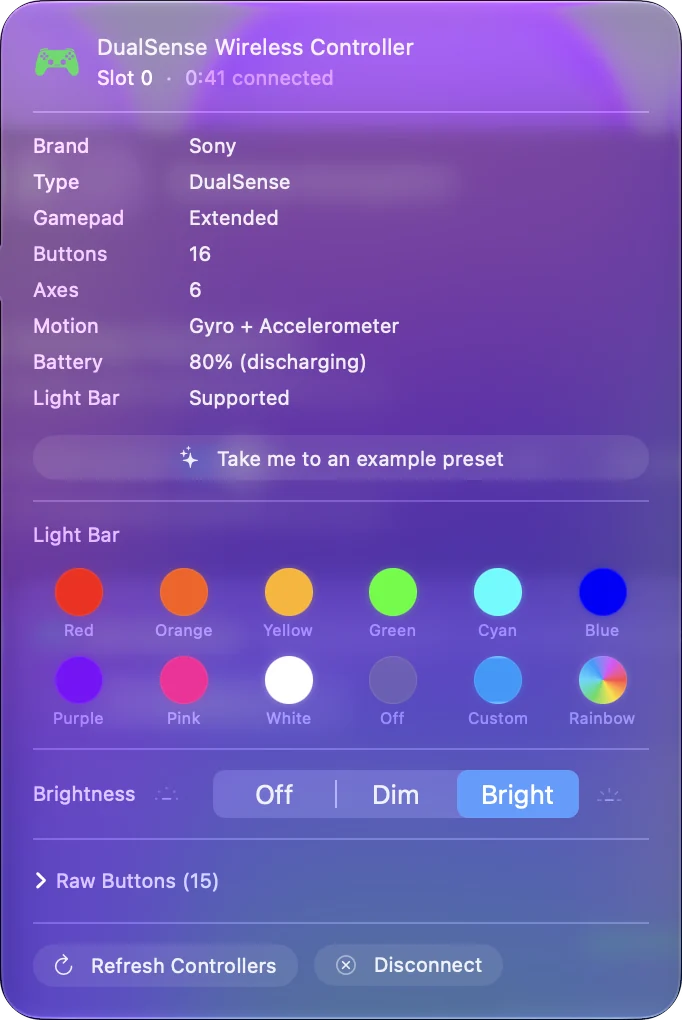
Tato barva vydrží, dokud InputConfig neskončí, takže ji dejte do předvolby, pokud ji chcete mít vždy zpět.
Dejte předvolbě vlastní barvu
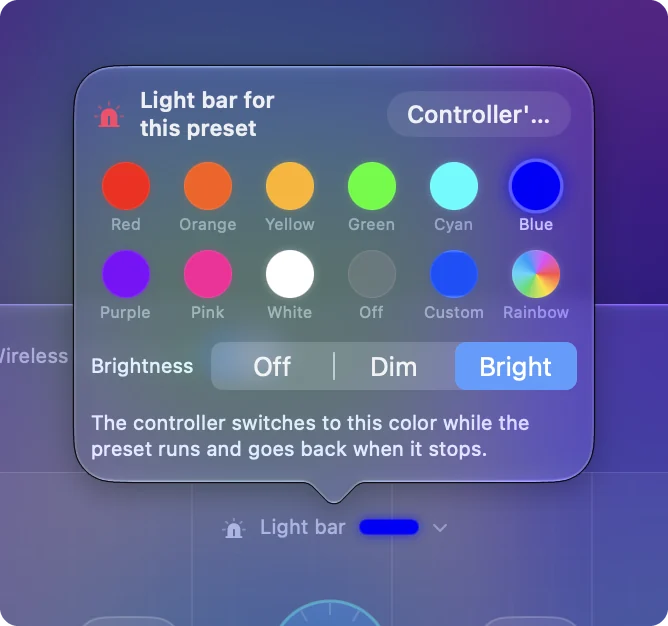
- Vy: Vyberte předvolbu v postranním panelu a klikněte na pruh světla nad kresbou ovladače v Live Visualizer. Dokud nevyberete barvu, ukazuje No color set.
- InputConfig: Otevře Light bar for this preset se stejnými vzorky, Custom, Rainbow a Brightness.
- Kontrola: Aktivujte předvolbu. Ovladač přejde na tuto barvu a když se předvolba zastaví, vrátí se k vlastní.
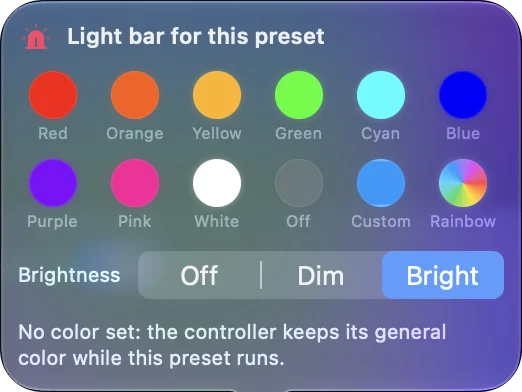
Díky tomu je světlo užitečné: hned po instalaci je Minecraft zelený, FPS (PS5 DualSense) je PlayStation modrá a Haptic Feedback oranžová, takže pohled na ovladač řekne, která vrstva běží. Když je zapnuté automatické přepínání podle aplikace, barva sleduje aplikaci v popředí.
Změňte barvu z tlačítka
Řádek v předvolbě může jako svůj výstup poslat Light Bar Color. Může barvu rozsvítit, dokud je tlačítko drženo, nastavit barvu, která zůstane, nebo zapnout a vypnout Rainbow. Výsledkem je světlo, které bliká červeně, když držíte spoušť, nebo tlačítko, které ukazuje, v jakém režimu jste.
Když se barva vrací zpět
macOS maluje světelný pruh vlastní barvou a občas ji přemaluje, například když přepnete aplikace. InputConfig vrátí vaši barvu, když se to stane. Po ukončení InputConfig se macOS vrátí ke své barvě.
Některé verze macOS také ukazují volbu barvy světla na stránce ovladače v Nastavení systému, v části Herní ovladače. Pokud chcete jen jednu pevnou barvu, doporučuji zkusit to nejdřív.
Co to nedokáže
Malá světla hráče pod touchpadem nejsou součástí nastavení světelného pruhu. Barva se neukládá do ovladače, takže na PS5 konzole barvu vybere znovu. Ovladač Xbox nebo Switch nemá světelný pruh, který by se dal obarvit.
Stručně
- Jedna barva teď. Klikněte na ovladač v postranním panelu a vyberte vzorek.
- Barva, která se vrací. Klikněte na pruh nad kresbou a dejte předvolbě barvu.
- Barva z tlačítka. Použijte řádek Light Bar Color.
Barva pro každou předvolbu udělá z světelného pruhu znamení, která vrstva běží.
Otázky
Můžete změnit barvu ovladače PS5 na Macu?
Ano. InputConfig nastaví světelný pruh DualSense na libovolnou barvu přes Bluetooth nebo USB. Klikněte na ovladač nahoře v postranním panelu a vyberte barvu v části Light Bar.
Proč se světlo ovladače PS5 pořád vrací zpět?
macOS občas přemaluje světelný pruh svou barvou, například když přepnete aplikace. InputConfig vrátí vaši barvu, dokud běží. Po ukončení macOS použije svou barvu znovu.
Může světlo ovladače PS5 ukazovat duhu?
Ano. Rainbow je jednou z voleb v části Light Bar. Projde všemi barvami a posuvník Speed nastavuje, jak rychle.
Zůstane barva, když se vrátím k PS5?
Ne. Barva se nastavuje z Macu a neukládá se do ovladače. Na PS5 barvu vybírá konzole a hra.
Další v češtině
Podrobné návody, v angličtině
Kdo píše. Ryleigh Newman vyvíjí InputConfig a svůj Mac každý den ovládá ovladačem, protože ruce nefungují dobře. Tato stránka je přeložená z angličtiny. Rozhraní aplikace a zbytek webu jsou v angličtině.
Tato stránka v dalších jazycích: English, العربية, Dansk, Deutsch, Español, Suomi, Français, עברית, Magyar, Bahasa Indonesia, Italiano, 日本語, 한국어, Norsk, Nederlands, Polski, Português, Русский, Slovenčina, Svenska, ไทย, Türkçe, Українська, Tiếng Việt, 繁體中文, 简体中文
Zdarma. macOS 14 nebo novější. Bez účtu, nic neopouští váš Mac. Open source na GitHubu.