Čeština
Jak používat klávesy MIDI jako klávesnici počítače na Macu
 InputConfig je zdarma v Mac App Storu. macOS 14 nebo novější, bez účtu, bez sledování, open source.
Ano, s aplikací, která mění noty na stisky kláves, protože klávesy MIDI samy na Macu nepíšou nic. macOS je bere jako hudební nástroj, ne jako klávesnici, a poslouchají je jen hudební aplikace.
Vyvíjím InputConfig, bezplatnou aplikaci v Mac App Store, která tento překlad dělá: každá klávesa nebo pad může v každé aplikaci stisknout písmeno, zkratku nebo celou frázi. Čtěte to s tímto vědomím a stránka říká, kde nepotřebujete nic navíc.
Postup
- Připojte klávesy MIDI přes USB nebo Bluetooth MIDI.
- Přidejte řádek v InputConfig, stiskněte Scan a zahrajte klávesu.
- Jako výstup vyberte písmeno, zkratku, makro nebo Type Text a aktivujte předvolbu.
Poznejte, co macOS dělá sám
Pro psaní nic. Audio MIDI Setup, ve složce Aplikace, Utility, ukazuje, jestli Mac klávesy vůbec vidí, a GarageBand, Logic a další hudební aplikace na ně hrají. Žádné nastavení v System Settings nemění notu na stisk klávesy.
Pokud se klávesy zobrazí v Audio MIDI Setup, Mac je vidí a mapovač je může použít. Pokud jste mysleli opak, hraní not z klávesnice počítače, to je vestavěné v GarageBandu: Window, Show Musical Typing nebo Command K. Poslední část této stránky pokrývá ten směr.
Nastavte to
Nainstalujte InputConfig z Mac App Store a po výzvě povolte přístup Zpřístupnění. macOS to vyžaduje, než za vás jakákoli aplikace může mačkat klávesy.
Krok 1: Připojte klávesy
- Vy: Připojte klávesy MIDI přes USB, nebo je spárujte jako Bluetooth MIDI. Zařízení vyhovující třídě nepotřebuje ovladač.
- InputConfig: Čte kopii všeho, co posílá.
- Kontrola: V nabídce panelu Live Visualizer vyberte MIDI a zahrajte pár kláves. Zobrazí se na mapě MIDI.

Krok 2: Navažte klávesu
- Vy: Vytvořte předvolbu, přidejte řádek, stiskněte Scan a zahrajte klávesu nebo pad, který chcete. Vyberte výstup: písmeno, kombinaci kláves, například Command S, makro, nebo Type Text pro celou frázi.
- InputConfig: Zaznamená notu a její kanál do řádku.
- Kontrola: Aktivujte předvolbu a zahrajte klávesu v textovém poli.
Stejně udělejte pro každou potřebnou klávesu. Funguje to v každé aplikaci, bez připojeného herního ovladače. Klávesa je držena, dokud držíte notu, takže nota na řádku, který posílá Shift, funguje jako držení Shiftu. Tóny, které nabídka řádku neuvádí, Scan přesto zachytí.
Namapujte písmena pro virtuální klavír
Prohlížečové klavíry a klavíry v některých hrách se hrají z písmenných kláves: řada písmen pro bílé klávesy, často se Shiftem a písmenem pro černé. Dejte každé notě MIDI řádek, který posílá její písmeno, a každé černé klávese řádek, který posílá Shift plus její písmeno. Akord stiskne několik písmen najednou, stejně jako na klávesnici počítače.
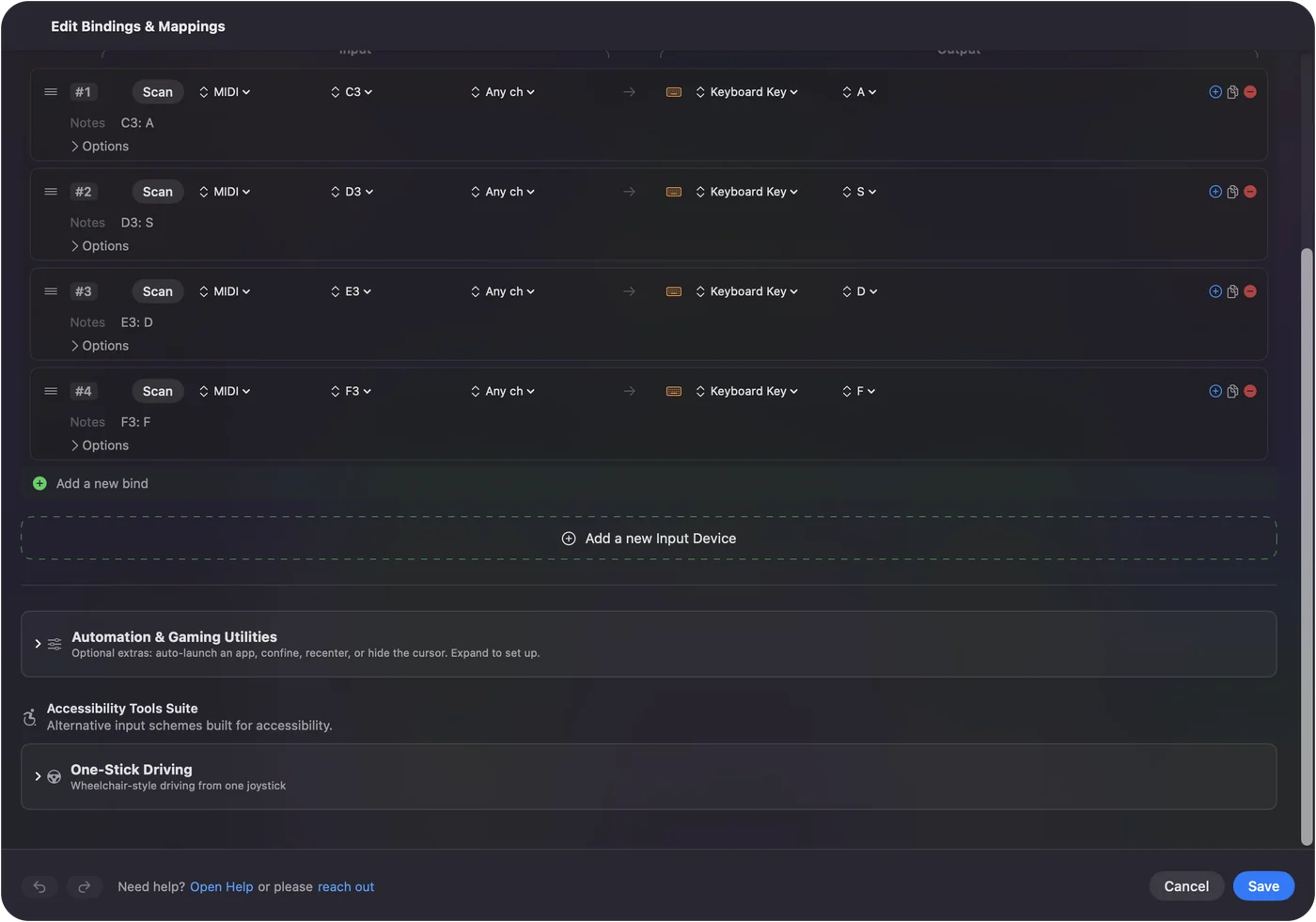
Dvě omezení, než sestavíte šedesát řádků:
- Žádná velocity. Nepředává se, protože písmenná klávesa nemá jak říct, jak silně byla stisknuta.
- Sdílený Shift. Zatímco černá klávesa drží Shift, bílá klávesa stisknutá ve stejném okamžiku dorazí také s Shiftem, což je znát v rychlých pasážích.
S žádným konkrétním webem s klavírem ani s Roblox to testováno není. Namapujte jednu krátkou frázi a vyzkoušejte ji, než namapujete celé klávesy.
Dejte jim lepší práci než písmena
- Zkratky na padech. Kopírovat, vložit, zpět, uložit, příkaz nabídky.
- Type Text. Podpis, adresa nebo úryvek kódu z jedné klávesy.
- Velké klávesy za malé. Return, Escape, Tab a šipky na velkých padech, pro ruce, kterým malé klávesy dělají potíže. Vestavěná předvolba MIDI: Knob Deck dává Return a Escape na dva nejnižší pady.
- Knoflíky. V režimu Dial je knoflík kolečko myši, rychlejší, čím dál otočíte. V režimu Turn každý krok stiskne šipku. Navázaný na System Volume je fader hlasitosti Macu.
- Sustain pedál. Držený Shift, klik nebo mezerník. Posílá Control Change 64 a spustí se, jakmile přejde za polovinu.
- Aplikace a Mac. Open App, Open URL, Run Siri Shortcut a systémové funkce, například Start Dictation a Mission Control.
InputConfig poslouchá klávesnice vedle macOS a nemůže zabránit tomu, aby 7 na náhradním numpadu napsala 7, a klávesy ze všech klávesnic se počítají jako tatáž klávesa. Návod k makropadu obě porovnává. Pad sám nepíše nic, takže je čistším makropadem než druhá klávesnice počítače.
Nechte hudební aplikace spokojené
InputConfig čte kopii toho, co klávesy posílají, a neodebírá ji, takže GarageBand nebo váš DAW slyší každou notu.
- Stopy připravené k nahrávání. Pokud je stopa připravena k nahrávání, zaznamená klávesy, které používáte jako zkratky. Stopu odpojte od nahrávání, nebo držte klávesy zkratek na kanálu nebo v rozsahu tónů, které hudební aplikace ignoruje.
- Dvoje klávesy. Každý řádek lze druhou nabídkou omezit na jeden kanál nebo jedno zařízení, takže dvoje klávesy mohou dělat různé věci.
Držte klávesy zkratek mimo stopy připravené k nahrávání a hudební aplikace a zkratky se nikdy nesrazí.
Když klávesa nic nepíše
Vystupte po tomto žebříku, od nejmenšího kroku:
- Zkontrolujte Audio MIDI Setup. Pokud tam klávesy nejsou, Mac je nevidí. Ovladače s režimem pro konkrétní DAW přepněte do jejich prostého režimu MIDI.
- Sledujte mapu MIDI. Pokud se klávesa tam zobrazí, InputConfig ji slyší a otázkou je řádek.
- Povolte Zpřístupnění. Bez něj za vás žádná aplikace nemůže mačkat klávesy.
- Zkontrolujte kanál a zařízení řádku. Řádek omezený na jeden kanál nebo zařízení ostatní ignoruje.
Pokud se nota zobrazí na mapě MIDI, může ji použít jakýkoli řádek.
Jděte opačným směrem: klávesnice počítače jako klávesy MIDI
Musical Typing v GarageBandu mění písmenné klávesy na noty, jen uvnitř GarageBandu. Pro hraní not do jakékoli hudební aplikace umí InputConfig posílat MIDI přes vlastní virtuální port s názvem InputConfig, který si hudební aplikace vybere jako vstup. Viz výstup MIDI a návod s gamepadem jako nástrojem MIDI. Klávesa počítače pořád píše v aplikaci v popředí, zatímco posílá notu, takže čistším nástrojem je herní ovladač.
Stručně
- Připojte. Použijte USB nebo Bluetooth MIDI a zkontrolujte Audio MIDI Setup.
- Navažte. Naskenujte klávesu, vyberte písmeno, zkratku nebo frázi.
- Omezení. Žádná velocity a Shift je sdílený napříč akordem.
Pár kláves zkratek často udělá víc než celé klávesy písmen.
Otázky
Může klávesy MIDI na Macu psát?
Samy ne. macOS je bere jako nástroj. Aplikace jako InputConfig namapuje každou klávesu nebo pad na písmeno, zkratku nebo napsanou frázi a mapování funguje v každé aplikaci.
Potřebuje to ovladač?
Ne pro zařízení USB nebo Bluetooth MIDI vyhovující třídě. Pokud se klávesy zobrazí v Audio MIDI Setup, InputConfig je může číst. Ovladače s režimem pro konkrétní DAW přepněte do jejich prostého režimu MIDI.
Může jedna klávesa napsat celé slovo nebo větu?
Ano. Použijte Type Text jako výstup řádku, nebo makro pro sekvenci kláves a kliků s vlastním časováním.
Které klávesy MIDI fungují?
Jakékoli klávesy, padový ovladač nebo skříňka s knoflíky, které se zobrazí v Audio MIDI Setup. Nevyzkoušen je každý model, takže tohle je kontrola, kterou udělejte před nákupem čehokoli.
Uslyší můj DAW noty pořád?
Ano. InputConfig čte kopii MIDI a nezachytává ji. Držte klávesy zkratek mimo stopy připravené k nahrávání.
Další v češtině
Podrobné návody, v angličtině
Kdo píše. Ryleigh Newman vyvíjí InputConfig a svůj Mac každý den ovládá ovladačem, protože ruce nefungují dobře. Tato stránka je přeložená z angličtiny. Rozhraní aplikace a zbytek webu jsou v angličtině.
Tato stránka v dalších jazycích: English, العربية, Dansk, Deutsch, Español, Suomi, Français, עברית, Magyar, Bahasa Indonesia, Italiano, 日本語, 한국어, Norsk, Nederlands, Polski, Português, Русский, Slovenčina, Svenska, ไทย, Türkçe, Українська, Tiếng Việt, 繁體中文, 简体中文
Zdarma. macOS 14 nebo novější. Bez účtu, nic neopouští váš Mac. Open source na GitHubu.