Čeština
Jak na Macu vypnout zrychlení myši
 Tahle aplikace je úplně zdarma. Nemusíte si zakládat účet. Žádná předplatná, žádné složité stahování a nic není zamčené. Optimalizováno pro Apple Silicon.
Na macOS 14 Sonoma a novějším otevřete Nastavení systému, klikněte na Myš, klikněte na Advanced a vypněte Pointer acceleration. Víc k tomu není třeba, bez další aplikace a bez příkazu v Terminálu. Zrychlení je ve výchozím stavu zapnuté: Applův návod říká, že ukazatel se při rychlých pohybech myši pohybuje dál a při pomalých přesněji.
Vyvíjím InputConfig, bezplatnou aplikaci pro Mac pro ovladače a další vstupní zařízení, a tento web má bezplatné testery myši. Tato stránka se týká nastavení, které macOS už má.
Verze 1.7 aplikace InputConfig, očekávaná v říjnu 2026, bude plně dostupná v češtině.
Postup
- Připojte myš, aby se v Nastavení systému zobrazila položka Myš.
- Otevřete menu Apple a zvolte Nastavení systému.
- V postranním panelu klikněte na Myš.
- Klikněte na Advanced.
- Vypněte Pointer acceleration.
Vypněte ho
- Vy: Když je myš připojená, otevřete menu Apple, zvolte Nastavení systému, v postranním panelu klikněte na Myš a pak na Advanced.
- macOS: Ukáže jednu možnost, Pointer acceleration.
- Kontrola: Vypněte ji a pomalu pohněte myší o stejnou vzdálenost a pak rychle. Ukazatel by měl urazit přibližně stejnou vzdálenost pokaždé.
Přepínač je v nastavení myši pod položkou Advanced na macOS 14 a novějším.
Zjistěte, co přepínač mění
Když je zrychlení zapnuté, záleží na rychlosti: rychlé škubnutí posune ukazatel dál než pomalé tlačení stejné délky. Když je vypnuté, záleží jen na vzdálenosti, což mnoho lidí, kteří mířují myší, preferuje. Rychlost sledování je samostatné nastavení na stejné stránce, pod položkou Point & Click, a pořád škáluje celek. Zrychlení rozhoduje, zda na rychlosti záleží, a rychlost sledování rozhoduje, jak daleko ukazatel dojde.
Pokud přepínač chybí
Postupujte po tomto žebříku, od nejmenšího kroku:
- Připojte myš. Applův návod uvádí, že pro zobrazení nastavení Myš musí být myš připojená.
- Zkontrolujte verzi macOS. Otevřete menu Apple a zvolte O tomto Macu. Applův návod uvádí Pointer acceleration pro macOS 14 Sonoma a novější, ne pro macOS 13 Ventura.
- Aktualizujte macOS, pokud můžete. Na macOS 13 a starším nabízí nastavení Myši Tracking speed a žádný přepínač zrychlení.
Jiné weby uvádějí pro starší verze příkaz v Terminálu. Na aktuálním Macu zatím nebyl testován, takže ho zde neopakuji. Chybějící přepínač mají na svědomí dva důvody: žádná připojená myš, nebo starší macOS.
Trackpad žádný takový přepínač nemá
Nastavení Trackpad od Applu uvádí Tracking speed, možnosti kliknutí a gesta, a žádnou možnost zrychlení. Přepínač Pointer acceleration patří jen do nastavení myši.
Když je ukazatelem páčka ovladače
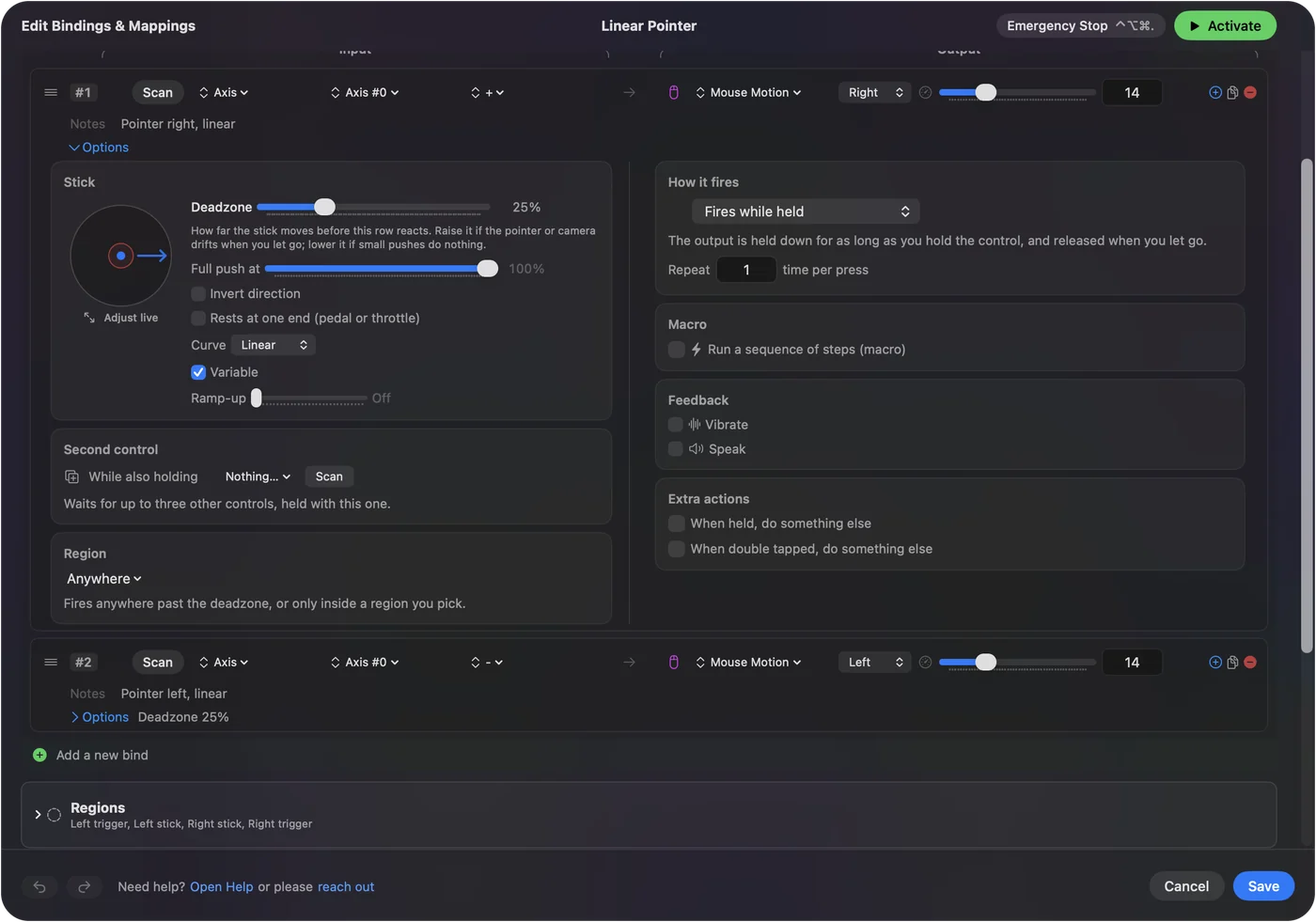
Páčka není myš, takže tento přepínač ji netvaruje. V InputConfig má řádek ukazatele vlastní nastavení:
- Rychlost. Nejvyšší rychlost ukazatele.
- Křivka odezvy. Linear, Smooth nebo Aggressive. Linear je prostá: rychlost ukazatele sleduje náklon.
- Náběh. Ukazatel začne pomalu, když páčka opustí mrtvou zónu, a dosáhne plné rychlosti za čas, který nastavíte.
Mrtvé zóny a citlivost popisuje každé z nich a jak použít herní ovladač jako myš má postup. U páčky dělá křivka tu práci, kterou u myši dělá zrychlení.
Stručně
- Kde. Je v Nastavení systému, Myš, Advanced, Pointer acceleration.
- Potřeba. Vyžaduje macOS 14 nebo novější a připojenou myš.
- Trackpad. Žádný přepínač.
Jeden přepínač vypne zrychlení myši na aktuálním Macu.
Otázky
Má Mac zrychlení myši?
Ano a je zapnuté ve výchozím nastavení. Applův návod říká, že ukazatel se při rychlých pohybech myši pohybuje dál a při pomalých přesněji.
Jak na Macu vypnu zrychlení myši?
Na macOS 14 nebo novějším otevřete Nastavení systému, klikněte na Myš, pak na Advanced a vypněte Pointer acceleration. Aby se nastavení Myši zobrazilo, musí být myš připojená.
Proč v mém nastavení myši chybí tlačítko Advanced?
Applův návod uvádí možnost Pointer acceleration pro macOS 14 Sonoma a novější, ne pro macOS 13 Ventura. Pokud v Nastavení systému úplně chybí Myš, nejdřív připojte myš.
Mohu vypnout zrychlení pro trackpad?
Nastavení Trackpad od Applu žádnou možnost zrychlení neuvádí. Přepínač je jen v nastavení myši.
Potřebuji na Macu aplikaci, abych vypnul zrychlení myši?
Na macOS 14 nebo novějším ne, protože přepínač je vestavěný. Pro herní ovladač použitý jako ukazatel má InputConfig vlastní rychlost a křivku odezvy.
Další v češtině
Podrobné návody, v angličtině
Kdo píše. Ryleigh Newman vyvíjí InputConfig a svůj Mac každý den ovládá ovladačem, protože ruce nefungují dobře. Tato stránka je přeložená z angličtiny. Rozhraní aplikace a zbytek webu jsou v angličtině.
Tato stránka v dalších jazycích: English, Deutsch, Français, 日本語, 繁體中文, 한국어, Русский, العربية, Dansk, Deutsch, Español, Suomi, Français, עברית, Magyar, Bahasa Indonesia, Italiano, 日本語, 한국어, Norsk, Nederlands, Polski, Português, Русский, Slovenčina, Svenska, ไทย, Türkçe, Українська, Tiếng Việt, 繁體中文, 简体中文
Zdarma. macOS 14 nebo novější. Bez účtu, nic neopouští váš Mac. Open source na GitHubu.