Deutsch
Wie schaltest du die Mausbeschleunigung am Mac aus?
 Diese App ist komplett kostenlos. Du musst kein Konto anlegen. Es gibt keine Abos, keine umständlichen Downloads, und nichts ist gesperrt. Optimiert für Apple Silicon.
Auf macOS 14 Sonoma und neuer öffnest du die Systemeinstellungen, klickst auf Maus, dann auf Advanced und schaltest Pointer acceleration aus. Mehr braucht es nicht, ohne zusätzliche App und ohne Terminal-Befehl. Die Beschleunigung ist standardmäßig eingeschaltet. Laut Apples Anleitung bewegt sich der Zeiger bei schnellen Mausbewegungen weiter und bei langsamen genauer.
Ich entwickle InputConfig, eine kostenlose Mac-App für Controller und andere Eingabegeräte. Auf dieser Seite gibt es außerdem kostenlose Maus-Tester. Diese Seite handelt von der Einstellung, die macOS bereits hat.
Version 1.7 von InputConfig, voraussichtlich im Oktober 2026, bringt vollständige Unterstützung für Deutsch.
Schritte
- Schließe eine Maus an, damit Maus in den Systemeinstellungen erscheint.
- Öffne das Apple-Menü und wähle Systemeinstellungen.
- Klicke in der Seitenleiste auf Maus.
- Klicke auf Advanced.
- Schalte Pointer acceleration aus.
Ausschalten
- Du: Schließe eine Maus an, öffne das Apple-Menü, wähle Systemeinstellungen, klicke in der Seitenleiste auf Maus und dann auf Advanced.
- macOS: Zeigt eine Option, Pointer acceleration.
- Prüfen: Schalte sie aus und bewege die Maus dieselbe Strecke einmal langsam und einmal schnell. Der Zeiger sollte beide Male ungefähr dieselbe Strecke zurücklegen.
Der Schalter steht unter Advanced in den Mauseinstellungen, ab macOS 14.
Wissen, was der Schalter ändert
Mit eingeschalteter Beschleunigung zählt die Geschwindigkeit: Ein schneller Schwung trägt den Zeiger weiter als ein langsamer Schub derselben Länge. Ist sie aus, zählt nur die Strecke, was viele bevorzugen, die mit der Maus zielen. Die Tracking speed ist eine eigene Einstellung auf derselben Seite, unter Point & Click, und sie skaliert trotzdem alles. Die Beschleunigung entscheidet, ob die Geschwindigkeit zählt, und die Tracking speed entscheidet, wie weit der Zeiger geht.
Wenn der Schalter fehlt
Geh diese Leiter hoch, mit dem kleinsten Schritt zuerst:
- Schließe eine Maus an. Apples Anleitung weist darauf hin, dass eine Maus angeschlossen sein muss, damit die Mauseinstellungen erscheinen.
- Prüfe die macOS-Version. Öffne das Apple-Menü und wähle About This Mac. Apples Anleitung führt Pointer acceleration für macOS 14 Sonoma und neuer, nicht für macOS 13 Ventura.
- Aktualisiere macOS, wenn du kannst. Unter macOS 13 und älter bieten die Mauseinstellungen von Apple Tracking speed und keinen Beschleunigungsschalter.
Andere Seiten geben für ältere Versionen einen Terminal-Befehl an. Ich habe ihn auf einem aktuellen Mac nicht getestet, deshalb wiederhole ich ihn hier nicht. Keine angeschlossene Maus und ein älteres macOS sind die beiden Gründe, warum der Schalter fehlt.
Das Trackpad hat keinen solchen Schalter
Die Trackpad-Einstellungen von Apple listen Tracking speed, Klickoptionen und Gesten, aber keine Beschleunigungsoption. Der Schalter für die Zeigerbeschleunigung gehört nur zu den Mauseinstellungen.
Wenn der Zeiger ein Controller-Stick ist
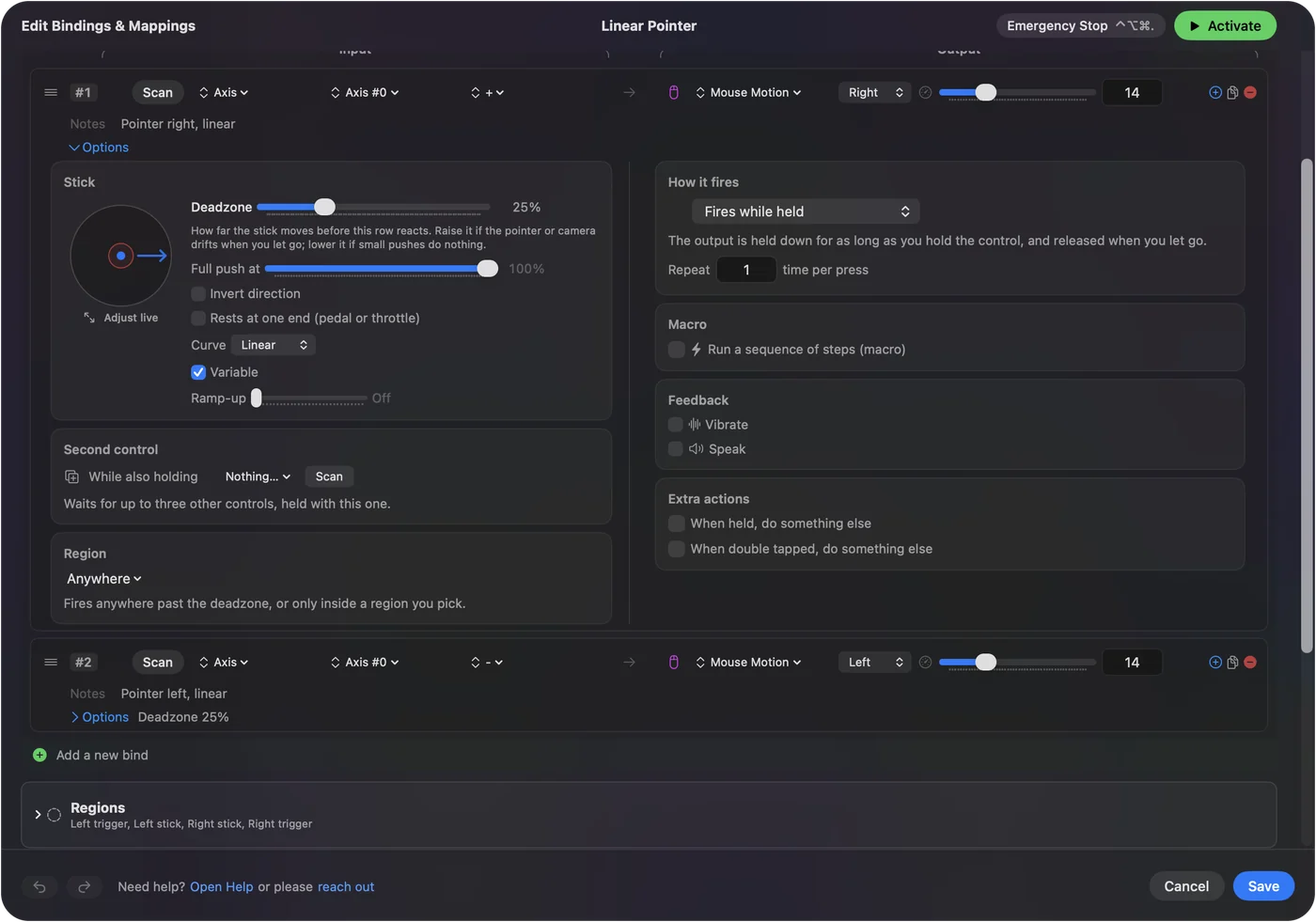
Ein Stick ist keine Maus, deshalb formt dieser Schalter ihn nicht. In InputConfig hat die Zeile des Zeigers eigene Einstellungen:
- Speed. Die höchste Geschwindigkeit des Zeigers.
- Response curve. Linear, Smooth oder Aggressive. Linear ist die einfache Variante: Die Zeigergeschwindigkeit folgt dem Ausschlag.
- Ramp-up. Der Zeiger startet langsam, sobald der Stick die Deadzone verlässt, und erreicht die volle Geschwindigkeit über die Zeit, die du einstellst.
Deadzones und Empfindlichkeit behandelt jede davon, und einen Game-Controller als Maus nutzen enthält die Einrichtung. Bei einem Stick übernimmt die Kurve die Aufgabe, die bei der Maus die Beschleunigung hat.
Die Kurzfassung
- Wo. Systemeinstellungen, Maus, Advanced, Pointer acceleration.
- Braucht. macOS 14 oder neuer und eine angeschlossene Maus.
- Trackpad. Kein Schalter.
Ein Schalter schaltet die Mausbeschleunigung auf einem aktuellen Mac aus.
Fragen
Hat ein Mac Mausbeschleunigung?
Ja, und sie ist standardmäßig eingeschaltet. Laut Apples Anleitung bewegt sich der Zeiger bei schnellen Mausbewegungen weiter und bei langsamen genauer.
Wie schalte ich die Mausbeschleunigung am Mac aus?
Auf macOS 14 oder neuer öffnest du die Systemeinstellungen, klickst auf Maus, dann auf Advanced und schaltest Pointer acceleration aus. Eine Maus muss angeschlossen sein, damit die Mauseinstellungen erscheinen.
Warum gibt es in meinen Mauseinstellungen keine Schaltfläche Advanced?
Apples Anleitung führt die Option Pointer acceleration für macOS 14 Sonoma und neuer, nicht für macOS 13 Ventura. Fehlt Maus in den Systemeinstellungen ganz, schließe zuerst eine Maus an.
Kann ich die Beschleunigung für das Trackpad ausschalten?
Die Trackpad-Einstellungen von Apple listen keine Beschleunigungsoption. Der Schalter gehört nur zu den Mauseinstellungen.
Brauche ich eine App, um die Mausbeschleunigung am Mac zu deaktivieren?
Nicht ab macOS 14, dort ist der Schalter eingebaut. Für einen Game-Controller, der als Zeiger dient, hat InputConfig eine eigene Geschwindigkeit und Kurve.
Mehr auf Deutsch
Ausführliche Anleitungen, auf Englisch
Wer hier schreibt. Ryleigh Newman entwickelt InputConfig und steuert den eigenen Mac jeden Tag mit einem Controller, weil die Hände nicht gut mitmachen. Diese Seite ist aus dem Englischen übersetzt. Die wichtigsten Tasten und Menüs der App erscheinen auf Deutsch, wenn der Mac auf Deutsch eingestellt ist; diese Seite nennt sie so, mit dem englischen Namen in Klammern. Der Rest der App und der Website ist auf Englisch.
Diese Seite in anderen Sprachen: English, Français, 日本語, 繁體中文, 한국어, Русский, العربية, Čeština, Dansk, Español, Suomi, Français, עברית, Magyar, Bahasa Indonesia, Italiano, 日本語, 한국어, Norsk, Nederlands, Polski, Português, Русский, Slovenčina, Svenska, ไทย, Türkçe, Українська, Tiếng Việt, 繁體中文, 简体中文
Kostenlos. macOS 14 oder neuer. Kein Konto, nichts verlässt deinen Mac. Open Source auf GitHub.