Español
Cómo desactivar la aceleración del ratón en un Mac
 Esta app es totalmente gratis. No tienes que crear una cuenta. No hay suscripciones ni descargas complicadas, y no hay nada bloqueado. Optimizada para Apple Silicon.
En macOS 14 Sonoma o posterior, abre Ajustes del Sistema, haz clic en Ratón, haz clic en Avanzado y desactiva Aceleración del puntero. Eso es todo, sin app extra y sin ningún comando de Terminal. La aceleración viene activada de forma predeterminada: la guía de Apple dice que el puntero se mueve más rápido con los movimientos rápidos del ratón y con más precisión con los lentos.
Hago InputConfig, una app gratuita para Mac para mandos y otros dispositivos de entrada, y este sitio tiene probadores de ratón gratuitos. Esta página trata del ajuste que macOS ya tiene.
La versión 1.7 de InputConfig, prevista para octubre de 2026, estará disponible por completo en español.
Pasos
- Conecta el ratón, para que Ratón aparezca en Ajustes del Sistema.
- Abre el menú Apple y elige Ajustes del Sistema.
- Haz clic en Ratón en la barra lateral.
- Haz clic en Avanzado.
- Desactiva Aceleración del puntero.
Desactívala
- Tú: Con un ratón conectado, abre el menú Apple, elige Ajustes del Sistema, haz clic en Ratón en la barra lateral y luego en Avanzado.
- macOS: Muestra una sola opción, Aceleración del puntero.
- Comprobación: Desactívala y mueve el ratón la misma distancia despacio y luego rápido. El puntero debería recorrer más o menos la misma distancia las dos veces.
El interruptor está en Avanzado dentro de los ajustes de Ratón, en macOS 14 o posterior.
Conoce lo que cambia el interruptor
Con la aceleración activada, cuenta la velocidad: un movimiento rápido lleva el puntero más lejos que un empujón lento de la misma longitud. Con ella desactivada, solo cuenta la distancia, que muchas personas que apuntan con el ratón prefieren. La velocidad de seguimiento es un ajuste aparte en la misma página, bajo Point & Click, y sigue escalando todo. La aceleración decide si la velocidad importa, y la velocidad de seguimiento decide hasta dónde llega el puntero.
Si falta el interruptor
Sube esta escalera, empezando por el paso más pequeño:
- Conecta un ratón. La guía de Apple indica que hay que conectar un ratón para que se muestren los ajustes de Ratón.
- Revisa la versión de macOS. Abre el menú Apple y elige Acerca de este Mac. La guía de Apple lista Aceleración del puntero para macOS 14 Sonoma o posterior, y no para macOS 13 Ventura.
- Actualiza macOS si puedes. En macOS 13 o anterior, los ajustes de Ratón de Apple ofrecen velocidad de seguimiento y ningún interruptor de aceleración.
Otros sitios dan un comando de Terminal para versiones antiguas. No lo he probado en un Mac actual, así que no lo repito aquí. Ningún ratón conectado y un macOS antiguo son las dos razones por las que el interruptor no aparece.
Los trackpads no tienen ese interruptor
Los ajustes de Trackpad de Apple listan velocidad de seguimiento, opciones de clic y gestos, y ninguna opción de aceleración. El interruptor de Aceleración del puntero pertenece solo a los ajustes de Ratón.
Cuando el puntero es un stick de mando
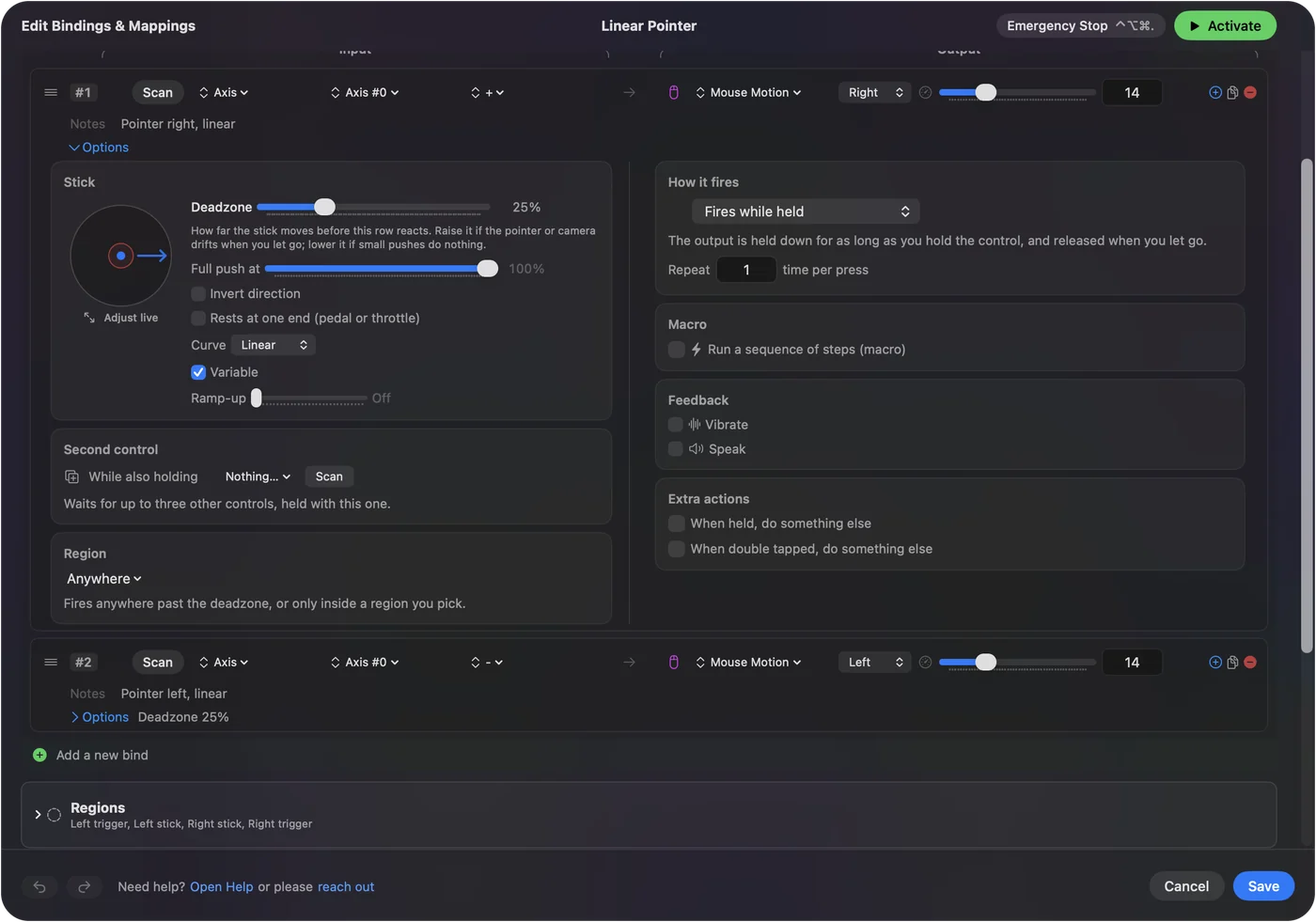
Un stick no es un ratón, así que este interruptor no lo moldea. En InputConfig, la fila del puntero tiene sus propios ajustes:
- Velocidad. La velocidad máxima del puntero.
- Curva de respuesta. Linear, Smooth o Aggressive. Linear es la sencilla: la velocidad del puntero sigue la inclinación.
- Subida progresiva. El puntero empieza despacio cuando el stick sale de la zona muerta y alcanza la velocidad máxima en el tiempo que fijes.
Zonas muertas y sensibilidad explica cada una, y cómo usar un mando de juegos como ratón tiene la configuración. En un stick, la curva hace el trabajo que la aceleración hace en un ratón.
La versión corta
- Dónde. Ajustes del Sistema, Ratón, Avanzado, Aceleración del puntero.
- Necesita. macOS 14 o posterior, y un ratón conectado.
- Trackpad. No tiene interruptor.
Un interruptor desactiva la aceleración del ratón en un Mac actual.
Preguntas
¿Tiene un Mac aceleración del ratón?
Sí, y viene activada de forma predeterminada. La guía de Apple dice que el puntero se mueve más rápido con los movimientos rápidos del ratón y con más precisión con los lentos.
¿Cómo desactivo la aceleración del ratón en un Mac?
En macOS 14 o posterior, abre Ajustes del Sistema, haz clic en Ratón, haz clic en Avanzado y desactiva Aceleración del puntero. Hay que tener un ratón conectado para que aparezcan los ajustes de Ratón.
¿Por qué no hay un botón Avanzado en mis ajustes de Ratón?
La guía de Apple lista la opción Aceleración del puntero para macOS 14 Sonoma o posterior, y no para macOS 13 Ventura. Si Ratón no aparece en Ajustes del Sistema, conecta primero un ratón.
¿Puedo desactivar la aceleración del trackpad?
Los ajustes de Trackpad de Apple no listan ninguna opción de aceleración. El interruptor está solo en los ajustes de Ratón.
¿Necesito una app para desactivar la aceleración del ratón en un Mac?
No en macOS 14 o posterior, donde el interruptor viene integrado. Para un mando de juegos usado como puntero, InputConfig tiene su propia velocidad y curva de respuesta.
Más en español
Guías completas, en inglés
Quién escribe. Ryleigh Newman desarrolla InputConfig y maneja su propio Mac cada día con un mando, porque sus manos no funcionan bien. Esta página está traducida del inglés. Los botones y menús principales de la app aparecen en español cuando el Mac está en español; esta página los nombra así, con el nombre en inglés entre paréntesis. El resto de la app y del sitio está en inglés.
Esta página en otros idiomas: English, Deutsch, Français, 日本語, 繁體中文, 한국어, Русский, العربية, Čeština, Dansk, Deutsch, Suomi, Français, עברית, Magyar, Bahasa Indonesia, Italiano, 日本語, 한국어, Norsk, Nederlands, Polski, Português, Русский, Slovenčina, Svenska, ไทย, Türkçe, Українська, Tiếng Việt, 繁體中文, 简体中文
Gratis. macOS 14 o posterior. Sin cuenta, nada sale de tu Mac. Código abierto en GitHub.