Español
Un mando de juego como ratón 3D en un Mac
 Esta app es totalmente gratis. No tienes que crear una cuenta. No hay suscripciones ni descargas complicadas, y no hay nada bloqueado. Optimizada para Apple Silicon.
Sí, para orbitar, desplazar y hacer zoom de uno en uno: un mando puede mantener pulsado el botón central del ratón mientras su palanca mueve el puntero, que es el arrastre con el que navegan las apps 3D. No puede mover un modelo en seis direcciones a la vez como hace un SpaceMouse de 3Dconnexion con su propio driver, pero sí cumple la tarea para la que la mayoría compra un ratón 3D, sin los arrastres con tres botones que cansan la muñeca.
Hago InputConfig, una app gratuita para Mac, y esta página explica cómo la configuraría para eso en Blender, Fusion, SketchUp, Maya y Cinema 4D, con sus límites.
La versión 1.7 de InputConfig, prevista para octubre de 2026, estará disponible por completo en español.
Pasos
- Haz que la palanca izquierda sea el puntero, o empieza desde Desktop Navigation.
- Añade una fila en un botón con la salida Mouse Button: Middle click.
- Añade una segunda fila con una tecla modificadora y Middle click juntos, para desplazar u orbitar.
- Pon la palanca derecha en Mouse Wheel arriba y abajo para el zoom.
- Mantén el botón pulsado y mueve la palanca en tu app 3D.
Mantén un botón y mueve la palanca
Las apps 3D orbitan y desplazan cuando arrastras con el botón central del ratón, a veces con Shift u Option pulsado. InputConfig puede mantener un botón del ratón mientras mantienes un botón del mando, y la palanca izquierda mueve el puntero.
Paso 1: Un puntero en la palanca izquierda
- Tú: Empieza desde la distribución integrada Desktop Navigation, o desde las distribuciones de Blender y SketchUp en el Smart Preset Maker, que ya hacen de la palanca izquierda el puntero.
- InputConfig: Mueve el puntero con la palanca.
- Comprobación: El puntero sigue a la palanca.
Paso 2: Un botón central mantenido
- Tú: Añade una fila en un botón, por ejemplo B o Círculo, con la salida Mouse Button: Middle click. Para desplazar u orbitar con un modificador, añade una segunda fila en otro botón con dos salidas: la tecla modificadora y Middle click.
- InputConfig: Mantiene el botón central mientras tu pulgar mantiene el botón, porque una fila normal se activa mientras se mantiene. Las salidas de una misma fila se activan y se mantienen juntas.
- Comprobación: Mantén el botón, mueve la palanca y el modelo gira.

Paso 3: Zoom en la palanca derecha
- Tú: Pon la palanca derecha en Mouse Wheel, arriba y abajo.
- InputConfig: Hace scroll, que en estas apps es el zoom.
- Comprobación: Empuja la palanca derecha hacia arriba y la vista hace zoom.
Mantén el botón, mueve la palanca, y la app ve un arrastre con el botón central.
Ajusta los botones a tu app
| App | Orbitar | Desplazar | Zoom |
|---|---|---|---|
| Blender | Arrastre central | Shift + arrastre central | Scroll, o Control + arrastre central |
| Autodesk Fusion | Shift + arrastre central | Arrastre central | Scroll |
| SketchUp | Arrastre central | Shift + arrastre central | Scroll |
| Autodesk Maya | Option + arrastre izquierdo | Option + arrastre central | Option + arrastre derecho, o scroll |
| Cinema 4D | Option + arrastre izquierdo | Option + arrastre central | Option + arrastre derecho, o scroll |
Estas son la navegación predeterminada de cada app. Fusion, Blender y SketchUp permiten cambiarla en sus preferencias, así que si elegiste otro estilo, copia los botones del ratón que usas de verdad. Blender también tiene Emulate 3 Button Mouse en Preferences, Input, pero una fila mantenida de Middle click es más sencilla.
Haz que la vista se mueva con suavidad
- Velocidad. El control deslizante Pointer speed de la página de la distribución escala a la vez todas las filas del puntero. Con menos velocidad, el orbitado es más preciso.
- Un arranque suave. Ramp-up, en las opciones de una fila del puntero, hace que el puntero empiece lento y alcance la velocidad en el tiempo que fijes, lo que mantiene pequeñas las correcciones pequeñas.
- Zona muerta. Si la vista se desplaza sola con la palanca en reposo, ajusta la zona muerta con Adjust live en las opciones de Stick o Trigger de la fila, mientras miras la palanca.
- Inclinar en lugar de la palanca. En un DualSense o un DualShock 4, la puntería por giroscopio también mueve el puntero, así que mantener el botón de orbitar e inclinar el mando hace orbitar el modelo.
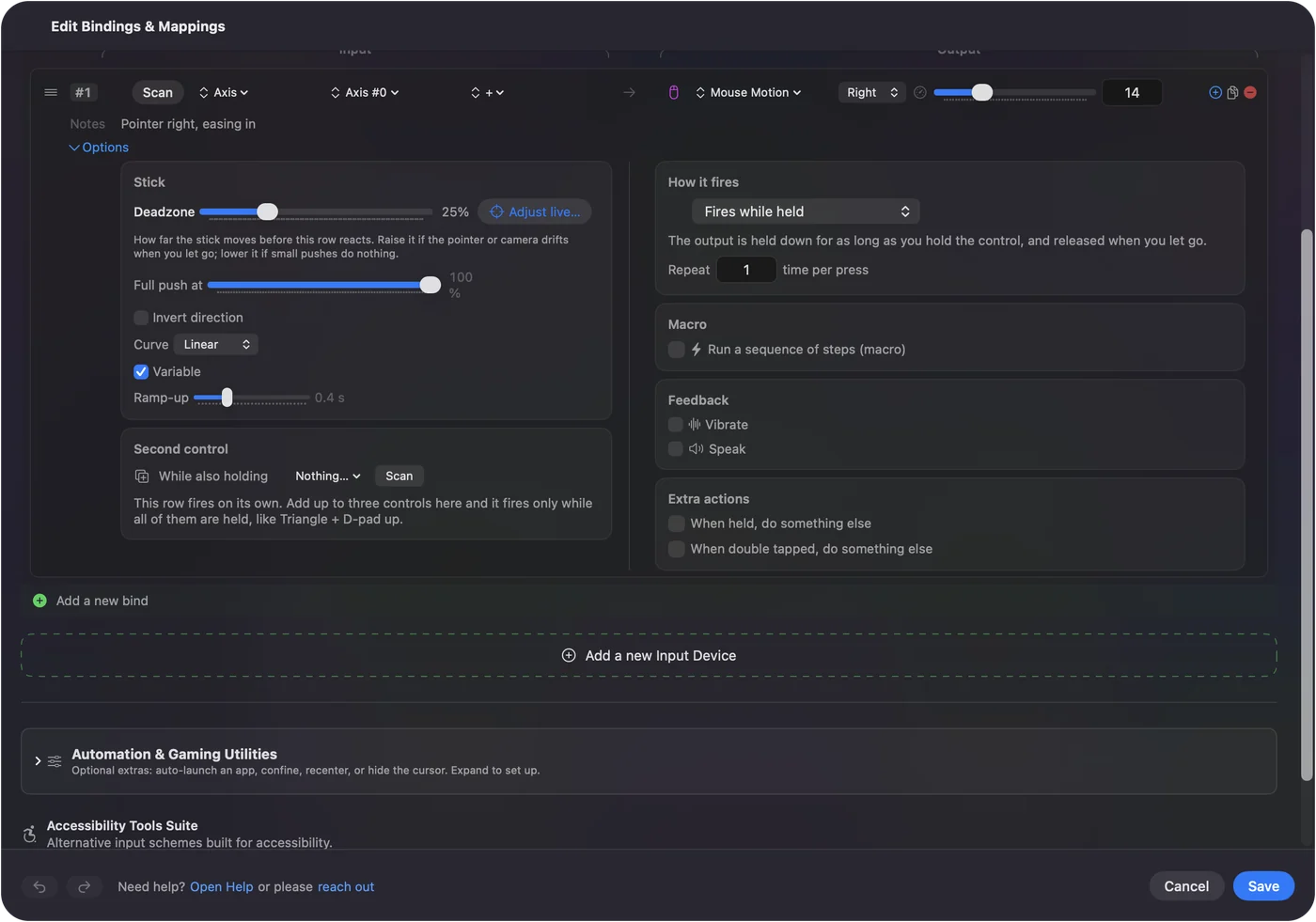
Reduce la velocidad del puntero y añade Ramp-up, y el orbitado se siente intencionado en lugar de nervioso.
Si el orbitado se detiene a mitad
Un arrastre termina cuando el puntero llega al borde de la pantalla. Suelta, lleva el puntero de vuelta al centro y vuelve a mantener. Girar mucho el modelo cuesta dos o tres trazos, algo que un ratón 3D real no necesita.
Sabe dónde un ratón 3D real sigue siendo mejor
Un ratón 3D orbita, desplaza y hace zoom a la vez, con el soporte propio de la app, y nunca choca con el borde de la pantalla. Un mando hace un solo movimiento a la vez mediante eventos normales del ratón.
- Modelar todo el día. Un ratón 3D vale lo que cuesta.
- Descansar la mano del ratón, o un pad que ya está en la mesa. No cuesta nada, y el mismo pad también lleva los atajos de la app: las teclas G, R y S de Blender, las herramientas de Fusion, las teclas de herramienta de SketchUp.
Blender y Fusion admiten dispositivos 3Dconnexion directamente, así que puedes añadir uno después sin cambiar nada de lo que aquí se describe.
En resumen
- Orbitar y desplazar. Usa una fila de clic central mantenido, con un modificador cuando la app lo pida.
- Zoom. Pon Mouse Wheel en la palanca derecha.
- Sensación. Baja la Pointer speed y añade Ramp-up.
No es un SpaceMouse, pero es una forma gratuita de dar un descanso a la muñeca.
Preguntas
¿Puede un mando de PS5 o Xbox sustituir a un SpaceMouse?
Para orbitar, desplazar y hacer zoom de uno en uno, sí. Envía arrastres normales con el botón central y scroll, así que funciona en cualquier app que navegue con el ratón. No se mueve en seis direcciones a la vez.
¿Admite Blender mandos de juego para navegar por el viewport?
No por sí solo. Blender admite ratones 3D mediante sus ajustes NDOF. Un mando de juego funciona a través de un mapeador que convierte sus botones en arrastres de ratón y teclas.
¿Por qué el orbitado se detiene a mitad?
El puntero llegó al borde de la pantalla y el arrastre terminó. Suelta el botón, lleva el puntero de vuelta y vuelve a mantenerlo.
¿Funciona esto en la versión de Fusion para navegador o en la de Windows?
Esta página trata de la app para Mac. InputConfig se ejecuta en el Mac y envía eventos de ratón y teclado del Mac a la app que esté delante.
Más en español
Guías completas, en inglés
Quién escribe. Ryleigh Newman desarrolla InputConfig y maneja su propio Mac cada día con un mando, porque sus manos no funcionan bien. Esta página está traducida del inglés. Los botones y menús principales de la app aparecen en español cuando el Mac está en español; esta página los nombra así, con el nombre en inglés entre paréntesis. El resto de la app y del sitio está en inglés.
Esta página en otros idiomas: English, العربية, Čeština, Dansk, Deutsch, Suomi, Français, עברית, Magyar, Bahasa Indonesia, Italiano, 日本語, 한국어, Norsk, Nederlands, Polski, Português, Русский, Slovenčina, Svenska, ไทย, Türkçe, Українська, Tiếng Việt, 繁體中文, 简体中文
Gratis. macOS 14 o posterior. Sin cuenta, nada sale de tu Mac. Código abierto en GitHub.