Українська
Ігровий контролер як 3D-миша на Mac
 Цей застосунок повністю безкоштовний. Обліковий запис створювати не потрібно. Немає підписок, складних завантажень, і нічого не заблоковано. Оптимізовано для Apple Silicon.
Так, для обертання, зсуву і масштабування по одному: контролер може тримати середню кнопку миші, поки його стік переміщує вказівник, а саме таким перетягуванням 3D-застосунки навігують. Він не може рухати модель у шести напрямках одночасно, як SpaceMouse від 3Dconnexion через власний драйвер, але виконує те, заради чого більшість людей купують 3D-мишу, без перетягувань трьома кнопками, які втомлюють зап'ястя.
Я створюю InputConfig, безкоштовну програму для Mac, і ця сторінка про те, як я б налаштував контролер для цього в Blender, Fusion, SketchUp, Maya і Cinema 4D, з обмеженнями, які варто назвати.
Версія InputConfig 1.7, яку очікуємо в жовтні 2026 року, буде повністю доступна українською мовою.
Кроки
- Зробіть лівий стік вказівником або почніть з Desktop Navigation.
- Додайте рядок на кнопку з виходом Mouse Button: Middle click.
- Додайте другий рядок з клавішею-модифікатором і Middle click разом, для зсуву або обертання.
- Поставте правий стік на Mouse Wheel вгору і вниз для масштабування.
- Тримайте кнопку і штовхайте стік у 3D-застосунку.
Тримайте кнопку і рухайте стік
3D-застосунки обертаються і зсуваються, коли ви перетягуєте середньою кнопкою миші, іноді з утриманим Shift або Option. InputConfig може тримати кнопку миші, поки ви тримаєте кнопку контролера, а лівий стік переміщує вказівник.
Крок 1: Вказівник на лівому стіку
- Ви: Почніть з вбудованого пресету Desktop Navigation або з розкладок Blender і SketchUp у Smart Preset Maker, які вже роблять лівий стік вказівником.
- InputConfig: Переміщує вказівник стіком.
- Перевірка: Вказівник іде за стіком.
Крок 2: Утримана середня кнопка
- Ви: Додайте рядок на кнопку, наприклад B або Circle, з виходом Mouse Button: Middle click. Для зсуву або обертання з модифікатором додайте другий рядок на іншу кнопку з двома виходами: клавішу-модифікатор і Middle click.
- InputConfig: Тримає середню кнопку, поки тримає її ваш великий палець, бо звичайний рядок спрацьовує при утриманні. Виходи одного рядка спрацьовують разом і тримаються разом.
- Перевірка: Тримайте кнопку, штовхайте стік, і модель обертається.

Крок 3: Масштаб на правому стіку
- Ви: Поставте правий стік на Mouse Wheel, вгору і вниз.
- InputConfig: Прокручує, а в цих застосунках прокрутка це масштаб.
- Перевірка: Штовхніть правий стік вгору, і вид наближається.
Тримайте кнопку, штовхайте стік, і застосунок бачить перетягування середньою кнопкою.
Підберіть кнопки під свій застосунок
| Застосунок | Обертання | Зсув | Масштаб |
|---|---|---|---|
| Blender | Перетягування середньою | Shift + перетягування середньою | Прокрутка, або Control + перетягування середньою |
| Autodesk Fusion | Shift + перетягування середньою | Перетягування середньою | Прокрутка |
| SketchUp | Перетягування середньою | Shift + перетягування середньою | Прокрутка |
| Autodesk Maya | Option + перетягування лівою | Option + перетягування середньою | Option + перетягування правою, або прокрутка |
| Cinema 4D | Option + перетягування лівою | Option + перетягування середньою | Option + перетягування правою, або прокрутка |
Це типова навігація кожного застосунку. Fusion, Blender і SketchUp дозволяють змінити її в налаштуваннях, тож якщо ви обрали інший стиль, скопіюйте кнопки миші, якими користуєтеся. Blender також має Emulate 3 Button Mouse у Preferences, Input, але рядок з утриманим Middle click простіший.
Зробіть рух плавним
- Швидкість. Повзунок Pointer speed на сторінці пресету масштабує одразу кожен рядок вказівника. Повільніше робить обертання точним.
- М'який старт. Ramp-up в опціях рядка вказівника починає рух повільно і розганяє його до швидкості за встановлений час, що тримає дрібні корекції дрібними.
- Мертва зона. Якщо вид повзе, коли стік у спокої, встановіть мертву зону через Adjust live в опціях Stick або Trigger рядка, дивлячись на стік.
- Нахил замість стіка. На DualSense або DualShock 4 гіроприцілювання також рухає вказівник, тож утримання кнопки обертання і нахил контролера обертають модель.
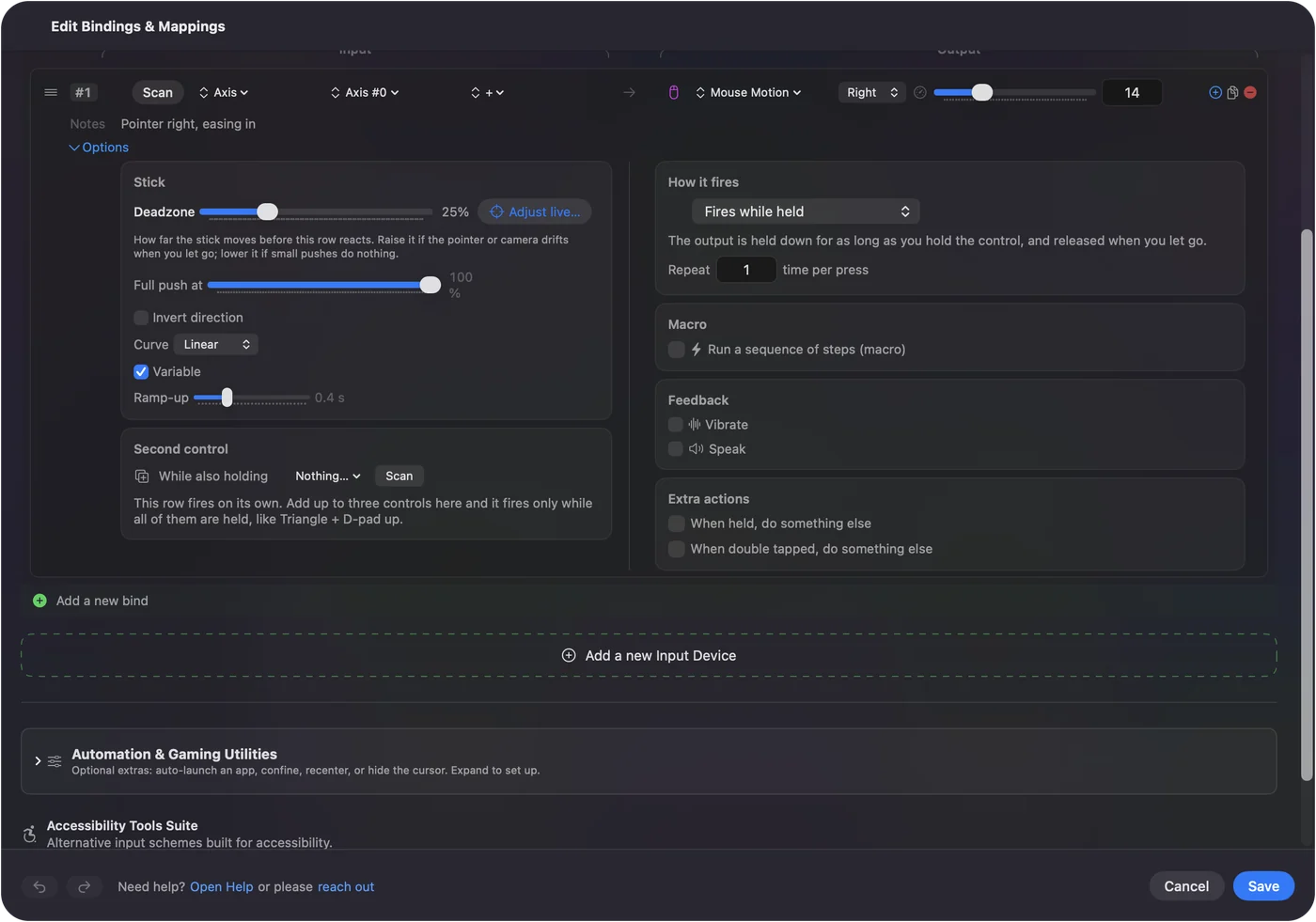
Сповільніть вказівник і додайте Ramp-up, і обертання стане виваженим, а не смикаючим.
Якщо обертання зупиняється посередині
Перетягування закінчується, коли вказівник досягає краю екрана. Відпустіть, пересуньте вказівник назад до центру і знову тримайте. Щоб повернути модель на велику відстань, потрібні два-три рухи, чого не потребує справжня 3D-миша.
Знайте, де справжня 3D-миша все ще краща
3D-миша обертає, зсуває і масштабує одночасно, з власною підтримкою застосунку, і ніколи не впирається в край екрана. Контролер виконує один рух за раз через звичайні події миші.
- Моделювання цілий день. 3D-миша варта своїх грошей.
- Відпочинок для руки миші або пульта, який уже лежить на столі. Це нічого не коштує, а той самий пульт також несе клавіші застосунку: G, R і S в Blender, інструменти Fusion, клавіші інструментів SketchUp.
Blender і Fusion обидва підтримують пристрої 3Dconnexion напряму, тож можна додати один пізніше, нічого тут не змінюючи.
Коротко
- Обертання і зсув. Використовуйте рядок з утриманою Middle click, з модифікатором там, де застосунок його хоче.
- Масштаб. Поставте Mouse Wheel на правий стік.
- Відчуття. Знизьте Pointer speed, додайте Ramp-up.
Не SpaceMouse, але безкоштовний спосіб дати зап'ястю відпочити.
Питання
Чи може контролер PS5 або Xbox замінити SpaceMouse?
Для обертання, зсуву і масштабування по одному так. Він надсилає звичайні перетягування середньою кнопкою і прокрутку, тож працює в будь-якому застосунку, де навігація йде мишею. Він не рухається в шести напрямках одночасно.
Чи підтримує Blender ігрові контролери для навігації у видовому вікні?
Не сам по собі. Blender підтримує 3D-миші через свої налаштування NDOF. Ігровий контролер працює через мапер, який перетворює його кнопки на перетягування мишею і клавіші.
Чому обертання зупиняється посередині?
Вказівник досяг краю екрана, і перетягування закінчилося. Відпустіть кнопку, поверніть вказівник і знову тримайте.
Чи працює це у версії Fusion для браузера або Windows?
Ця сторінка про застосунок для Mac. InputConfig працює на Mac і надсилає події миші та клавіатури Mac до застосунку на передньому плані.
Більше українською
Докладні посібники, англійською
Хто пише. Ryleigh Newman розробляє InputConfig і щодня керує своїм Mac за допомогою геймпада, бо руки погано слухаються. Цю сторінку перекладено з англійської. Інтерфейс застосунку й решта сайту англійською.
Ця сторінка іншими мовами: English, العربية, Čeština, Dansk, Deutsch, Español, Suomi, Français, עברית, Magyar, Bahasa Indonesia, Italiano, 日本語, 한국어, Norsk, Nederlands, Polski, Português, Русский, Slovenčina, Svenska, ไทย, Türkçe, Tiếng Việt, 繁體中文, 简体中文
Безкоштовно. macOS 14 або новіша. Без облікового запису, ніщо не залишає ваш Mac. Відкритий код на GitHub.