Українська
Як клацати на Mac задану кількість разів
 Цей застосунок повністю безкоштовний. Обліковий запис створювати не потрібно. Немає підписок, складних завантажень, і нічого не заблоковано. Оптимізовано для Apple Silicon.
Так, автоклікер для Mac може клацнути задану кількість разів і зупинитися сам. В InputConfig встановіть Stop after у рядку повторного клацання на потрібну кількість, до 100 000, і запуск завершиться, коли її досягне. Верхня кнопка на передній панелі вбудованого пресету Auto Clicker клацає 100 разів, по 10 на секунду, а потім зупиняється.
Для кількох кліків з кожного натискання, наприклад 3 або 10, поле Repeat у звичайному рядку простіший інструмент. Обидва безкоштовні, і обидва описані нижче.
Версія InputConfig 1.7, яку очікуємо в жовтні 2026 року, буде повністю доступна українською мовою.
Кроки
- Встановіть InputConfig з Mac App Store і надайте доступ до Доступності.
- Активуйте вбудований пресет Auto Clicker і натисніть Y на контролері для 100 кліків.
- Для власної кількості відкрийте Options рядка клацання і встановіть How it fires на Repeats until pressed again.
- Встановіть Every на проміжок між кліками, а Stop after на кількість кліків.
- Закрийте редактор і натисніть елемент керування рядка раз, і запуск зупиниться на цій кількості.
Встановіть Stop after у рядку з повтором
- Ви: В Options рядка оберіть Repeats until pressed again, потім введіть кількість у полі Stop after.
- InputConfig: Рахує кожен надісланий клік і завершує запуск на цьому числі. Підпис поруч з полем каже presses, або presses (0 keeps going), коли там 0.
- Перевірка: Запустіть щось безпечне. Запуск зупиняється сам, а ще одне натискання елемента керування починає новий запуск з нуля.
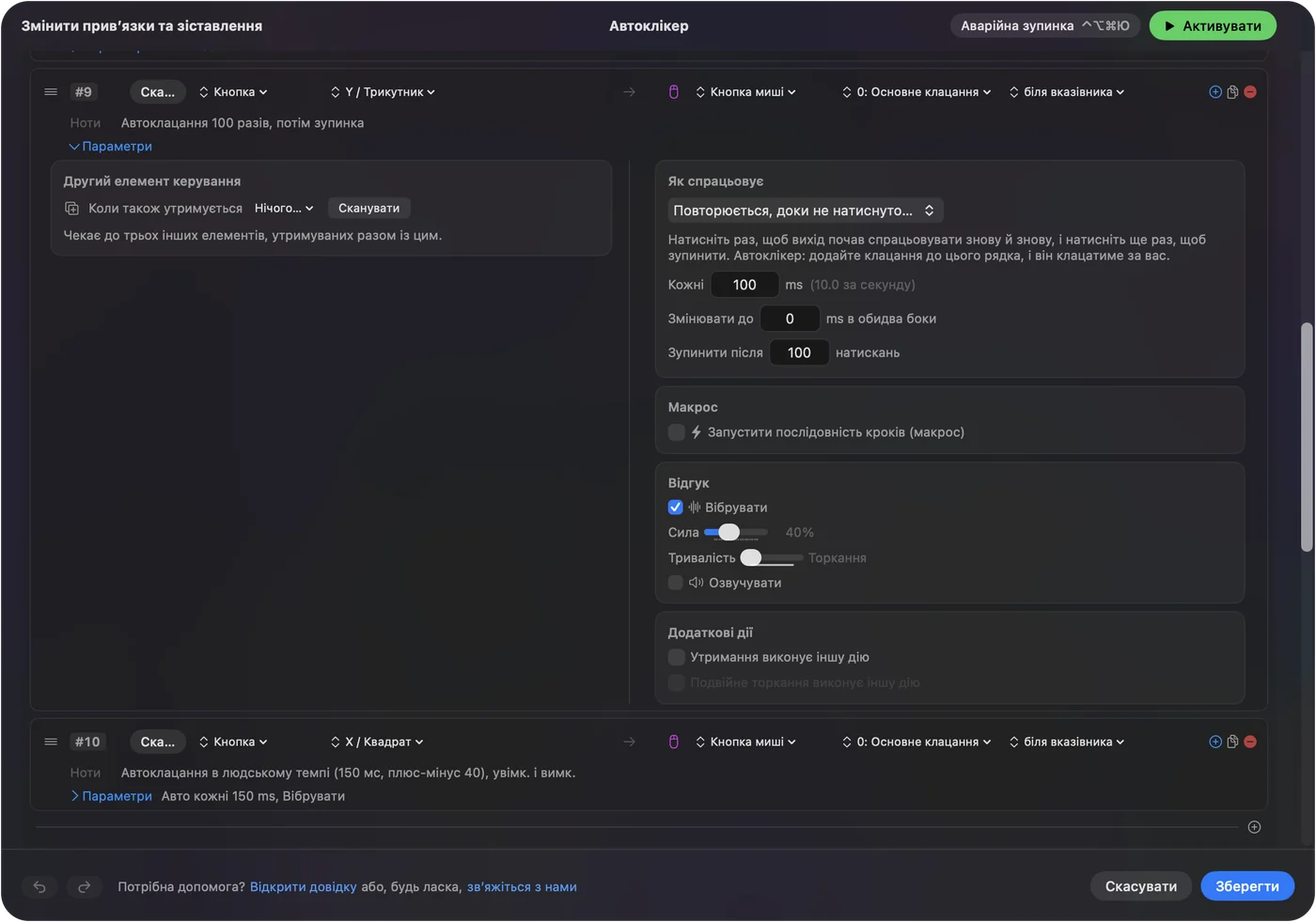
- Зупинити раніше. Натисніть елемент керування знову в будь-який момент. Лічильник починається спочатку при наступному запуску.
- З Repeats while held. Stop after працює і там: кліки зупиняються на числі, навіть якщо ви продовжуєте тримати, а відпускання скидає лічильник.
- Діапазон. Від 0 до 100 000, де 0 означає без обмеження.
Stop after перетворює будь-який автоклікер на такий, що завершується сам.
Прорахуйте, скільки триває запуск
Запуск триває приблизно кількість, помножену на проміжок. Єдине застереження стосується швидкості: InputConfig надсилає щонайбільше один клік при кожній перевірці елементів керування, 120 разів на секунду від адаптера живлення і 60 від батареї за замовчуванням, тож проміжок коротший за це працює на стелі.
| Stop after | Every | Приблизно скільки |
|---|---|---|
| 100 | 100 мс | 10 секунд (рядок на 100 кліків пресету) |
| 500 | 50 мс | 25 секунд |
| 1 000 | 100 мс | 1 хвилина 40 секунд |
| 3 600 | 1 000 мс | 1 година |
| 10 000 | 200 мс | 33 хвилини |
| 100 000 | 5 мс | Близько 14 хвилин від адаптера і 28 від батареї за стандартних частот опитування, і 8 лише при 240 Гц |
Останній рядок це арифметика того, як застосунок розкладає кліки, а не перевірений запуск за часом. Калькулятор CPS робить цю суму для будь-якої кількості і проміжку. Кількість, помножена на проміжок, це тривалість запуску, тож встановлюйте кількість за бажаним часом.
Використайте Repeat для кількох кліків з одного натискання
Repeat це інший інструмент для іншого завдання. Він живе в рядку з Fires while held, і кожне натискання елемента керування надсилає клік кілька разів, а потім зупиняється.
- Ви: У рядку клацання з Fires while held введіть число в Repeat. Коли воно більше за 1, з'являється поле Wait для мілісекунд між повторами.
- InputConfig: Натискає і відпускає клік стільки разів за кожне натискання, кожен утримується 50 мс, з Wait між ними.
- Перевірка: Одне натискання елемента керування дає рівно стільки кліків. Друге натискання, поки запуск ще триває, нічого не робить, доки він не закінчиться.
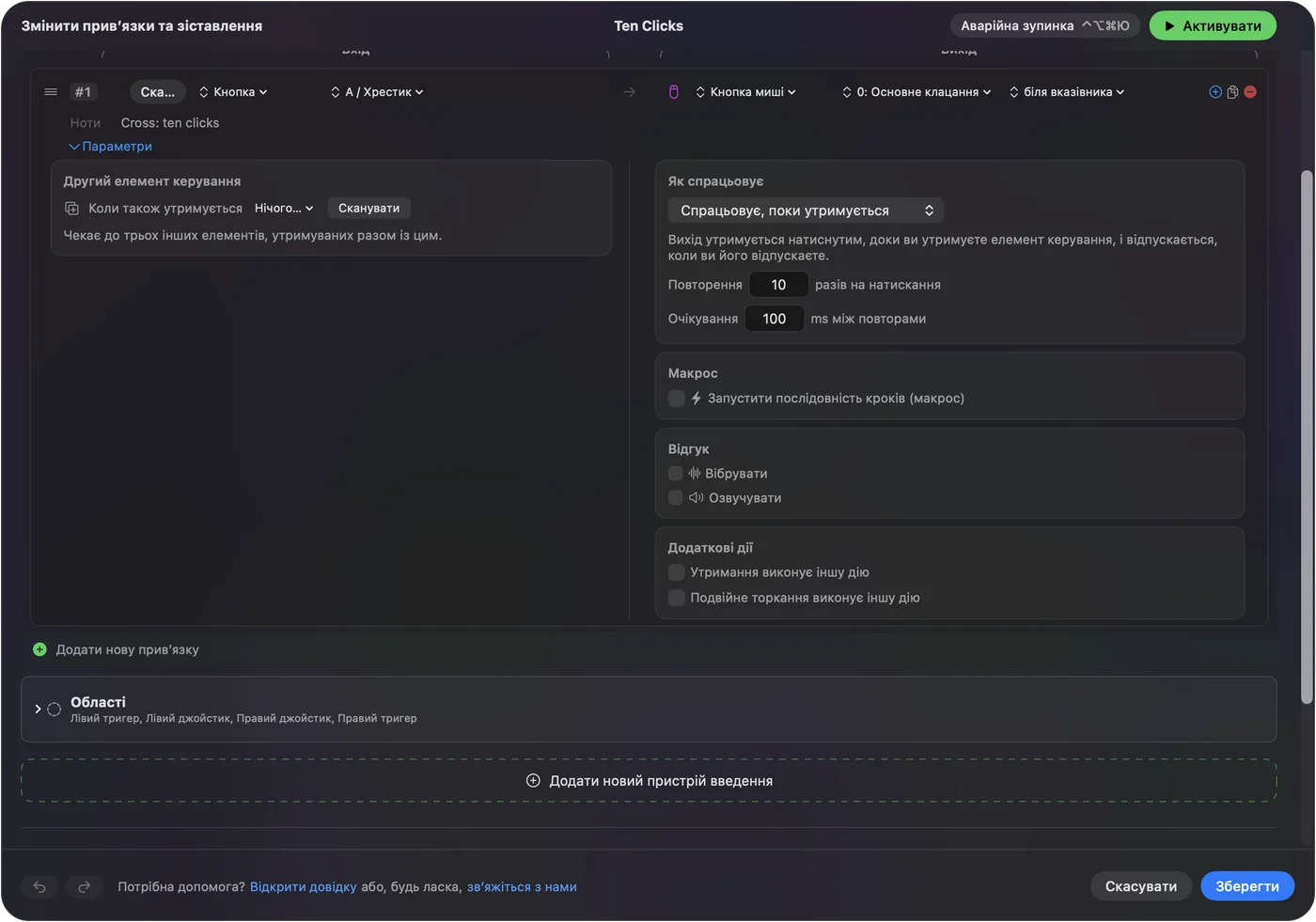
- Діапазон. Від 1 до 100 разів за натискання, з Wait від 10 до 5 000 мс. Початкове значення 100 мс.
- 2 або 3 особливі. Repeat 2 або 3 на кліку йде як справжній подвійний або потрійний клік, тож відкриває файли і виділяє слова. 4 і більше це серія одинарних кліків. Дивіться подвійні кліки і автоклікери.
- Скільки триває. Приблизно кількість, помножена на 50 мс, плюс Wait, тож десять повторів з Wait 100 мс займають близько півтори секунди.
Repeat для кількох кліків на кожне натискання, а Stop after для одного довгого запуску.
Оберіть між Stop after і Repeat
| Stop after | Repeat | |
|---|---|---|
| Де він розташований | Рядок з Repeats until pressed again або Repeats while held | Рядок з Fires while held |
| Скільки | До 100 000 за запуск | До 100 за натискання |
| Проміжок | Every, від 5 до 60 000 мс, з Vary by up to | Wait, від 10 до 5 000 мс |
| Зупинка раніше | Натисніть елемент керування знову | Emergency stop або вимкнення пресету |
| Подвійні кліки | Ніколи: кожен клік одинарний | 2 або 3 це справжній подвійний або потрійний клік |
Зробіть Stop after звичкою
Кількість це найдешевша страхувальна сітка, яку має автоклікер. Якщо ви відійдете, задрімаєте над ідле-грою або наведете його не на те вікно, запуск однаково завершиться.
- Довгі запуски. Встановіть кількість, що відповідає потрібному часу, з таблиці вище.
- Запуски з фіксованою точкою. Вказівник зайнятий, доки запуск не закінчиться, тож кількість повертає його вам. Дивіться клацання в тому самому місці.
- Усе інше. Натисніть елемент керування знову або скористайтеся аварійною зупинкою Control Option Command period. Усі способи зупинити запуск описані на окремій сторінці.
Запуск з кількістю ніколи не вийде з-під контролю.
Якщо кількість виходить не та
Піднімайтеся цими сходинками, від найменшого кроку:
- Перевірте, що ви його не зупинили. Друге натискання елемента керування завершує запуск раніше, і наступний починається з нуля.
- Тримайте натиснутим або змініть режим. У рядку з Repeats while held відпускання завершує запуск і скидає лічильник. Оберіть Repeats until pressed again, якщо хочете мати вільні руки.
- Тримайте Mac увімкненим. Блокування Mac, сон або перемикання пресетів завершують запуск, і він не продовжується з того місця, де зупинився.
- Перевірте дисплей. Клік, націлений у фіксовану точку на відключеному дисплеї, пропускається, але все одно рахується, тож застосунок отримує менше кліків, ніж кількість.
- Сповільніться. Якщо застосунок попереду не встигає за дуже швидкими кліками, він може обробити менше з них. Спробуйте довший Every.
Кількість це те, що надіслав InputConfig, а не те, що помітив застосунок.
Чого він не вміє
- Працювати задану кількість хвилин. Поля для хвилин немає. Встановлюйте кількість з формули: кількість помножити на проміжок.
- Рахувати між рядками. Кожен рядок веде свій лічильник.
- Пам'ятати кількість між запусками. Кожен новий запуск починається з нуля.
- Виходити за межі. Stop after обмежено 100 000, а Repeat 100 на натискання.
Коротко
- Один довгий запуск. Repeats until pressed again, Every для темпу, Stop after для кількості.
- Кілька кліків на натискання. Оберіть Fires while held з Repeat і Wait.
- Готове. Верхня кнопка на передній панелі в пресеті Auto Clicker надсилає 100 кліків по 10 на секунду.
Вирішіть, як довго має працювати, поділіть на проміжок і введіть цю кількість.
Stop after це крок 6 у посібнику з автоклікера, поруч з усіма іншими налаштуваннями.
Питання
Як змусити автоклікер клацнути 100 разів на Mac?
В InputConfig встановіть рядок клацання на Repeats until pressed again і введіть 100 в Stop after. Кнопка Y у пресеті Auto Clicker вже робить 100 кліків по 10 на секунду.
Чи можна зробити, щоб він працював задану кількість хвилин?
Не напряму. Запуск триває приблизно Stop after, помножене на Every, тож 600 кліків по 100 мс це одна хвилина.
Скільки кліків він може порахувати?
Stop after доходить до 100 000 кліків за запуск. Repeat надсилає до 100 кліків на натискання.
Чи скидає лічильник повторне натискання елемента керування?
Так. Повторне натискання зупиняє запуск, і наступний починається з нуля.
У чому різниця між Repeat і Stop after?
Repeat надсилає кілька кліків з кожного натискання у звичайному рядку. Stop after завершує довгий повторюваний запуск на певній кількості.
Більше українською
Докладні посібники, англійською
Хто пише. Ryleigh Newman розробляє InputConfig і щодня керує своїм Mac за допомогою геймпада, бо руки погано слухаються. Цю сторінку перекладено з англійської. Інтерфейс застосунку й решта сайту англійською.
Ця сторінка іншими мовами: English, العربية, Čeština, Dansk, Deutsch, Español, Suomi, Français, עברית, Magyar, Bahasa Indonesia, Italiano, 日本語, 한국어, Norsk, Nederlands, Polski, Português, Русский, Slovenčina, Svenska, ไทย, Türkçe, Tiếng Việt, 繁體中文, 简体中文
Безкоштовно. macOS 14 або новіша. Без облікового запису, ніщо не залишає ваш Mac. Відкритий код на GitHub.