Українська
Побачте, що робить кожна кнопка вашого контролера
 Цей застосунок повністю безкоштовний. Обліковий запис створювати не потрібно. Немає підписок, складних завантажень, і нічого не заблоковано. Оптимізовано для Apple Silicon.
Відкрийте пресет в InputConfig 1.6 і подивіться його Live Visualizer: він малює ваш контролер і записує, що робить кожен елемент керування, у ключі з обох боків малюнка, з лінією від кожного запису до його елемента. Натисніть кнопку, і її лінія стане зеленою.
Сам по собі Mac може лише поміняти одну кнопку контролера на іншу, у «Системних параметрах», «Ігрові контролери». Коли маппер дає кнопкам клавіші, кліки і комбінації, потрібен спосіб побачити, хто що робить, особливо в пресеті, який зробив хтось інший.
Версія InputConfig 1.7, яку очікуємо в жовтні 2026 року, буде повністю доступна українською мовою.
Кроки
- Клацніть пресет на боковій панелі InputConfig. Він не обов’язково має бути запущений.
- Прочитайте ключ з обох боків малюнка в Live Visualizer.
- Натисніть елемент керування, щоб знайти його запис, який стає зеленим.
- Клацніть елемент керування на малюнку, щоб побачити кожен рядок, який його використовує.
Прочитайте ключ поруч з малюнком
- Ви: Клацніть пресет на боковій панелі InputConfig і подивіться його Live Visualizer.
- InputConfig: Записує запис для кожного елемента керування, що використовується, з того самого боку малюнка, що й елемент, за порядком зверху вниз. Жодна лінія не проходить під іншим елементом або написом.
- Перевірка: Утримайте кнопку або посуньте стік чи тригер приблизно на третину ходу, і його лінія та його запис стають зеленими.
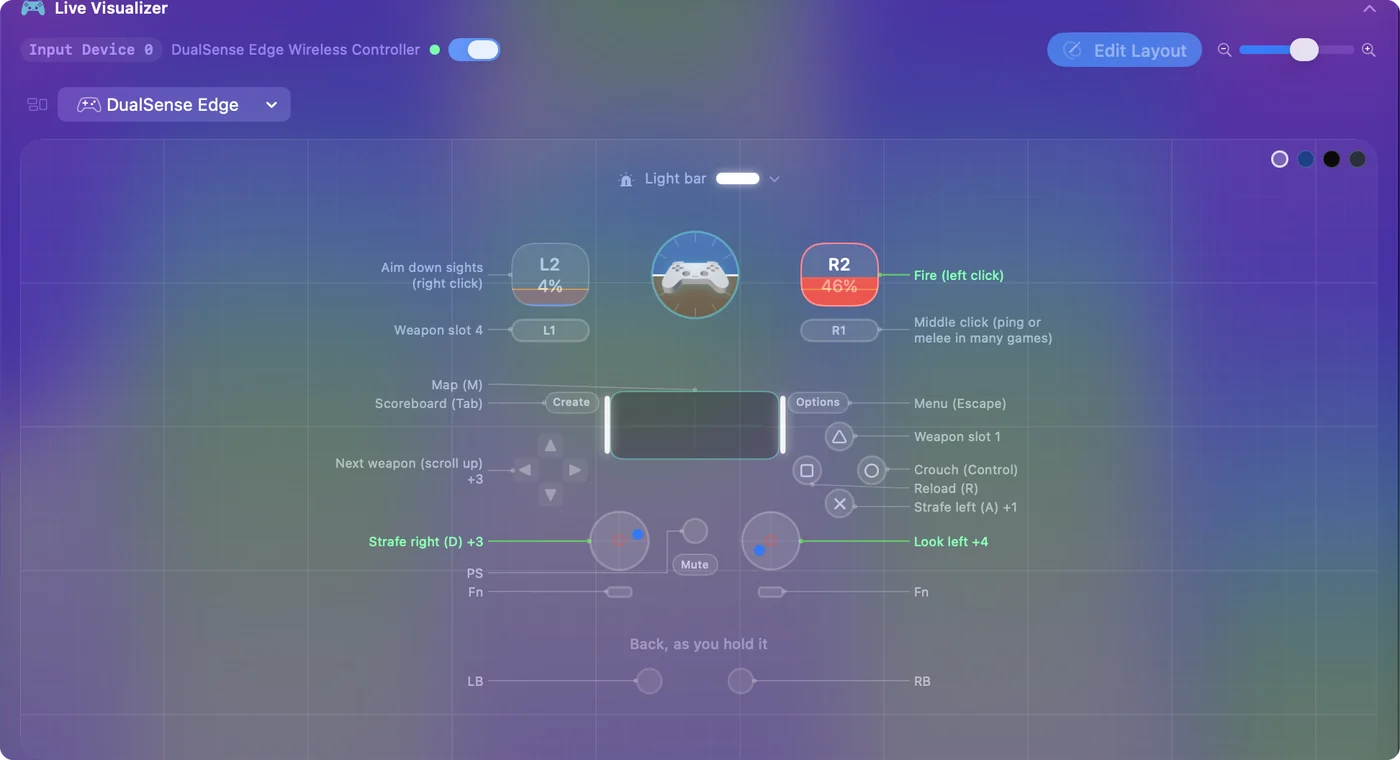
Що говорить запис:
- Нотка або вихід. Нотка рядка, якщо вона є, а інакше те, що рядок надсилає, наприклад Left click або Command + Tab.
- Кількість. Якщо кілька рядків використовують елемент керування, запис показує перший і кількість, наприклад Jump +1.
- Ім’я, потім двокрапка. Елемент керування, замалий, щоб надрукувати власне ім’я, отримує ім’я в ключі, потім двокрапку, потім те, що він робить.
- Немає запису. Елемент керування нічого не робить у цьому пресеті.
Натискання на елемент керування є найшвидшим способом знайти його в ключі.
Клацніть елемент керування, щоб побачити кожен рядок
- Ви: Клацніть будь-який елемент керування на малюнку.
- InputConfig: Відкриває спливаюче вікно, яке називає його, каже, на якому контролері він є і скільки рядків пресету його використовують, і перелічує кожен рядок словами, включно з тим, що роблять утримання і подвійне натискання.
- Перевірка: Клацніть рядок, і редактор відкриється на ньому.

Якщо ніщо не використовує елемент керування, спливаюче вікно каже Nothing in this preset uses it yet і пропонує Open the editor. Незайнятому елементу керування можна дати роботу просто зараз.

Пишіть нотатки, щоб ключ читався як інструкція
Під кожним рядком у редакторі є рядок Notes. Усе, що ви там напишете, замінює сирий вихід у ключі, тож рядок, що надсилає Space, може читатися як Jump, а рядок, що надсилає Command + Shift + 4, може читатися як Screenshot of an area.
У більшості вбудованих пресетів уже є нотатки в рядках, так само як у розкладках, які будує Smart Preset Maker. Нотатка варта хвилини на пресеті, яким ви ділитеся, або до якого повертаєтеся через місяць.
Читайте пресет, зроблений для іншого контролера
Відкрийте FPS (Xbox) з підключеним DualSense, і малюнок показує контролер Xbox, для якого зроблено пресет, підсвічений вашим DualSense, з рядком під ним, який саме це каже. Кнопки стоять на тих самих місцях, тож відображення все одно правильне.

Щоб побачити натомість свій контролер, відкрийте меню панелі, перейдіть до Controllers і оберіть його в розділі Connected. Automatic вгорі меню повертає до стандартного.
Дивіться клавіатури, миші і екран
Пресет може використовувати більше, ніж контролер, і кожна група пристроїв має власну панель з власним меню: Automatic, Screen, Keyboard, Touchpad, Mouse і MIDI, далі Connected і меню для кожного виробника: Xbox, PlayStation, Nintendo та інші.
- Клавіатура. Призначена клавіша малюється на повну силу, а непризначена затемнюється.
- Миша. Так само для кліків, бічних кнопок, прокрутки і Force Touch.
- Екран. Області екрана пресету на обраному дисплеї. Клік на область відкриває її рядок.
Затемнена клавіша вільна, а це означає, що вона готова до нової роботи.
Надрукуйте мапу з цього сайту
Якщо ви хочете мапу на папері або на іншому екрані:
- Вбудовані пресети. Кожен вбудований пресет має сторінку тут з таблицею кожного рядка: введення, що він надсилає, опції, які відрізняються від стандартних, і нотатка.
- Готові розкладки. Кожна розкладка в Smart Preset Maker має сторінку з інтерактивною мапою, яку можна підписати для PlayStation, Xbox або Switch.
- Мапа контролера. Мапа контролера може показати будь-який вбудований пресет на контролері.
Мапа не може плавати над грою, тож надрукована таблиця або другий дисплей є способом тримати її в полі зору.
Коротко
- Подивіться. Клацніть пресет. Ключ поруч з малюнком каже, що робить кожен елемент керування.
- Натисніть. Запис для того, що ви натискаєте, стає зеленим.
- Клацніть. Спливаюче вікно елемента перелічує кожен рядок і відкриває редактор.
Додайте нотатки до своїх рядків, і ключ стане інструкцією, яку може прочитати кожен.
Питання
Чи може мапа плавати над грою?
Ні. Live Visualizer живе у вікні InputConfig. Якщо вона потрібна вам під час гри, тримайте вікно на другому дисплеї або надрукуйте таблицю пресету з цього сайту.
Чому елемент керування на малюнку не має запису в ключі?
Ніщо в пресеті його не використовує. Клацніть елемент керування і оберіть Open the editor, або натисніть Scan на новому рядку і натисніть цей елемент керування.
Чи показує ключ дії утримання і подвійного натискання?
Ключ показує нотатку рядка або його простий вихід. Клацніть елемент керування, щоб побачити кожен спосіб спрацювання, включно з утриманням і подвійним натисканням. Якщо написати нотатку, наприклад Tap: reload, hold: melee, обидві дії потраплять у ключ.
Чи має пресет бути запущений?
Ні. Малюнок і ключ показують пресет, який ви клацнули на боковій панелі, запущений чи ні, а елементи керування засвічуються щоразу, коли підключено контролер.
Чи працює це з VoiceOver?
Так. Кожен елемент керування на малюнку оголошується за своєю назвою з живим значенням, а те, що він робить у пресеті, читається як підказка.
Більше українською
Докладні посібники, англійською
Хто пише. Ryleigh Newman розробляє InputConfig і щодня керує своїм Mac за допомогою геймпада, бо руки погано слухаються. Цю сторінку перекладено з англійської. Інтерфейс застосунку й решта сайту англійською.
Ця сторінка іншими мовами: English, Čeština, Dansk, Deutsch, Español, Français, עברית, Magyar, Italiano, 日本語, Norsk, Polski, Português, Русский, Slovenčina, Svenska, ไทย, Türkçe, Tiếng Việt
Безкоштовно. macOS 14 або новіша. Без облікового запису, ніщо не залишає ваш Mac. Відкритий код на GitHub.