Français
Voir ce que fait chaque bouton de votre manette
 Cette app est entièrement gratuite. Pas besoin de créer un compte. Pas d'abonnement, pas de téléchargement compliqué, et rien n'est verrouillé. Optimisée pour Apple Silicon.
Ouvrez le préréglage dans InputConfig 1.6 et lisez son Live Visualizer : il dessine votre manette et écrit ce que fait chaque commande dans une légende placée des deux côtés du dessin, avec une ligne qui relie chaque entrée à sa commande. Appuyez sur un bouton et sa ligne passe au vert.
Seul, un Mac ne peut que remplacer un bouton de manette par un autre, dans Réglages Système, Manettes de jeu. Une fois qu'un outil d'affectation donne aux boutons des touches, des clics et des raccourcis, il faut un moyen de voir qui fait quoi, surtout dans un préréglage conçu par quelqu'un d'autre.
La version 1.7 d'InputConfig, prévue pour octobre 2026, sera entièrement disponible en français.
Étapes
- Cliquez sur un préréglage dans la barre latérale d'InputConfig. Il n'a pas besoin de tourner.
- Lisez la légende des deux côtés du dessin du Live Visualizer.
- Appuyez sur une commande pour trouver son entrée, qui passe au vert.
- Cliquez sur une commande du dessin pour voir chaque ligne qui l'utilise.
Lire la légende à côté du dessin
- Vous : Cliquez sur un préréglage dans la barre latérale d'InputConfig et regardez son Live Visualizer.
- InputConfig : Écrit une entrée pour chaque commande utilisée, du même côté du dessin que la commande, dans l'ordre de haut en bas. Aucune ligne ne passe sous une autre commande ou une étiquette.
- Vérification : Maintenez un bouton, ou poussez un stick ou une gâchette au-delà d'environ un tiers de sa course, et sa ligne et son entrée passent au vert.
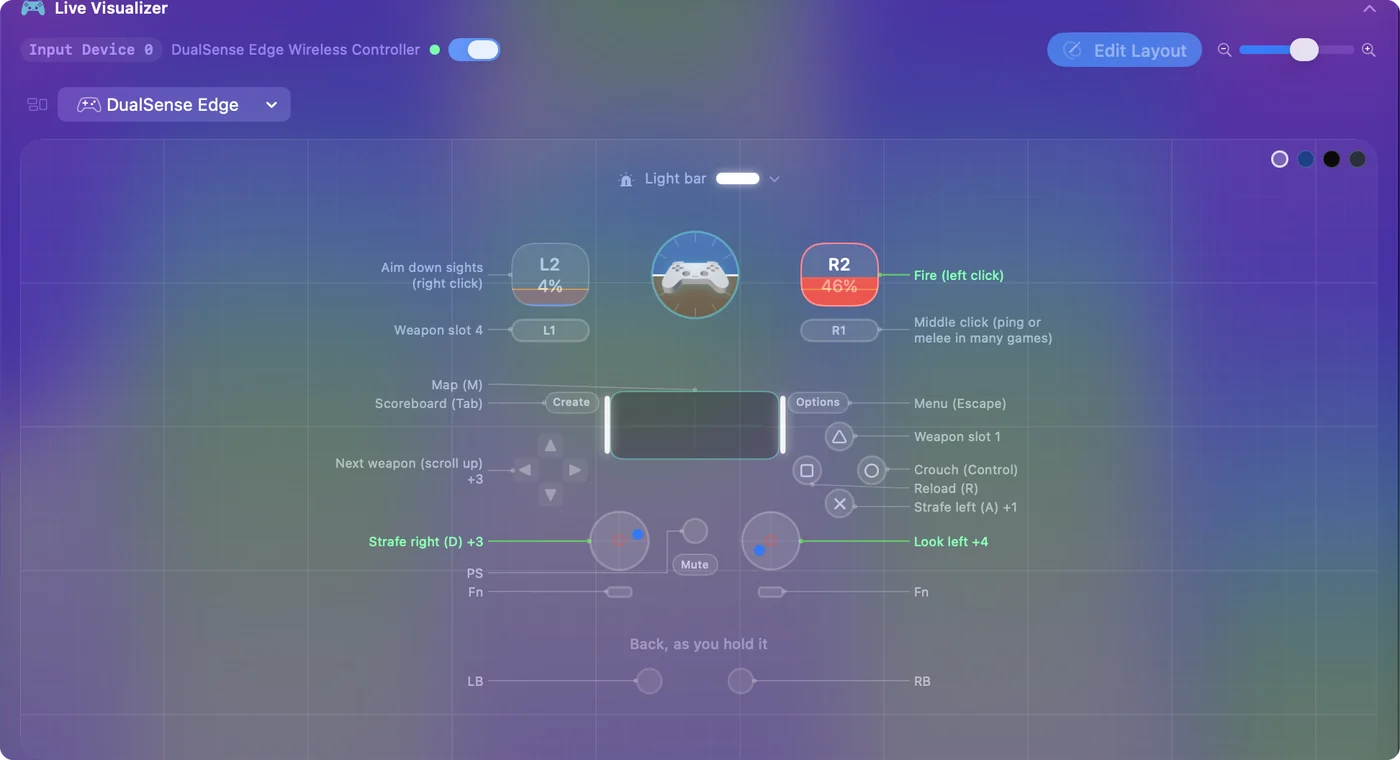
Ce que dit une entrée :
- Une note ou une sortie. La note de la ligne si elle en a une, sinon ce que la ligne envoie, comme Left click ou Command + Tab.
- Un compteur. Quand plus d'une ligne utilise une commande, l'entrée montre la première et un compteur, comme Jump +1.
- Un nom, puis deux-points. Une commande trop petite pour afficher son propre nom reçoit le nom dans la légende, puis deux-points, puis ce qu'elle fait.
- Aucune entrée. La commande ne fait rien dans ce préréglage.
Appuyer sur une commande est le moyen le plus rapide de la trouver dans la légende.
Cliquer sur une commande pour voir chaque ligne
- Vous : Cliquez sur n'importe quelle commande du dessin.
- InputConfig : Ouvre une bulle qui la nomme, indique sur quelle manette elle se trouve et combien de lignes du préréglage l'utilisent, et liste chaque ligne en toutes lettres, y compris ce que font un maintien ou un double tap.
- Vérification : Cliquez sur une ligne et l'éditeur s'ouvre sur elle.

Si rien n'utilise la commande, la bulle indique Nothing in this preset uses it yet et propose Open the editor. Vous pouvez donner une fonction à une commande inutilisée sur-le-champ.

Écrire des notes pour que la légende se lise comme un mode d'emploi
Sous chaque ligne de l'éditeur se trouve une ligne Notes. Ce que vous y tapez remplace la sortie brute dans la légende : une ligne qui envoie Space peut s'afficher comme Jump, et une ligne qui envoie Command + Shift + 4 peut s'afficher comme Screenshot of an area.
La plupart des préréglages intégrés ont déjà des notes sur leurs lignes, et c'est aussi le cas des dispositions que construit le Smart Preset Maker. Une note vaut la minute qu'elle prend sur un préréglage que vous partagez, ou que vous reprenez un mois plus tard.
Lire un préréglage fait pour une autre manette
Ouvrez FPS (Xbox) avec une DualSense branchée, et le dessin montre la manette Xbox pour laquelle le préréglage est fait, éclairée par votre DualSense, avec une ligne dessous qui le précise. Les boutons sont aux mêmes emplacements, donc la correspondance reste juste.

Pour voir votre propre manette à la place, ouvrez le menu du panneau, allez dans Controllers, et choisissez-la sous Connected. Automatic, en haut du menu, revient au réglage par défaut.
Voir les claviers, les souris et l'écran
Un préréglage peut utiliser plus qu'une manette, et chaque groupe de commandes a son propre panneau avec son propre menu : Automatic, Screen, Keyboard, Touchpad, Mouse et MIDI, puis Connected et un menu pour chaque fabricant : Xbox, PlayStation, Nintendo et les autres.
- Clavier. Une touche affectée est dessinée en pleine couleur, et une touche non affectée est estompée.
- Souris. La même chose pour les clics, les boutons latéraux, le défilement et le Force Touch.
- Écran. Les zones de l'écran du préréglage sur l'écran choisi. Cliquer sur une zone ouvre sa ligne.
Une touche estompée est une touche libre, donc prête pour une nouvelle fonction.
Imprimer la carte depuis ce site
Si vous voulez la carte sur papier ou sur un autre écran :
- Préréglages intégrés. Chaque préréglage intégré a une page ici avec un tableau de chaque ligne : l'entrée, ce qu'elle envoie, les options qui diffèrent des valeurs par défaut, et la note.
- Dispositions prêtes. Chaque disposition du Smart Preset Maker a une page avec une carte interactive que vous pouvez étiqueter pour PlayStation, Xbox ou Switch.
- La carte des manettes. La carte des manettes peut montrer n'importe quel préréglage intégré sur la manette.
La carte ne peut pas flotter au-dessus d'un jeu : un tableau imprimé ou un second écran permet de la garder sous les yeux.
La version courte
- Regardez. Cliquez sur le préréglage. La légende à côté du dessin indique ce que fait chaque commande.
- Appuyez. L'entrée de la commande que vous pressez passe au vert.
- Cliquez. La bulle d'une commande liste chaque ligne et ouvre l'éditeur.
Ajoutez des notes à vos lignes, et la légende devient un mode d'emploi que chacun peut lire.
Questions
La carte peut-elle flotter au-dessus d'un jeu ?
Non. Le Live Visualizer vit dans la fenêtre d'InputConfig. Si vous en avez besoin pendant que vous jouez, gardez la fenêtre sur un second écran, ou imprimez le tableau du préréglage depuis ce site.
Pourquoi une commande du dessin n'a-t-elle aucune entrée dans la légende ?
Rien dans le préréglage ne l'utilise. Cliquez sur la commande et choisissez Open the editor, ou appuyez sur Scanner (Scan) sur une nouvelle ligne et appuyez sur cette commande.
La légende montre-t-elle les actions de maintien et de double tap ?
La légende montre la note de la ligne, ou sa sortie brute. Cliquez sur la commande pour voir chaque façon dont elle se déclenche, maintien et double tap compris. Écrire une note comme Tap: reload, hold: melee met les deux dans la légende.
Le préréglage doit-il tourner ?
Non. Le dessin et la légende montrent le préréglage sur lequel vous avez cliqué dans la barre latérale, qu'il tourne ou non, et les commandes s'allument dès que la manette est connectée.
Cela fonctionne-t-il avec VoiceOver ?
Oui. Chaque commande du dessin est annoncée par son nom avec sa valeur en direct, et ce qu'elle fait dans le préréglage est lu comme indication.
À lire aussi, en français
Guides détaillés, en anglais
Qui écrit. Ryleigh Newman développe InputConfig et pilote son propre Mac chaque jour avec une manette, parce que ses mains fonctionnent mal. Cette page est traduite de l'anglais. Les principaux boutons et menus de l'app s'affichent en français quand le Mac est réglé en français ; cette page les nomme ainsi, avec le nom anglais entre parenthèses. Le reste de l'app et du site est en anglais.
Cette page dans d'autres langues : English, Dansk, Deutsch, Español, עברית, Italiano, 日本語, Norsk, Polski, Português, Русский, Svenska, ไทย, Українська, Tiếng Việt
Gratuit. macOS 14 ou ultérieur. Sans compte, rien ne quitte votre Mac. Open source sur GitHub.