Français
Comment utiliser une Logitech Extreme 3D Pro sur Mac
 Cette app est entièrement gratuite. Pas besoin de créer un compte. Pas d'abonnement, pas de téléchargement compliqué, et rien n'est verrouillé. Optimisée pour Apple Silicon.
Oui. Branchez-la : l'Extreme 3D Pro est un joystick USB standard, et le Mac la lit sans pilote, sur Apple silicon comme sur Intel. X-Plane et les autres simulateurs de vol qui tournent sur Mac la lisent directement et se la configurent dans leur propre écran de joystick.
Les jeux conçus pour le clavier et la souris ne la lisent pas, et pour ceux-là InputConfig, l'app gratuite que je développe, lit chaque partie du manche et envoie les touches ou le mouvement de souris que vous choisissez. InputConfig lit son manche en pleine résolution.
La version 1.7 d'InputConfig, prévue pour octobre 2026, sera entièrement disponible en français.
Étapes
- Branchez le manche, avec un adaptateur USB-C sur un MacBook.
- Dans X-Plane, réglez les axes dans ses réglages de joystick.
- Pour les jeux au clavier, ouvrez un préréglage InputConfig et déplacez chaque axe dans le Live Visualizer.
- Scannez chaque direction d'axe et chaque bouton sur une ligne, et choisissez sa touche.
Brancher et vérifier
- Vous : Branchez le manche. Il a une prise USB-A, donc un MacBook avec seulement de l'USB-C a besoin d'un simple adaptateur USB-C vers USB-A. Branchez directement dedans plutôt que dans un hub.
- macOS : Le lit comme un joystick USB et le liste dans Informations système.
- Vérification : Maintenez Option, ouvrez le menu Apple, choisissez Informations système, et regardez sous USB.
Il n'apparaîtra pas dans Manettes de jeu des Réglages Système, qui ne liste que les manettes de jeu, et c'est normal pour tout manche de vol.
La configurer dans X-Plane et les autres simulateurs
X-Plane tourne nativement sur Mac et a ses propres réglages de joystick : déplacez chaque axe, indiquez-lui lequel est le tangage, le roulis, le lacet et la poussée, puis donnez leur rôle aux boutons. Dans un simulateur de ce type, vous n'avez pas besoin d'un outil de remappage, et faire tourner un préréglage InputConfig sur le même manche ferait faire deux choses à chaque mouvement. Microsoft Flight Simulator et DCS World n'ont pas de version Mac.
Savoir ce que lit InputConfig
L'Extreme 3D Pro encode son manche sur 10 bits, des valeurs qui ne tombent pas sur des octets entiers. InputConfig décode chaque axe à la taille que le manche annonce, donc toute la course arrive.
| Commande | Lu comme |
|---|---|
| Manche gauche et droite, avant et arrière | Axes 0 et 1, en pleine résolution |
| Torsion | Axe 2 |
| Manette des gaz sur la base | Axe 4, lue de 0 à 1 comme une gâchette |
| Croix à 8 directions | Une croix directionnelle ; une diagonale vaut deux directions à la fois |
| Gâchette et bouton du pouce | Gâchette (1) et bouton du pouce (2) |
| Boutons de la tête et de la base | Bouton 3 à Bouton 12, selon leurs numéros imprimés |
- Vous : Ouvrez un préréglage, poussez chaque axe jusqu'au bout et appuyez une fois sur chaque bouton.
- InputConfig : Le Live Visualizer montre le manche comme une carte simple de ses axes et de ses boutons numérotés, la croix allumant deux flèches sur une diagonale. Le dessin propre au manche est expérimental et désactivé.
- Vérification : Chaque commande s'allume avant que vous construisiez une disposition.
Les boutons sont numérotés comme imprimés sur le manche, donc ce que vous lisez est ce que vous attribuez.
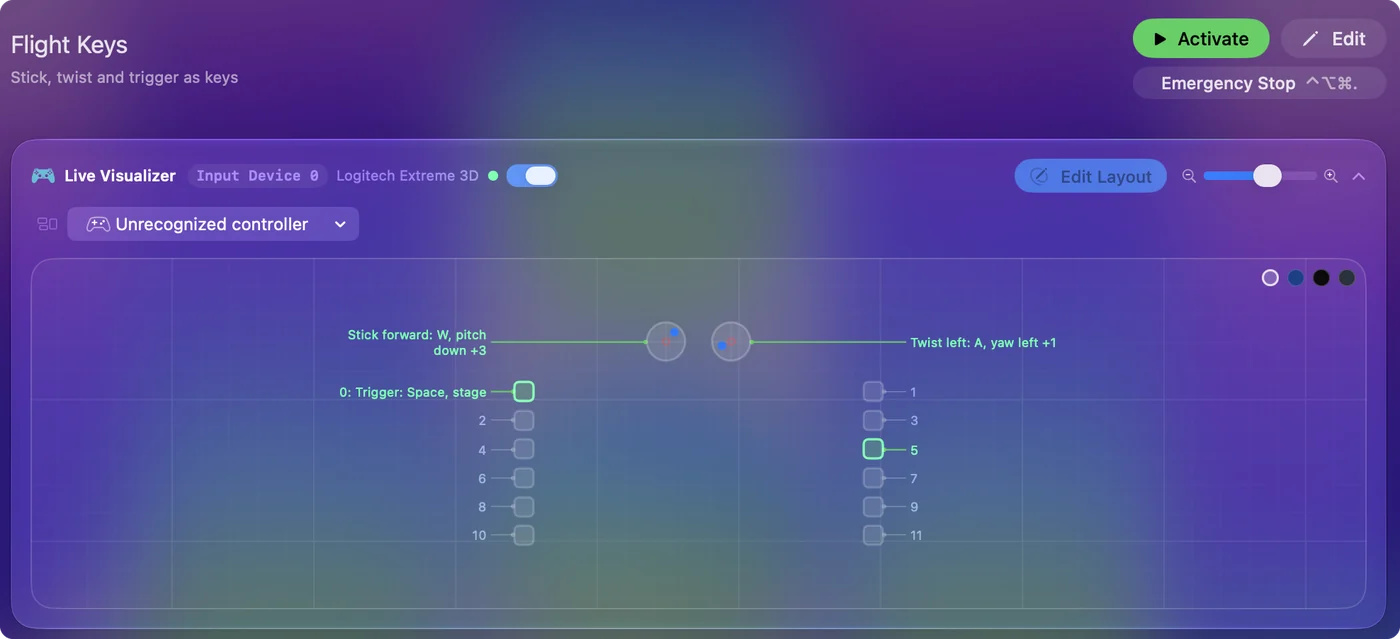
Piloter un jeu au clavier avec
Dans InputConfig, chaque direction d'axe est sa propre ligne : le manche fait donc quatre lignes, et la torsion deux. Une ligne maintient sa touche tant que l'axe dépasse la zone morte de la ligne, 25 pour cent de la course par défaut, et Adjust live dans les options de la ligne déplace ce point pendant que vous surveillez le stick. Appuyez sur Scanner (Scan) sur une ligne et déplacez la commande voulue, et la ligne lui est attribuée. Pour un jeu de vol aux touches :
| Commande | Envoie |
|---|---|
| Manche avant et arrière | Les touches de tangage du jeu |
| Manche gauche et droite | Les touches de roulis |
| Torsion | Les touches de lacet |
| Gâchette | Tir, ou l'action principale |
| Bouton du pouce | La seconde action |
| Croix | Touches de caméra ou de regard |
- Touches. Tout ou rien, donc une petite poussée compte comme une poussée complète une fois la zone morte franchie.
- Pilotage à la souris. Pour un jeu qui se pilote à la souris, donnez plutôt aux lignes du manche Mouse Motion et activez Variable Sensitivity, pour qu'une petite poussée déplace lentement et qu'une poussée complète déplace vite.
- La manette des gaz. Elle reste là où vous la laissez, donc elle convient mieux à une touche qui doit rester enfoncée, comme un boost, ou à une ligne de défilement pour le zoom, qu'à une touche que l'on tape.
La disposition Kerbal Space Program montre une disposition de vol complète sur une manette, que vous pouvez adapter. Pour un contrôle progressif, utilisez Mouse Motion avec Variable Sensitivity, car les touches ne donnent que tout ou rien.
Si une commande ne fait rien
Montez cette échelle, en commençant par la plus petite étape :
- Vérifiez les Informations système. Si le manche n'est pas sous USB, essayez l'adaptateur sans hub.
- Regardez le Live Visualizer. Si la commande s'allume là, le manche fonctionne et c'est la ligne qui pose question.
- Baissez la zone morte. Une ligne qui se déclenche tard a besoin que son point soit déplacé avec Adjust live.
- Vérifiez les doubles lecteurs. Si un simulateur de vol lit le manche, arrêtez le préréglage InputConfig pour lui.
Si le Live Visualizer voit une commande, n'importe quelle ligne peut l'utiliser.
Ce qu'elle ne peut pas faire
- Retour de force. L'Extreme 3D Pro n'en a pas, donc il n'y a rien à regretter de ce côté.
- Se faire passer pour un joystick. InputConfig ne fait pas paraître le manche comme une manette pour un jeu. Elle envoie une saisie clavier et souris, donc un jeu qui n'accepte qu'un joystick doit lire le manche lui-même.
InputConfig transforme le manche en touches et en mouvements de souris, que tout jeu comprend.
En bref
- Simulateurs de vol. Branchez et configurez-le dans l'écran de joystick du simulateur.
- Jeux au clavier. Créez une ligne par direction d'axe et par bouton dans InputConfig, et remplissez chacune avec Scanner (Scan).
- Jeux à la souris. Utilisez Mouse Motion avec Variable Sensitivity sur les lignes du manche.
Il n'a besoin ni de pilote ni d'app de configuration, donc le manche est prêt dès qu'il est branché.
Questions
La Logitech Extreme 3D Pro fonctionne-t-elle sur Mac ?
Oui. Le Mac la lit sans pilote. X-Plane la lit directement, et InputConfig attribue son manche, sa torsion, sa manette des gaz, sa croix et ses 12 boutons à des touches ou à un mouvement de souris pour les autres jeux.
Existe-t-il un pilote Mac pour l'Extreme 3D Pro ?
Aucun n'est nécessaire. C'est un joystick USB standard, et le Mac le lit comme tel.
InputConfig lit-elle la pleine résolution du manche de l'Extreme 3D Pro ?
Oui. Ses axes de manche sont des valeurs sur 10 bits qui ne tombent pas sur des octets entiers, et InputConfig les décode à cette taille, donc toute la course arrive.
L'Extreme 3D Pro peut-elle déplacer le pointeur du Mac ?
Oui, avec un outil de remappage. Dans InputConfig, donnez aux quatre directions du manche Mouse Motion et activez Variable Sensitivity.
À lire aussi, en français
Guides détaillés, en anglais
Qui écrit. Ryleigh Newman développe InputConfig et pilote son propre Mac chaque jour avec une manette, parce que ses mains fonctionnent mal. Cette page est traduite de l'anglais. Les principaux boutons et menus de l'app s'affichent en français quand le Mac est réglé en français ; cette page les nomme ainsi, avec le nom anglais entre parenthèses. Le reste de l'app et du site est en anglais.
Cette page dans d'autres langues : English, العربية, Čeština, Dansk, Deutsch, Español, Suomi, עברית, Magyar, Bahasa Indonesia, Italiano, 日本語, 한국어, Norsk, Nederlands, Polski, Português, Русский, Slovenčina, Svenska, ไทย, Türkçe, Українська, Tiếng Việt, 繁體中文, 简体中文
Gratuit. macOS 14 ou ultérieur. Sans compte, rien ne quitte votre Mac. Open source sur GitHub.