Français
Comment connecter une 8BitDo M30 à un Mac
 Cette app est entièrement gratuite. Pas besoin de créer un compte. Pas d'abonnement, pas de téléchargement compliqué, et rien n'est verrouillé. Optimisée pour Apple Silicon.
Maintenez A et Start pour allumer la M30 dans son mode macOS, maintenez Pair pendant deux secondes, puis choisissez Wireless Controller dans Réglages Système, Bluetooth. Ce sont les étapes du manuel de 8BitDo. La M30 n'a pas de sélecteur de mode : le bouton maintenu avec Start au moment de l'allumer choisit le mode. Pour un câble, le manuel de 8BitDo indique de l'allumer de la même façon d'abord, puis de le brancher.
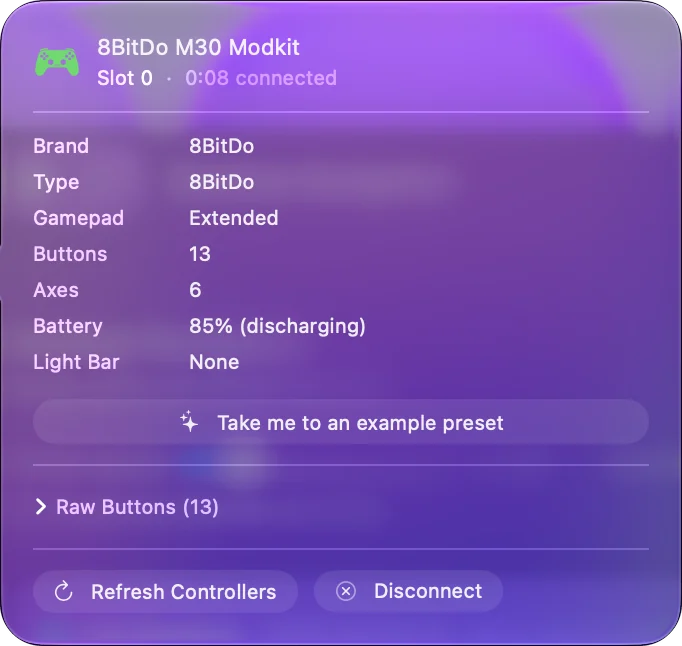
Je fais InputConfig, une app Mac gratuite qui reprend les affectations communautaires de la M30 et transforme ses boutons en touches, en clics et en raccourcis. Je n'ai pas testé de M30 moi-même, donc cette page s'en tient au manuel de 8BitDo.
La version 1.7 d'InputConfig, prévue pour octobre 2026, sera entièrement disponible en français.
Étapes
- Manette éteinte, maintenez A et Start jusqu'à ce qu'elle s'allume. Les voyants 1, 2 et 3 clignotent.
- Maintenez le bouton Pair pendant deux secondes. Les voyants s'arrêtent, puis se remettent à bouger.
- Ouvrez Réglages Système, Bluetooth, et cliquez sur Connecter à côté de Wireless Controller.
- Attendez que les voyants restent allumés sans clignoter.
- La prochaine fois, appuyez sur Start et elle se reconnecte toute seule.
Choisir le mode au moment de l'allumer
Voici les combinaisons du manuel de 8BitDo pour la M30 :
| Maintenu avec Start | Mode | Voyants |
|---|---|---|
| A | macOS | 1, 2 et 3 clignotent |
| X | Windows | 1 et 2 clignotent |
| B | Android | 1 clignote |
| Y | Switch | Passent de gauche à droite |
Trois voyants qui clignotent signifient que la M30 est dans le mode prévu pour un Mac.
L'associer, ou la brancher
- Vous : Maintenez A et Start pour allumer la manette, puis maintenez Pair pendant deux secondes.
- macOS : Liste Wireless Controller dans Réglages Système, Bluetooth. Cliquez sur Connecter.
- Vérification : Les voyants de la manette cessent de bouger et restent allumés.
Une fois associée, 8BitDo indique que la M30 se reconnecte au Mac par une simple pression sur Start. Pour un câble, son manuel indique de la brancher par USB après l'avoir allumée avec A et Start. Le mode se choisit à la mise sous tension, pour le Bluetooth comme pour le câble.
Ce que la M30 a et n'a pas
- Six boutons de face. Deux rangées de trois, dans le style d'une manette Sega. 8BitDo la présente comme une manette à 6 boutons pour les classiques de Sega.
- Turbo. Maintenez le bouton à répéter et appuyez sur Star pour activer le turbo pour lui. Le même appui le désactive. 8BitDo indique que la croix n'est pas incluse.
- Pas de vibration ni de mouvement. La page produit de 8BitDo indique que la M30 ne prend en charge ni la vibration ni la détection de mouvement.
La page produit de 8BitDo liste Switch, Windows, Android et Raspberry Pi pour la M30, et son manuel contient le mode macOS indiqué plus haut. Le turbo se trouve dans la manette elle-même, il fonctionne donc sans app sur le Mac.
L'affecter dans InputConfig
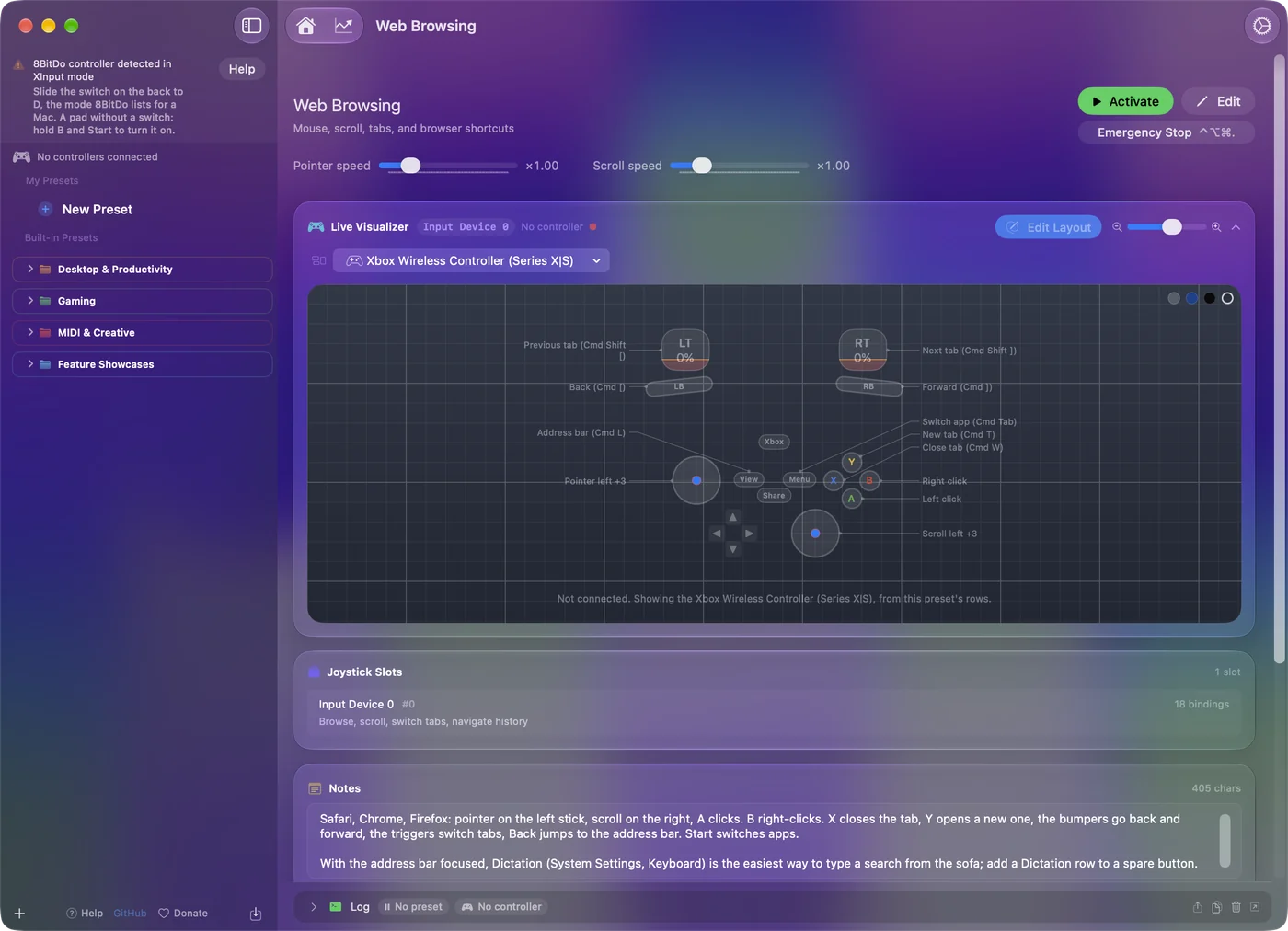
- Vous : La M30 connectée, ajoutez une ligne à un préréglage, cliquez sur Scan, et appuyez sur un bouton de la manette. Choisissez la sortie : une touche, un raccourci, un clic ou un défilement.
- InputConfig : Affecte la ligne à ce qu'envoie le bouton. Si la manette n'est pas dans la barre latérale, cochez-la sous InputConfig, Devices dans la barre des menus.
- Vérification : Activez le préréglage, et appuyez sur le bouton dans n'importe quelle app.
Pour les anciens jeux dans un émulateur, affectez plutôt les boutons dans l'écran de contrôles de l'émulateur, et gardez InputConfig pour les jeux et les apps qui n'acceptent que le clavier. Scan affecte ce qu'envoie chacun des six boutons, quelle que soit la lettre imprimée dessus.
Si cela ne fonctionne pas
Montez cette échelle, en commençant par la plus petite étape :
- Allumez-la dans le bon mode. A et Start, maintenus ensemble depuis l'arrêt, jusqu'à ce que trois voyants clignotent.
- Oubliez-la et associez à nouveau. Supprimez-la dans Réglages Système, Bluetooth, puis maintenez Pair pendant deux secondes.
- Essayez le câble. Allumez-la avec A et Start, puis branchez-la.
- Mettez à jour le micrologiciel. Une manette plus ancienne peut avoir besoin de l'outil de mise à jour de 8BitDo.
Manette 8BitDo qui ne fonctionne pas sur un Mac va plus loin. Une M30 qui s'associe mais ne fait rien est en général dans un mode prévu pour un autre système.
En bref
- Mode. A et Start, jusqu'à ce que trois voyants clignotent.
- Association. Pair pendant deux secondes, puis Wireless Controller dans les réglages Bluetooth.
- Turbo. Maintenez un bouton et appuyez sur Star.
Le bouton maintenu avec Start est le sélecteur de mode d'une M30.
Sources
Chaque fait sur la manette mentionné dans cette page vient des pages de 8BitDo, lues à la date indiquée. Ce qu'InputConfig en fait vient de l'app elle-même.
- 8BitDo. La page macOS du manuel de la M30 donne les étapes : la combinaison à deux boutons qui allume la manette en mode macOS, Pair maintenu pendant deux secondes, le nom Wireless Controller dans la liste Bluetooth, et le câble après la première étape. Lue le 7 octobre 2026.
Questions
La 8BitDo M30 fonctionne-t-elle sur un Mac ?
Le manuel de 8BitDo prévoit un mode macOS : maintenez A et Start pour l'allumer, maintenez Pair pendant deux secondes, et associez-la à Wireless Controller. Sa page produit liste Switch, Windows, Android et Raspberry Pi, et je n'en ai pas testé moi-même.
Comment mettre la 8BitDo M30 en mode Mac ?
Manette éteinte, maintenez A et Start ensemble jusqu'à ce qu'elle s'allume. En mode macOS, les voyants 1, 2 et 3 clignotent.
Peut-on utiliser la 8BitDo M30 sur un Mac avec un câble ?
Le manuel de 8BitDo indique de l'allumer d'abord avec A et Start, puis de la connecter au Mac avec un câble USB.
Comment activer le turbo sur la 8BitDo M30 ?
Maintenez le bouton à répéter et appuyez sur le bouton Star. Refaites la même chose pour le désactiver. 8BitDo indique que la croix n'est pas incluse, et que le turbo ne s'applique pas sur une Switch.
À lire aussi, en français
Guides détaillés, en anglais
Qui écrit. Ryleigh Newman développe InputConfig et pilote son propre Mac chaque jour avec une manette, parce que ses mains fonctionnent mal. Cette page est traduite de l'anglais. Les principaux boutons et menus de l'app s'affichent en français quand le Mac est réglé en français ; cette page les nomme ainsi, avec le nom anglais entre parenthèses. Le reste de l'app et du site est en anglais.
Cette page dans d'autres langues : English, العربية, Čeština, Dansk, Deutsch, Español, Suomi, עברית, Magyar, Bahasa Indonesia, Italiano, 日本語, 한국어, Norsk, Nederlands, Polski, Português, Русский, Slovenčina, Svenska, ไทย, Türkçe, Українська, Tiếng Việt, 繁體中文, 简体中文
Gratuit. macOS 14 ou ultérieur. Sans compte, rien ne quitte votre Mac. Open source sur GitHub.