Français
Un auto clicker pour Roblox sur Mac
 Cette app est entièrement gratuite. Pas besoin de créer un compte. Pas d'abonnement, pas de téléchargement compliqué, et rien n'est verrouillé. Optimisée pour Apple Silicon.
Vous pouvez utiliser un auto clicker gratuit pour Roblox sur Mac avec InputConfig, mais lisez les règles avant de le régler. Les Community Standards de Roblox interdisent les exploits qui donnent un avantage injuste et l'automatisation qui exécute des tâches perturbatrices, chaque expérience peut ajouter ses propres règles et vous en bannir, et certaines expériences détectent l'auto clic. Je ne vous donnerai pas de vitesse sûre, parce que personne en dehors de Roblox et du créateur de l'expérience ne peut en connaître une. Là où l'auto clic est permis, le préréglage Auto Clicker intégré démarre en deux clics et s'arrête d'un seul appui.
Étapes
- Lisez les règles de l'expérience à laquelle vous jouez, et renoncez à l'auto clic là où elles l'interdisent.
- Installez InputConfig depuis le Mac App Store et autorisez l'accès à l'Accessibilité.
- Activez le préréglage Auto Clicker intégré depuis le dossier Desktop & Productivity.
- Cliquez dans Roblox, pointez ce que vous voulez cliquer, et appuyez sur fn F6.
- Appuyez de nouveau sur fn F6 pour arrêter, ou utilisez l'arrêt d'urgence, Control Option Command point.
- Pour qu'il ne tourne que dans Roblox, ajoutez Roblox sous Activate when these apps are in front et activez Switch presets when the front app changes.
Lisez les règles avant de cliquer
Trois niveaux de règles s'appliquent, et le plus strict l'emporte :
- Roblox lui-même. La partie Integrity des Community Standards de Roblox interdit les exploits utilisés pour un avantage injuste et les bots ou l'automatisation qui exécutent des tâches perturbatrices.
- L'expérience. Le créateur de chaque expérience peut fixer des règles et en bannir des joueurs. Certaines permettent le clic en veille et d'autres l'interdisent, donc lisez la description et les règles de l'expérience.
- La détection. Certaines expériences surveillent les clics trop rapides ou trop réguliers. Les pages qui affichent un nombre de clics par seconde sûr pour Roblox devinent.
Varier l'écart rend une série moins mécanique, mais ce n'est pas un déguisement, et je ne promets pas qu'un réglage passe inaperçu. Si une expérience dit pas d'auto clickers, le réglage qui vous protège est désactivé.
Réglez-le avec le préréglage intégré
Le préréglage Auto Clicker est livré avec InputConfig 1.6, donc il n'y a rien à construire pour un premier essai.
- Vous : Faites un clic droit sur Auto Clicker dans le dossier Desktop & Productivity et choisissez Activate. Cliquez dans la fenêtre de Roblox, pointez le bouton que vous voulez cliquer, et appuyez sur fn F6.
- InputConfig : Clique du bouton gauche 10 fois par seconde là où est le pointeur, jusqu'à ce que vous appuyiez de nouveau sur fn F6. fn F7 fait la même chose avec des clics droits, 5 par seconde, et maintenir le bouton latéral 4 d'une souris donne 15 clics par seconde seulement tant qu'il est maintenu.
- Vérifiez : Roblox réagit aux clics, et le fn F6 suivant les arrête.
Maintenez fn avec F6 et F7 : sur un MacBook, ces touches sont d'abord Concentration et une touche multimédia, et le préréglage écoute F6 et F7 eux-mêmes. La ligne du bouton latéral a Block the button's own action coché, donc il ne fait pas aussi Retour pendant que le préréglage tourne.
Le préréglage a aussi des lignes pour manette, mais Roblox lit lui-même les manettes, donc avec une manette connectée chaque appui fait deux choses : le clic du préréglage et l'action propre à Roblox pour ce bouton. Dans Roblox, je démarrerais le clicker depuis fn F6 ou le bouton latéral et je laisserais la manette de côté. Pour jouer à Roblox avec une manette, voir Roblox avec une manette sur Mac. Dans Roblox, démarrez le clicker depuis une touche ou un bouton latéral, pas depuis une manette que le jeu lit aussi.
Cliquer un seul bouton à l'écran
Quand la cible est un bouton qui ne bouge jamais, un point fixe garde chaque clic dessus même si vous déplacez un peu la souris. Travaillez sur une copie : faites un clic droit sur Auto Clicker, choisissez Duplicate, et ouvrez la copie avec Edit.
- Vous : Sur la ligne fn F6, ouvrez le menu à côté du clic, qui indique at pointer, choisissez At a fixed point: use the pointer's position now, et amenez le pointeur sur le bouton de Roblox en trois secondes.
- InputConfig : Prend la position trois secondes plus tard. À partir de là, le pointeur saute à cet endroit avant chaque clic.
- Vérifiez : Le menu indique maintenant at x, y. Lancez une série et regardez le pointeur tomber sur le bouton.

Le point appartient à l'écran, pas à la fenêtre de Roblox, donc gardez la fenêtre là où elle était quand vous avez capturé le point. Le plein écran est le plus simple pour cela. Ne touchez pas à la souris pendant une série, parce que le pointeur est ramené avant chaque clic.
Le faire tourner seulement quand Roblox est au premier plan
Le changement par app garde le clicker dans Roblox, et quitter Roblox met fin à la série.
- Dans Settings, Advanced, activez Switch presets when the front app changes.
- Ouvrez votre copie de Auto Clicker avec Edit et développez Automation & Gaming Utilities en bas de l'éditeur.
- Sous Activate when these apps are in front, appuyez sur le bouton plus et choisissez Roblox.
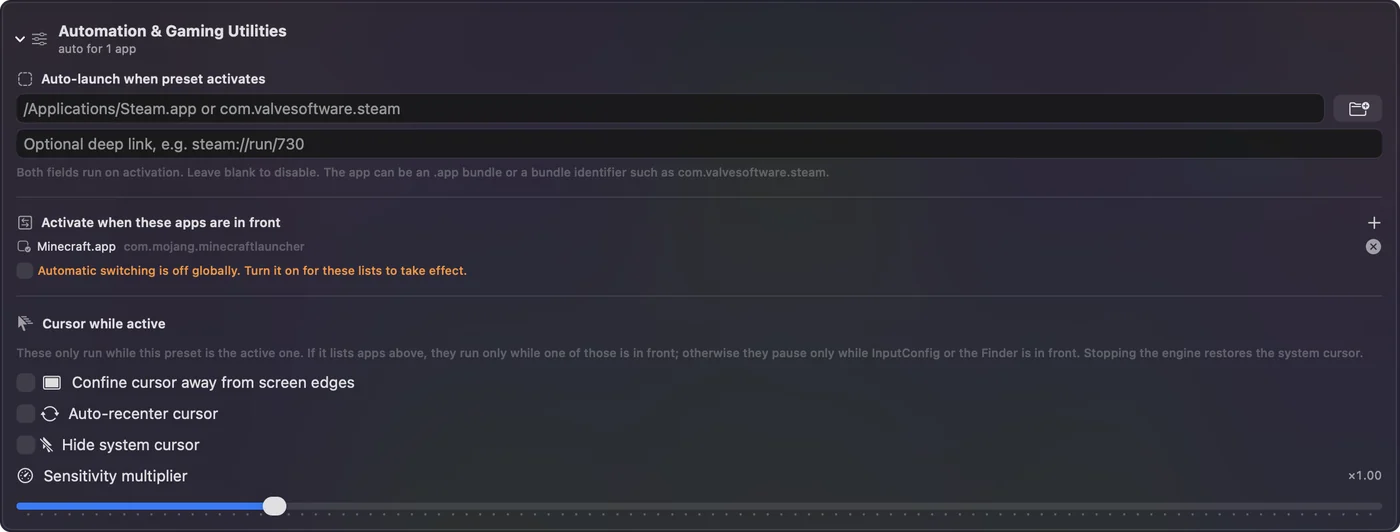
Quand vous passez à une autre app, le préréglage que vous aviez avant revient, ce qui met fin à toute série. Vous trouverez plus de détails sur son comportement dans changer de préréglage selon l'app. Quitter Roblox met fin à la série, donc il ne clique jamais dans vos autres apps.
Choisissez un rythme
Le rythme de chaque ligne est dans ses Options, sous How it fires :
- Every. L'écart entre les clics. 100 ms font 10 par seconde, 200 ms font 5, 1000 ms en font un.
- Vary by up to. Une quantité aléatoire dans un sens ou l'autre sur chaque écart. La ligne X du préréglage clique toutes les 150 ms, à 40 près.
- Stop after. Un nombre qui met fin à la série. La ligne Y du préréglage clique 100 fois et s'arrête.
Plus rapide est rarement mieux dans Roblox, parce que beaucoup d'expériences ne comptent qu'un certain nombre de clics par seconde. Le calculateur de CPS transforme une fréquence en valeur Every à saisir.
Si Roblox ignore les clics
Montez cette échelle, du plus petit pas au plus grand :
- Accordez l'Accessibilité. Réglages Système, Confidentialité et sécurité, Accessibilité, avec InputConfig activé.
- Cliquez d'abord dans Roblox. Les clics vont à ce qui se trouve sous le pointeur, donc Roblox doit être la fenêtre sous lui.
- Fermez l'éditeur. Ouvrir l'éditeur de préréglage met le préréglage en pause et met fin à une série.
- Ralentissez. Essayez Every à 200 ms. Une expérience qui compte un rythme limité compte souvent plus de clics à un rythme plus lent.
- Acceptez un non. Certaines expériences bloquent l'auto clic exprès. C'est leur décision.
Toutes les autres solutions sont sur auto clicker qui ne marche pas sur Mac.
Ce qu'il ne peut pas faire
- Se cacher. Il envoie des clics ordinaires, comme une souris. Il n'a aucune fonction anti-détection et n'en aura jamais.
- Jouer à votre place. Il clique à un rythme, au pointeur ou à un point par ligne. Il ne lit pas l'écran et ne réagit pas au jeu.
- Cliquer plusieurs endroits à tour de rôle. Une ligne clique un endroit. Deux endroits demandent deux lignes, chacune avec son propre déclencheur.
La version courte
- Les règles d'abord. Lisez les Community Standards de Roblox, puis les règles propres à l'expérience.
- Démarrer. Le préréglage Auto Clicker intégré, fn F6 pour démarrer et arrêter.
- Le contenir. Ajoutez Roblox sous Activate when these apps are in front.
- Arrêter. Appuyez de nouveau sur fn F6, ou sur Control Option Command point.
Là où une expérience le permet, deux clics suffisent à le régler, et là où elle ne le permet pas, aucune vitesse ne le rend sûr.
Le guide de l'auto clicker couvre chaque réglage utilisé ici, de Every à l'arrêt d'urgence.
Questions
Peut-on être banni pour avoir utilisé un auto clicker dans Roblox ?
Oui, cela peut arriver. Les Community Standards de Roblox interdisent les exploits pour un avantage injuste et l'automatisation perturbatrice, chaque expérience peut bannir des joueurs selon ses propres règles, et certaines expériences détectent l'auto clic.
Existe-t-il une vitesse d'auto clicker sûre pour Roblox ?
Personne en dehors de Roblox et du créateur de l'expérience ne peut en connaître une, donc je ne donne pas de chiffre. Lisez les règles de l'expérience. Là où elles interdisent l'auto clic, aucune vitesse n'est sûre.
Quel est un auto clicker gratuit pour Roblox sur Mac ?
InputConfig est gratuit sur le Mac App Store et a un préréglage Auto Clicker intégré : fn F6 démarre et arrête les clics gauches, fn F7 les clics droits, et le bouton latéral d'une souris clique tant qu'il est maintenu.
Est-ce que cela marche sur un Mac M1, M2, M3 ou M4 ?
Oui. InputConfig tourne sur tout Mac avec macOS 14 ou plus récent, Apple silicon ou Intel.
Comment arrêter l'auto clicker dans Roblox ?
Appuyez de nouveau sur fn F6, ou utilisez l'arrêt d'urgence, Control Option Command point, depuis n'importe quelle app. Quitter Roblox met aussi fin à la série si le préréglage est réglé pour changer avec l'app au premier plan.
À lire aussi, en français
Guides détaillés, en anglais
Qui écrit. Ryleigh Newman développe InputConfig et pilote son propre Mac chaque jour avec une manette, parce que ses mains fonctionnent mal. Cette page est traduite de l'anglais. Les principaux boutons et menus de l'app s'affichent en français quand le Mac est réglé en français ; cette page les nomme ainsi, avec le nom anglais entre parenthèses. Le reste de l'app et du site est en anglais.
Cette page dans d'autres langues : English, Deutsch, Español, 日本語, Português, Tiếng Việt
Gratuit. macOS 14 ou ultérieur. Sans compte, rien ne quitte votre Mac. Open source sur GitHub.