Français
Comment utiliser un clavier MIDI comme clavier d'ordinateur sur un Mac
 InputConfig est gratuit sur le Mac App Store. macOS 14 ou ultérieur, sans compte, sans suivi, open source.
Oui, avec une app qui transforme les notes en frappes de touches, car un clavier MIDI ne tape rien seul sur un Mac. macOS le traite comme un instrument de musique, pas comme un clavier, et seules les apps de musique l'écoutent.
Je fais InputConfig, une app gratuite du Mac App Store qui fait cette traduction : chaque touche ou pad peut appuyer sur une lettre, un raccourci ou une phrase entière dans toutes les apps. Lisez ceci en le sachant, et la page dit où vous n'avez besoin de rien de plus.
Étapes
- Connectez le clavier MIDI en USB ou en MIDI Bluetooth.
- Ajoutez une ligne dans InputConfig, appuyez sur Scan, et jouez la touche.
- Choisissez une lettre, un raccourci, une macro ou Type Text comme sortie, puis activez le préréglage.
Savoir ce que fait macOS tout seul
Pour taper, rien. Audio MIDI Setup, dans Applications, Utilitaires, montre si le Mac voit le clavier, et GarageBand, Logic et d'autres apps de musique le jouent. Aucun réglage de System Settings ne transforme une note en frappe de touche.
Si le clavier apparaît dans Audio MIDI Setup, le Mac le voit, et un outil d'association peut l'utiliser. Si vous pensiez au contraire, jouer des notes depuis le clavier de l'ordinateur, c'est intégré à GarageBand : Window, Show Musical Typing, ou Command K. La dernière section de cette page couvre ce sens.
Le configurer
Installez InputConfig depuis le Mac App Store et autorisez l'accès à l'Accessibilité quand il le demande. macOS exige cela avant qu'une app puisse appuyer sur des touches à votre place.
Étape 1 : connecter le clavier
- Vous : Connectez le clavier MIDI en USB, ou associez-le en MIDI Bluetooth. Le matériel conforme à la classe n'a pas besoin de pilote.
- InputConfig : Lit une copie de tout ce qu'il envoie.
- Vérification : Choisissez MIDI dans le menu du panneau Live Visualizer et jouez quelques touches. Elles s'affichent sur la carte MIDI.

Étape 2 : associer une touche
- Vous : Créez un préréglage, ajoutez une ligne, appuyez sur Scan et jouez la touche ou le pad voulu. Choisissez la sortie : une lettre, une combinaison de touches comme Command S, une macro, ou Type Text pour une phrase entière.
- InputConfig : Enregistre la note et son canal dans la ligne.
- Vérification : Activez le préréglage et jouez la touche dans un champ de texte.
Faites de même pour chaque touche dont vous avez besoin. Cela marche dans toutes les apps, sans manette de jeu connectée. Une touche reste enfoncée aussi longtemps que vous tenez la note, donc une note sur une ligne qui envoie Shift fonctionne comme si vous mainteniez Shift. Les notes que le menu de la ligne ne liste pas sont quand même captées par Scan.
Associer des lettres pour un piano virtuel
Les pianos de navigateur et ceux de certains jeux se jouent avec les touches de lettres : une rangée de lettres pour les touches blanches, souvent avec Shift et une lettre pour les noires. Donnez à chaque note MIDI une ligne qui envoie sa lettre, et à chaque touche noire une ligne qui envoie Shift plus sa lettre. Un accord appuie sur plusieurs lettres à la fois, comme sur le clavier de l'ordinateur.
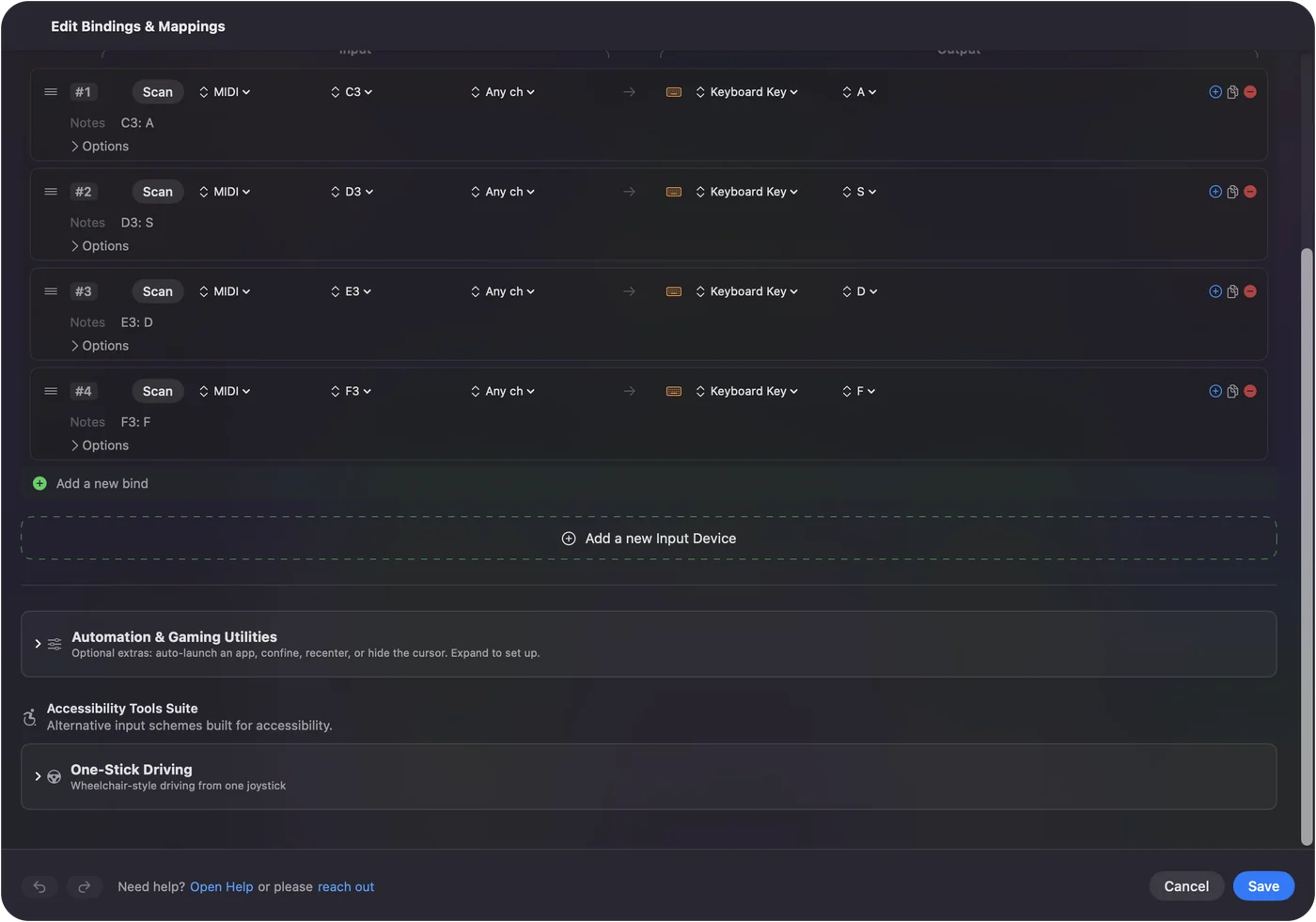
Deux limites à connaître avant de construire soixante lignes :
- Pas de vélocité. Elle n'est pas transmise, car une touche de lettre ne peut pas dire avec quelle force elle a été enfoncée.
- Shift partagé. Tant qu'une touche noire maintient Shift, une touche blanche pressée au même instant arrive aussi avec Shift, ce qui se remarque dans les passages rapides.
Je n'ai pas testé cela avec un site de piano particulier ni avec Roblox. Associez une courte phrase et essayez-la avant d'associer tout le clavier.
Lui donner de meilleurs rôles que des lettres
- Des raccourcis sur les pads. Copier, coller, annuler, enregistrer, une commande de menu.
- Type Text. Une signature, une adresse ou un extrait de code depuis une seule touche.
- De grandes touches pour de petites. Return, Escape, Tab et les flèches sur de grands pads, pour des mains qui trouvent les petites touches difficiles. Le préréglage intégré MIDI: Knob Deck met Return et Escape sur les deux pads les plus graves.
- Potards. En mode Dial un potard est la molette de défilement, plus rapide à mesure que vous tournez. En mode Turn chaque pas appuie sur une flèche. Associé à System Volume il est le fader de volume du Mac.
- La pédale de sustain. Un Shift maintenu, un clic ou Space. Elle envoie le Control Change 64 et se déclenche une fois passée la moitié.
- Les apps et le Mac. Open App, Open URL, Run Siri Shortcut, et les fonctions système comme Start Dictation et Mission Control.
InputConfig écoute les claviers à côté de macOS et ne peut pas empêcher le 7 d'un pavé numérique de rechange de taper 7, et les touches de tous les claviers comptent comme la même touche. Le guide du macro deck compare les deux. Un pad ne tape rien de lui-même, ce qui en fait un macro pad plus propre qu'un second clavier d'ordinateur.
Garder vos apps de musique contentes
InputConfig lit une copie de ce qu'envoie le clavier et ne l'enlève pas, donc GarageBand ou votre DAW entend toujours chaque note.
- Pistes armées. Si une piste est armée, elle enregistre les touches que vous utilisez comme raccourcis. Désarmez la piste, ou gardez les touches de raccourci sur un canal ou une plage de notes que l'app de musique ignore.
- Deux claviers. Chaque ligne peut être limitée à un canal ou à un appareil depuis son deuxième menu, donc deux claviers peuvent faire des choses différentes.
Gardez les touches de raccourci hors des pistes armées, et l'app de musique et les raccourcis ne se heurtent jamais.
Si une touche ne tape rien
Montez cette échelle, de la plus petite étape à la plus grande :
- Vérifiez Audio MIDI Setup. Si le clavier n'y est pas, le Mac ne le voit pas. Les contrôleurs avec un mode propre à un DAW doivent être passés dans leur mode MIDI simple.
- Regardez la carte MIDI. Si la touche s'y affiche, InputConfig l'entend, et c'est la ligne qui pose question.
- Autorisez l'Accessibilité. Sans elle aucune app ne peut appuyer sur des touches à votre place.
- Vérifiez le canal et l'appareil de la ligne. Une ligne limitée à un canal ou à un appareil ignore les autres.
Si la note s'affiche sur la carte MIDI, n'importe quelle ligne peut l'utiliser.
Aller dans l'autre sens : le clavier de l'ordinateur comme clavier MIDI
Musical Typing de GarageBand transforme les touches de lettres en notes, dans GarageBand seulement. Pour jouer des notes dans n'importe quelle app de musique, InputConfig peut envoyer du MIDI par son propre port virtuel, nommé InputConfig, que l'app de musique choisit comme entrée. Voir La sortie MIDI et le guide de la manette comme instrument MIDI. Une touche d'ordinateur tape toujours dans l'app au premier plan pendant qu'elle envoie une note, donc une manette de jeu fait un instrument plus propre.
En bref
- Connecter. Utilisez l'USB ou le MIDI Bluetooth, et vérifiez Audio MIDI Setup.
- Associer. Utilisez Scan sur une touche, choisissez une lettre, un raccourci ou une phrase.
- Limites. Pas de vélocité, et Shift est partagé dans un accord.
Quelques touches de raccourcis font souvent plus qu'un clavier entier de lettres.
Questions
Un clavier MIDI peut-il taper sur un Mac ?
Pas seul. macOS le traite comme un instrument. Une app comme InputConfig associe chaque touche ou pad à une lettre, un raccourci ou une phrase tapée, et l'association marche dans toutes les apps.
A-t-il besoin d'un pilote ?
Pas pour le matériel USB ou MIDI Bluetooth conforme à la classe. Si le clavier apparaît dans Audio MIDI Setup, InputConfig peut le lire. Les contrôleurs avec un mode propre à un DAW doivent être passés dans leur mode MIDI simple.
Une touche peut-elle taper un mot ou une phrase entière ?
Oui. Utilisez Type Text comme sortie de la ligne, ou une macro pour une suite de touches et de clics avec ses propres délais.
Quels claviers MIDI marchent ?
Tout clavier, contrôleur à pads ou boîtier de potards qui apparaît dans Audio MIDI Setup. Je n'ai pas testé tous les modèles, donc c'est la vérification à faire avant d'acheter quoi que ce soit.
Mon DAW entendra-t-il toujours les notes ?
Oui. InputConfig lit une copie du MIDI et ne l'intercepte pas. Gardez les touches de raccourci hors des pistes armées.
À lire aussi, en français
Guides détaillés, en anglais
Qui écrit. Ryleigh Newman développe InputConfig et pilote son propre Mac chaque jour avec une manette, parce que ses mains fonctionnent mal. Cette page est traduite de l'anglais. Les principaux boutons et menus de l'app s'affichent en français quand le Mac est réglé en français ; cette page les nomme ainsi, avec le nom anglais entre parenthèses. Le reste de l'app et du site est en anglais.
Cette page dans d'autres langues : English, العربية, Čeština, Dansk, Deutsch, Español, Suomi, עברית, Magyar, Bahasa Indonesia, Italiano, 日本語, 한국어, Norsk, Nederlands, Polski, Português, Русский, Slovenčina, Svenska, ไทย, Türkçe, Українська, Tiếng Việt, 繁體中文, 简体中文
Gratuit. macOS 14 ou ultérieur. Sans compte, rien ne quitte votre Mac. Open source sur GitHub.