Français
Un contrôleur de montage vidéo avec une manette ou des potards MIDI
 InputConfig est gratuit sur le Mac App Store. macOS 14 ou ultérieur, sans compte, sans suivi, open source.
Une manette de jeu fait un bon contrôleur de montage vidéo pour Final Cut Pro, Premiere Pro ou DaVinci Resolve sur Mac, gratuitement. Lecture et pause sont sous un pouce, J et L sur les gâchettes, l'avance image par image sur la croix directionnelle, entrée et sortie sur les bumpers, la lame et l'annulation sur les boutons de face, et un clic de stick maintenu donne une couche d'outils. Un potard MIDI peut ajouter la molette de jog.
Le montage est un travail à deux mains : une main pilote la tête de lecture et les marques, l'autre tient la souris. Le matériel conçu pour cette première main, un Speed Editor, un Loupedeck, un TourBox ou un Contour ShuttlePRO, coûte cher et est en général construit autour d'un seul logiciel de montage. J'ai fait InputConfig parce que mes mains ne fonctionnent pas bien, et une manette sur mes genoux les fatigue moins que d'aller chercher un clavier. Je construis la disposition pour Final Cut Pro, je liste les lignes à changer pour Premiere Pro et Resolve, et je dis quand un contrôleur dédié est le meilleur achat.
Étapes
- Ajoutez le préréglage Video Shuttle (Final Cut Pro) de cette page et activez-le. Gardez la souris dans l'autre main.
- Pour Premiere Pro ou Resolve, dupliquez le préréglage et changez les lignes de coupe, de zoom et d'outils.
- Ajoutez chaque logiciel de montage à la liste de changement automatique de son préréglage et activez le changement automatique dans Settings, Advanced.
- Activez Vibrate sur les lignes d'entrée et de sortie de marque.
- Pour une molette de jog, mettez un potard MIDI en mode Turn sur les flèches gauche et droite.
Apprendre la disposition
Le préréglage de cette page utilise les raccourcis par défaut de Final Cut Pro :
| Commande | Final Cut | Notes |
|---|---|---|
| Gâchette droite | L (lecture avant) | En axe avec turbo : appuyez de nouveau pour aller plus vite. |
| Gâchette gauche | J (lecture arrière) | |
| A / Cross | K (arrêt) et Space en appui long | |
| Croix directionnelle gauche / droite | Flèche gauche / droite (une image) | Maintenez pour Shift flèche (dix images). |
| Croix directionnelle haut / bas | Flèche haut / bas (montage précédent / suivant) | |
| LB / L1 | I (marque d'entrée) | |
| RB / R1 | O (marque de sortie) | |
| B / Circle | Command B (lame) | |
| X / Square | Command Z (annuler) | Maintenez pour Command Shift Z. |
| Y / Triangle | M (marqueur) | Maintenez pour Option M (marqueur et modification). |
| Stick droit gauche / droite | Molette de souris horizontale (se déplacer sur la timeline) | Sensibilité variable activée. |
| Stick droit haut / bas | Command plus / moins (zoom de la timeline) | Turbo à 4 par seconde. |
| Stick gauche | Pointeur | Pour quand la main de la souris est occupée. |
| Start / Options | Shift Z (ajuster la timeline) | |
| Back / Share | Command S (enregistrer) | Final Cut enregistre en continu, donc cette ligne trouve sa place dans Premiere et Resolve. Dans Final Cut, donnez-lui M ou Option-L. |
| L3 maintenu plus boutons de face | A, T, B, P (outils de sélection, de rognage, de lame, de position) | Une couche de combinaisons. |
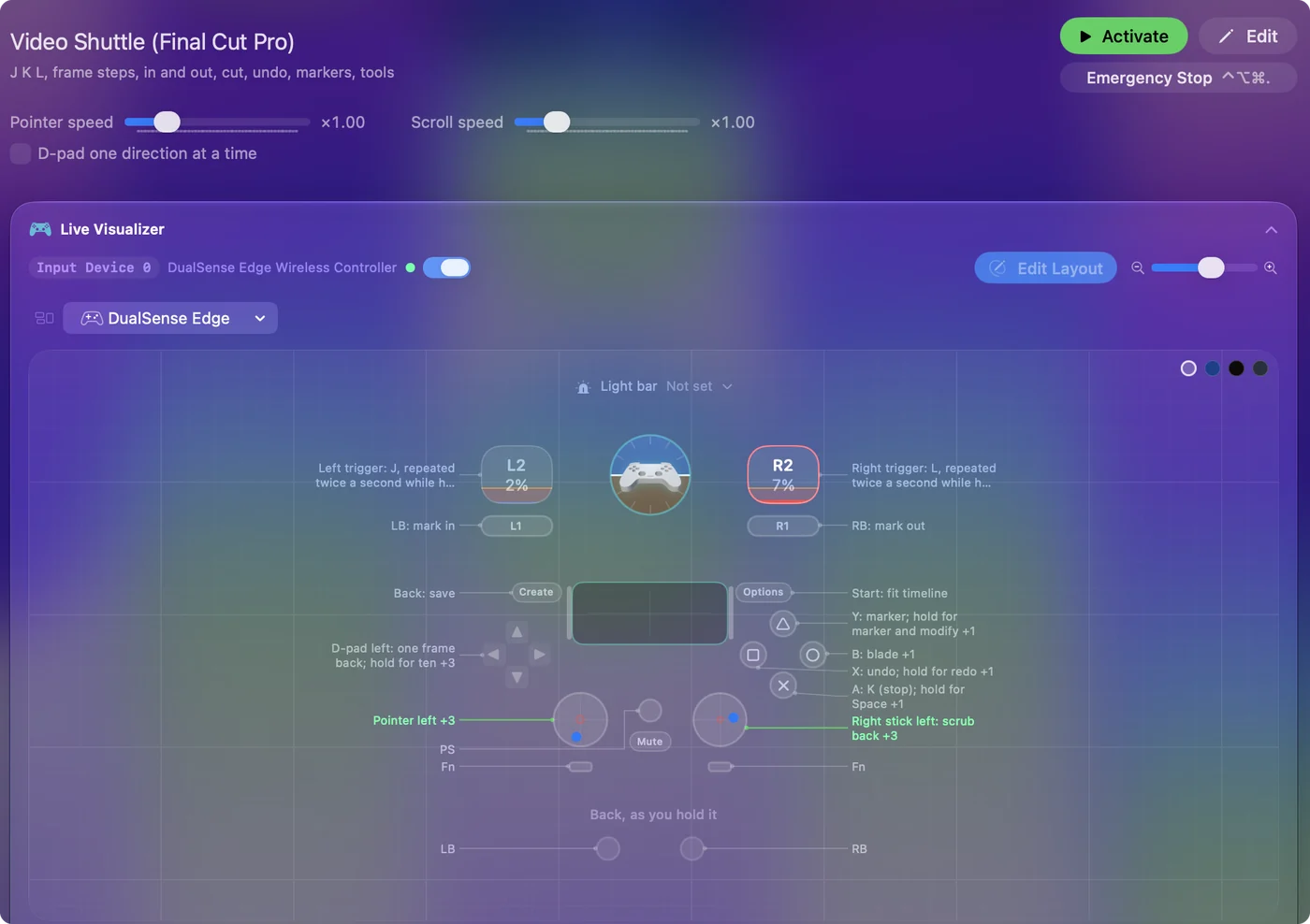
La manette est la main secondaire. La souris fait le travail précis. Tête de lecture, marques et coupes sous les pouces, et la souris ne quitte jamais l'autre main.
Changer quatre lignes pour Premiere ou Resolve
J, K, L, I, O et les flèches font les mêmes choses dans Premiere Pro et DaVinci Resolve, donc la plus grande partie du préréglage se reporte. Le marqueur est M dans les trois. Les lignes à changer :
| Ligne | Premiere Pro | DaVinci Resolve |
|---|---|---|
| Couper à la tête de lecture | Command K | Command B |
| Zoom | Plus et moins | Command plus et moins |
| Couche d'outils | V, C, B, N | A, T et B |
Une autre différence : Shift avec une flèche avance de dix images dans Final Cut mais de cinq dans Premiere.
- Vous : Dupliquez le préréglage, changez ces lignes et ajoutez chaque logiciel à la liste de changement automatique de son préréglage. Activez d'abord le changement automatique dans Settings, Advanced.
- InputConfig : Passe à la bonne disposition quand chaque logiciel de montage vient au premier plan.
- Vérification : Ouvrez Premiere et appuyez sur B : il coupe avec Command K, pas avec Command B.
Si vous préférez partir d'une disposition prête, le Smart Preset Maker en a une pour Final Cut Pro, Premiere Pro, DaVinci Resolve, iMovie et CapCut. iMovie partage la plupart des raccourcis de Final Cut, alors que ceux de CapCut diffèrent.
Retrouver la sensation d'un shuttle
Les vrais shuttles accélèrent quand on tourne. Trois lignes donnent la même sensation :
- Se déplacer sur la timeline. Le défilement horizontal du stick droit avec Variable Sensitivity activé : une petite poussée décale la vue, une forte poussée la fait voler.
- Vitesse de J et L. Final Cut monte d'un cran à chaque appui sur la touche, donc une ligne turbo à 2 par seconde sur la gâchette passe les vitesses tant qu'elle est maintenue et s'arrête au relâchement, avec K sur A pour s'arrêter net.
- Demi-vitesse. Pour vérifier lentement un point de coupe, Final Cut lit à demi-vitesse avec Option-L et Option-J. La couche L3 a la croix directionnelle haut et bas libre pour elles.
Sentir les marques avec les vibrations
- Vous : Activez Vibrate sur les lignes d'entrée et de sortie de marque, avec une faible intensité sur l'entrée et une plus forte sur la sortie.
- InputConfig : Fait pulser la manette à chaque marque posée.
- Vérification : Vous distinguez l'entrée de la sortie au toucher, sans regarder la timeline.
Un shuttle physique vaut la peine parce qu'on confirme la marque sous la main.
Changer de disposition pour la page Color de Resolve
La page Color de Resolve demande d'autres boutons que la page Edit. Construisez-lui un deuxième préréglage, et laissez sa liste de changement automatique vide : quand deux préréglages revendiquent la même app, le premier de la barre latérale gagne, donc un deuxième préréglage Resolve ne passerait jamais tout seul.
- Vous : Donnez à une combinaison libre de chaque préréglage l'action d'app Activate Preset, qui pointe vers l'autre.
- InputConfig : Échange les préréglages quand vous appuyez sur la combinaison.
- Vérification : Appuyez dessus en changeant de page. Shift 6 saute à la page Color dans Resolve, donc le préréglage de couleur peut démarrer là.
Ce qu'une manette ne fera pas, c'est tourner les roues chromatiques de Resolve comme un panneau d'étalonnage : InputConfig envoie des touches, des mouvements de souris, du défilement et du MIDI, et ne fait pas semblant d'être un panneau.
Ajouter un potard MIDI comme molette de jog
Une manette de jeu n'a pas de molette. Un contrôleur MIDI avec des potards en a une, et InputConfig le lit en USB ou en MIDI Bluetooth sans pilote.
- Vous : Mettez la ligne d'un potard en mode Turn, avec Flèche droite sur la ligne horaire et Flèche gauche sur la ligne antihoraire. Le préréglage intégré MIDI: Knob Deck a déjà cette paire sur le CC 71 : appuyez sur Scan sur chaque ligne et tournez votre propre potard.
- InputConfig : Déclenche une courte impulsion tous les quelques pas de rotation, ce qui avance image par image dans Final Cut, Premiere et Resolve.
- Vérification : Tournez le potard lentement et la tête de lecture avance d'une image à la fois. Turn Step règle la rotation qui fait une image. Au pas par défaut, un potard tourné d'une butée à l'autre donne environ 32 images.
Un deuxième potard en mode Turn sur Command plus et Command moins zoome la timeline dans Final Cut et Resolve. Les pads sont des boutons : J, K, L, I et O sur cinq pads et la lame sur un sixième. Les lignes écoutent n'importe quel canal et n'importe quel appareil sauf si vous en choisissez un, donc la disposition survit au branchement d'un autre contrôleur. Les modes de potard sont expliqués dans Les appareils MIDI en entrée, et la disposition complète des pads pour Final Cut est dans Contrôleur MIDI pour Final Cut Pro.
Quand acheter plutôt un contrôleur de montage
Achetez du matériel dédié dans ces cas :
- Vous montez seulement dans DaVinci Resolve. Le Speed Editor de Blackmagic est fait pour lui : une molette de recherche lestée et des touches de montage dédiées que Resolve comprend sans aucune association.
- Vous voulez des profils de molette prêts. Loupedeck et TourBox vendent des contrôleurs à molettes avec des profils prêts pour Final Cut et Premiere.
- Vous avez déjà une surface de contrôle et vous coupez dans Final Cut. Regardez CommandPost, un compagnon open source de Final Cut construit autour des surfaces de contrôle, qui peut aussi piloter un Speed Editor. Son site dit qu'il demande désormais de posséder une app payante de LateNite.
InputConfig lit les manettes de jeu, les appareils qui se déclarent comme joystick, manette ou contrôleur multi-axes, et le matériel MIDI. Je ne l'ai pas testé avec un Speed Editor ni un ShuttlePRO, donc n'en achetez pas un en comptant qu'InputConfig le pilote. Plus sur le compromis dans Alternatives au Speed Editor pour Final Cut et Premiere. Une manette que vous avez déjà est la façon gratuite de voir si un contrôleur physique change votre manière de monter, et pour beaucoup de gens elle reste suffisante.
En bref
- Gâchettes et pouces pour la tête de lecture. J et L sont sur les gâchettes, K sur A, et les images sur la croix directionnelle.
- Bumpers pour les marques. Ils envoient I et O, avec une impulsion pour confirmer chacune.
- Quatre lignes par logiciel. Coupe, zoom et outils diffèrent dans Premiere et Resolve.
- Un potard pour la molette de jog. Le mode Turn sur les flèches.
La manette pilote la tête de lecture, et la souris fait le travail précis.
Questions
Puis-je l'utiliser avec une souris en même temps ?
C'est le but. La manette est la main secondaire. La souris fait le travail précis.
Est-ce que ça marche dans iMovie et CapCut ?
Dans toute app qui a des raccourcis clavier. iMovie partage la plupart de ceux de Final Cut. Ceux de CapCut diffèrent et sont à une duplication et une modification de distance.
Ai-je besoin d'un contrôleur de montage matériel ?
Pas pour commencer. Si vous montez seulement dans DaVinci Resolve, le Speed Editor de Blackmagic est fait pour lui et n'a pas besoin d'outil d'association. Pour Final Cut ou Premiere, ou pour tester l'idée avant d'acheter quoi que ce soit, une manette que vous avez déjà fait les mêmes tâches de shuttle et de marquage avec ce préréglage.
Peut-on monter une vidéo avec une manette Xbox ou PS5 sur Mac ?
Final Cut, Premiere et Resolve écoutent le clavier, pas les manettes de jeu, donc un outil d'association transforme chaque bouton en un raccourci que le logiciel connaît déjà. Une DualSense, une Xbox Series ou Elite, une Switch Pro ou une manette 8BitDo marchent toutes. Le préréglage de cette page est un téléchargement gratuit.
Existe-t-il une molette de jog gratuite pour Mac ?
Pas sous forme de logiciel seul, puisqu'une molette a besoin de quelque chose à tourner. Les deux solutions gratuites les plus proches : un potard MIDI en mode Turn qui envoie les flèches, ce qui avance image par image comme une molette de jog, et un stick de manette avec Variable Sensitivity qui envoie un défilement horizontal, ce qui parcourt la timeline plus vite à mesure que vous poussez. InputConfig fait les deux et il est gratuit et open source sur le Mac App Store.
Le Speed Editor de DaVinci Resolve marche-t-il avec Final Cut Pro ou Premiere ?
Blackmagic le fait pour DaVinci Resolve. CommandPost, un compagnon tiers de Final Cut, peut le piloter dans Final Cut Pro. Pour Final Cut ou Premiere sans rien acheter, une manette de jeu qui exécute la disposition de cette page fait le shuttle, les marques et les coupes. La réponse plus longue est dans Alternatives au Speed Editor.
À lire aussi, en français
Guides détaillés, en anglais
Qui écrit. Ryleigh Newman développe InputConfig et pilote son propre Mac chaque jour avec une manette, parce que ses mains fonctionnent mal. Cette page est traduite de l'anglais. Les principaux boutons et menus de l'app s'affichent en français quand le Mac est réglé en français ; cette page les nomme ainsi, avec le nom anglais entre parenthèses. Le reste de l'app et du site est en anglais.
Cette page dans d'autres langues : English, العربية, Čeština, Dansk, Deutsch, Español, Suomi, עברית, Magyar, Bahasa Indonesia, Italiano, 日本語, 한국어, Norsk, Nederlands, Polski, Português, Русский, Slovenčina, Svenska, ไทย, Türkçe, Українська, Tiếng Việt, 繁體中文, 简体中文
Gratuit. macOS 14 ou ultérieur. Sans compte, rien ne quitte votre Mac. Open source sur GitHub.