Français
Comment utiliser les boutons de souris dans Premiere Pro sur Mac ?
 Cette app est entièrement gratuite. Pas besoin de créer un compte. Pas d'abonnement, pas de téléchargement compliqué, et rien n'est verrouillé. Optimisée pour Apple Silicon.
Premiere Pro ne permet pas d'affecter un bouton de souris à une commande, donc sur Mac vous placez le rôle sur une touche, et le bouton appuie sur cette touche. Les fils de la communauté Adobe que j'ai lus le 21 octobre 2026 disent la même chose, dont une demande d'affectation des boutons de souris toujours ouverte. InputConfig, l'application Mac gratuite que je développe, scanne n'importe quel bouton de souris et envoie une touche ou un raccourci complet, et peut suivre Premiere Pro comme app au premier plan. Cette application est entièrement gratuite, et vous n'avez pas besoin de créer de compte.
Les touches de cette page viennent de la liste d'Adobe des raccourcis par défaut de Premiere Pro, que j'ai lue le 21 octobre 2026. Si vous coupez avec un pad MIDI ou une molette de défilement de lecture, voyez un contrôleur MIDI pour Premiere Pro et le guide de la molette de montage.
La version 1.7 d'InputConfig, prévue pour octobre 2026, sera entièrement disponible en français.
Étapes
- Installez InputConfig et autorisez l'accès Accessibilité dans Réglages Système, Confidentialité et sécurité, Accessibilité.
- Ajoutez une ligne, réglez l'entrée sur Souris, appuyez sur Scanner (Scan) et cliquez sur le bouton du pouce voulu.
- Réglez la sortie sur Touche clavier (Keyboard Key), choisissez Command, puis ajoutez K, qui est Ajouter une coupure (Add Edit) dans Premiere.
- Cochez Bloquer l'action propre du bouton sur les boutons latéraux et du milieu, cliquez dans le panneau Timeline de Premiere et testez.
- Listez Premiere Pro sous Activer quand ces apps sont au premier plan, activez Changer de préréglage quand l'app au premier plan change, puis cliquez sur Activer (Activate).
Ce que Premiere Pro et macOS donnent à une souris
Premiere lit le bouton gauche, le bouton droit et la molette, et il utilise déjà certaines combinaisons de molette et de modificateurs sur la timeline. La table d'Adobe indique que, sur Mac, Command avec la molette fait défiler la timeline, Option avec la molette change la hauteur d'une seule piste, et Shift avec la molette change la hauteur de toutes les pistes vidéo ou audio ensemble. Cela vaut la peine d'être connu avant d'ajouter une ligne de molette.
L'éditeur de raccourcis de Premiere, Premiere Pro, Raccourcis clavier (Keyboard Shortcuts) dans la barre de menus, affecte des touches, et les boutons de souris n'y figurent pas. Le logiciel d'un fabricant de souris peut envoyer des touches par app sur Mac, et un outil de réaffectation le peut aussi. Chaque rôle de Premiere ci-dessous est un raccourci clavier qu'un bouton de souris appuie pour vous.
Découvrir ce que chaque bouton envoie
Un bouton de souris arrive sur le Mac comme clic gauche, clic droit, clic du milieu ou Bouton 4 et au-delà. Appuyez sur Scanner (Scan), puis cliquez sur le bouton. Si Scanner nomme une touche au lieu d'un bouton de souris, la souris envoie une touche, et la solution se trouve sur F13 à F19 sur Mac.
| Bouton | Comment il se signale en général | Un bon rôle dans Premiere |
|---|---|---|
| Clic gauche et clic droit | Clic gauche et clic droit | Laissez-les. Ils ne peuvent pas être bloqués. |
| Appui sur la molette | Clic du milieu | Ajouter un repère, ou Magnétisme dans la timeline. |
| Boutons latéraux | Bouton 4 et Bouton 5 | Ajouter une coupure et annuler. |
| Grille de pouce ou boutons supplémentaires | Bouton 6 et au-delà | Marque d'entrée, marque de sortie, Extraire le plan, Extraire. |
| Molette inclinable | Défilement latéral | Zoomer et dézoomer la timeline. |
| Bouton DPI ou de profil | Souvent rien que le Mac puisse lire | Rien. Si Scanner n'entend aucun appui, aucune app ne peut le lire. |
Mettre les touches de timeline sur les boutons
La table d'Adobe donne chacune de ces touches pour macOS. Ajouter une coupure est la découpe : elle coupe les clips des pistes ciblées à la tête de lecture.
Étape 1 : scanner et affecter Ajouter une coupure
- Vous : Ajoutez une ligne, réglez le périphérique sur la souris ou le trackpad de ce Mac, l'entrée sur Souris et le type sur Bouton, puis appuyez sur Scanner (Scan) et cliquez sur le bouton du pouce. Réglez la sortie sur Touche clavier (Keyboard Key), choisissez Command sous Touches de modification, cliquez sur le bouton plus et ajoutez K.
- InputConfig : Appuie sur Command K chaque fois que vous appuyez sur le bouton.
- Vérification : Placez la tête de lecture sur un clip de la timeline et appuyez sur le bouton. Le clip se coupe.
Étape 2 : arrêter l'ancien rôle
- Vous : Pour un bouton latéral ou du milieu, ouvrez les Options de la ligne et cochez Bloquer l'action propre du bouton dans la case Appui.
- InputConfig : Pendant que le préréglage tourne, les apps cessent de voir ce bouton.
- Vérification : Appuyez une fois sur le bouton. Seule la coupure se produit.

| Rôle | Touche Premiere Pro sur Mac | Bon emplacement |
|---|---|---|
| Ajouter une coupure à la tête de lecture | Command K | Bouton 4 |
| Ajouter une coupure sur toutes les pistes | Shift Command K | Appui prolongé sur le Bouton 4 |
| Annuler et rétablir | Command Z et Shift Command Z | Bouton 5 et un appui prolongé dessus |
| Zoomer et dézoomer la timeline | Touche égal et touche moins | Inclinaison à gauche et à droite, ou deux boutons du pouce |
| Magnétisme dans la timeline | S | Appui sur la molette |
| Ajouter un repère | M | Un bouton du pouce |
| Marque d'entrée et marque de sortie | I et O | Deux boutons du pouce |
| Extraire le plan et extraire | Point-virgule et apostrophe | Deux boutons du haut |
| Suppression avec fermeture | Shift Forward Delete | Un appui prolongé sur un bouton du pouce |
| Lecture et arrêt | Espace | Un bouton du pouce |
| Reculer, arrêter et avancer | J, K et L | Trois boutons du pouce |
| Point de montage précédent et suivant | Flèche haut et flèche bas | Deux boutons du pouce |
L'outil Lame (Razor) et les autres touches d'outil ne figurent pas dans cette table. Premiere affiche la touche d'un outil dans son info-bulle quand vous le survolez, donc vérifiez-la là si vous voulez la Lame sur un bouton. Ajouter une coupure fait la même coupe sans changer d'outil.
Macros et actions en plusieurs étapes
Une macro est une ligne avec Exécuter une suite d'étapes (Run a sequence of steps) cochée, et chaque étape est une touche, un raccourci ou un clic avec sa propre attente. Trois conviennent à Premiere :
- Couper et marquer. Command K, une courte attente, puis M. Un seul appui coupe à la tête de lecture et laisse un repère à cet endroit.
- Marquer un clip et le lire. Dans la table d'Adobe, X marque le clip sous la tête de lecture, puis Espace lit. C'est un aperçu rapide d'une sélection.
- Couper sur toutes les pistes et passer à la suite. Shift Command K, puis flèche bas pour sauter au point de montage suivant.
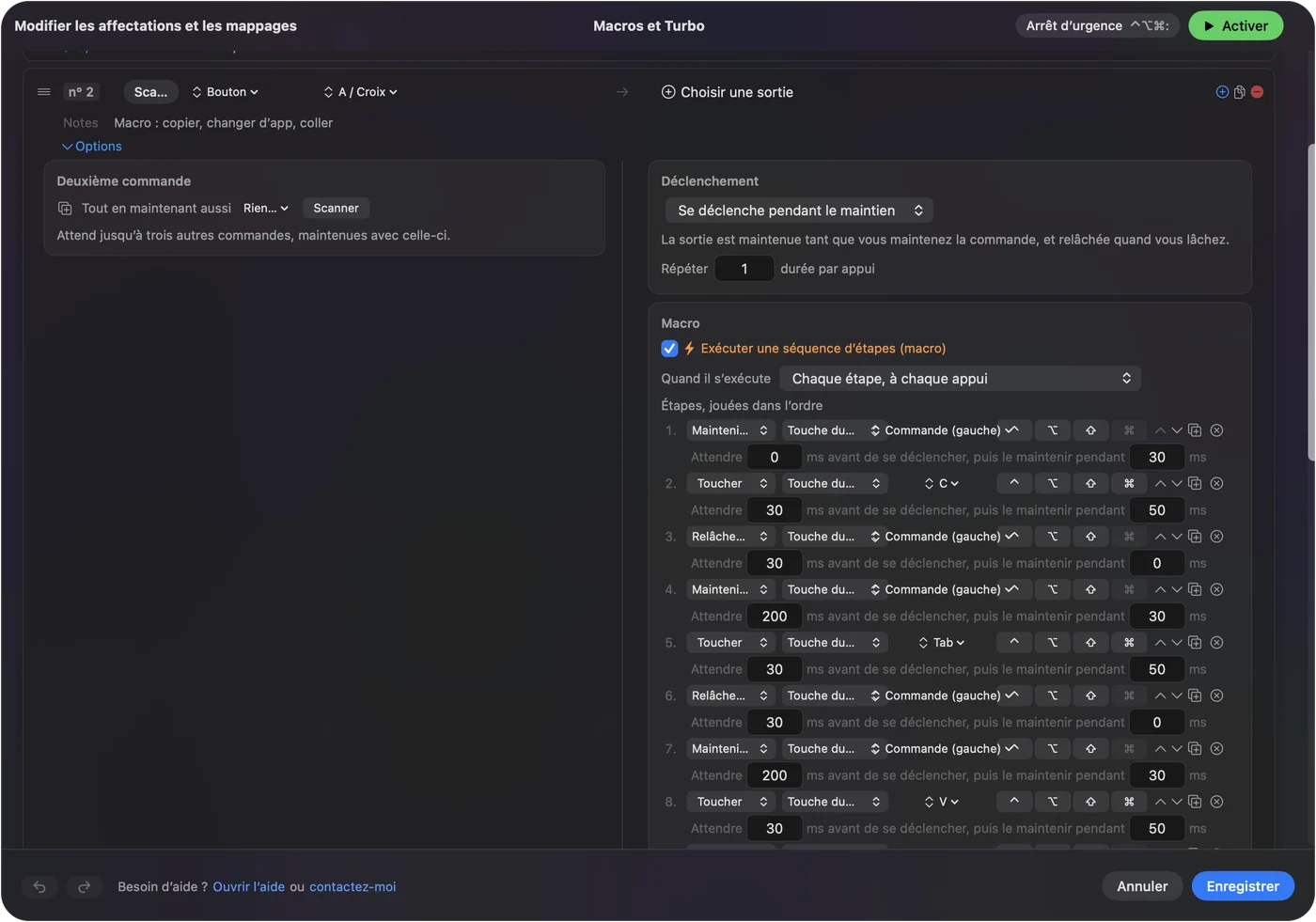
Je n'ai pas exécuté ces macros dans Premiere moi-même. Essayez-les d'abord sur une copie de séquence. Une macro qui coupe mérite d'être testée là où elle ne peut pas faire de dégâts.
Maintenir, répéter, double-taper et changer selon l'app
- Un appui simple et un appui prolongé. Command K à l'appui simple, et Shift Command K à l'appui prolongé, pour qu'un seul bouton du pouce coupe les pistes ciblées ou toutes les pistes.
- Répéter les touches pendant l'appui. Pour avancer avec les touches fléchées, cela fait qu'un bouton maintenu continue d'envoyer la touche. Désactivez-le pour les coupures et les suppressions.
- Bloquer l'action propre du bouton. Disponible pour le bouton du milieu et les boutons latéraux, pour qu'une app cesse de les voir pendant que le préréglage tourne.

Pour garder la disposition dans Premiere, ouvrez la section Automatisation et utilitaires de jeu (Automation & Gaming Utilities) du préréglage, ajoutez Premiere Pro sous Activer quand ces apps sont au premier plan, et dans Réglages, Avancé, activez Changer de préréglage quand l'app au premier plan change. Un seul préréglage tourne à la fois, donc chaque app a son propre préréglage. L'arrêt d'urgence est Control Option Command period. Un bouton du pouce qui coupe ne doit être actif que lorsque le logiciel de montage est au premier plan.
Des dispositions pour la souris que vous avez
- Une souris à grille de pouce. Les coupures sur la première rangée, marque d'entrée et de sortie sur la seconde, et les repères, extraire et lever sur le reste. La page sur les souris MMO traite de la grille elle-même.
- Une trackball. La bille est le pointeur pour la timeline, et les deux petits boutons sont Ajouter une coupure et Annuler.
- Une souris verticale. Deux boutons latéraux : Ajouter une coupure et Annuler, avec des appuis prolongés pour Ajouter une coupure sur toutes les pistes et rétablir.
- Une souris avec un pavé. La souris gère les coupures et le pavé gère le reste. Voyez la page sur les pads de macros USB.
Deux boutons suffisent pour commencer.
Si un bouton ne fait rien dans Premiere Pro
Suivez cette échelle, en commençant par la plus petite étape :
- Vérifiez que le préréglage est activé. Cliquez sur Activer, et assurez-vous que Premiere Pro est l'app que suit le préréglage.
- Vérifiez l'accessibilité. Dans Réglages Système, Confidentialité et sécurité, Accessibilité.
- Cliquez sur le panneau Timeline. Les raccourcis de Premiere agissent sur le panneau qui a le focus, donc cliquez une fois sur la Timeline et appuyez de nouveau sur le bouton.
- Vérifiez les touches propres à Premiere. Si vous avez changé un raccourci, utilisez votre touche dans la ligne. Premiere Pro, Raccourcis clavier montre sur quelle touche une commande est réglée.
- Vérifiez le scan. Si le bouton se scanne comme une touche, réglez-le d'abord sur F13 à F20 dans le logiciel du fabricant.
- Quittez le logiciel du fabricant. Logi Options+ et des apps semblables peuvent prendre un bouton en charge.
Ce qu'il ne peut pas faire
- Agir à l'intérieur de Premiere. InputConfig envoie des touches, des clics et des défilements. Il ne peut pas lire la timeline ni savoir quel clip est sélectionné.
- Distinguer deux souris. Chaque souris connectée compte comme un seul périphérique.
- Changer la vitesse du pointeur. Utilisez les réglages du Mac, l'app du fabricant, ou LinearMouse, Mac Mouse Fix ou SteerMouse.
- Remplacer une molette de défilement de lecture. Une molette déplace la tête de lecture en douceur. Un bouton de souris n'envoie que des touches discrètes.
En bref
- Des touches, pas des boutons. Premiere prend des touches. Ajouter une coupure est Command K, et annuler est Command Z.
- Scannez, puis bloquez. Scannez le bouton du pouce et bloquez son ancienne action.
- Suivez l'app. Ajoutez Premiere Pro sous Activer quand ces apps sont au premier plan.
Ajouter une coupure sur un bouton du pouce, et la coupe est à un clic de l'endroit où se trouve déjà votre pointeur.
Questions
Puis-je affecter un bouton de souris à un raccourci dans Premiere Pro ?
Pas dans Premiere. Son éditeur de raccourcis affecte des touches, donc affectez la touche au bouton avec InputConfig ou le logiciel du fabricant de la souris, puis utilisez le raccourci de Premiere.
Quel est le raccourci Premiere Pro pour couper un clip sur Mac ?
Ajouter une coupure est Command K, et Ajouter une coupure sur toutes les pistes est Shift Command K, dans la table d'Adobe. L'outil Lame a sa propre touche, affichée dans son info-bulle.
Comment zoomer la timeline de Premiere Pro avec un bouton de souris ?
Les touches de zoom de la table d'Adobe sont la touche égal et la touche moins. Mettez-les sur deux boutons, ou sur la gauche et la droite d'une molette inclinable.
Pourquoi mon bouton de souris ne fait-il rien dans Premiere Pro ?
Vérifiez que le préréglage est actif, que l'accessibilité est autorisée et que le panneau Timeline a le focus. Si le bouton ne se scanne jamais, il ne parle qu'au logiciel du fabricant.
Un bouton latéral de souris peut-il être lecture et pause dans Premiere Pro ?
Oui. Donnez au bouton la touche Espace, qui est Lecture et arrêt (Play-Stop Toggle) dans la table d'Adobe.
À lire aussi, en français
Guides détaillés, en anglais
Qui écrit. Ryleigh Newman développe InputConfig et pilote son propre Mac chaque jour avec une manette, parce que ses mains fonctionnent mal. Cette page est traduite de l'anglais. Les principaux boutons et menus de l'app s'affichent en français quand le Mac est réglé en français ; cette page les nomme ainsi, avec le nom anglais entre parenthèses. Le reste de l'app et du site est en anglais.
Cette page dans d'autres langues : English, العربية, Čeština, Dansk, Deutsch, Español, Suomi, עברית, Magyar, Bahasa Indonesia, Italiano, 日本語, 한국어, Norsk, Nederlands, Polski, Português, Русский, Slovenčina, Svenska, ไทย, Türkçe, Українська, Tiếng Việt, 繁體中文, 简体中文
Gratuit. macOS 14 ou ultérieur. Sans compte, rien ne quitte votre Mac. Open source sur GitHub.