Français
Comment utiliser les boutons latéraux de la souris dans Final Fantasy XIV sur Mac ?
 Cette app est entièrement gratuite. Pas besoin de créer un compte. Pas d'abonnement, pas de téléchargement compliqué, et rien n'est verrouillé. Optimisée pour Apple Silicon.
Dans Final Fantasy XIV, ouvrez System, puis Keybind, cliquez sur un emplacement de barre ou sur une action, et appuyez sur le bouton latéral. Si le jeu le refuse, réglez le bouton pour qu'il envoie une touche dans le logiciel propre de la souris, puis affectez cette touche. Le client Mac est celui de Square Enix, et son manuel indique que le menu Keybind est l'endroit où les affectations changent. Il ne dit pas quels boutons de souris peuvent être réaffectés, donc je considère les boutons latéraux comme quelque chose à tester. InputConfig est l'application Mac gratuite que je développe, et elle transforme n'importe quel bouton en appui de touche, en maintien, en double appui ou en macro.
La version 1.7 d'InputConfig, prévue pour octobre 2026, sera entièrement disponible en français.
Étapes
- Appuyez sur NUM moins, ou ouvrez System puis Keybind, et essayez d'affecter une action à un bouton latéral.
- Si le jeu indique que la commande ne peut pas être affectée, réglez le bouton sur une touche dans le logiciel de la souris.
- Dans InputConfig, ajoutez une ligne Souris, appuyez sur Scanner (Scan), puis appuyez sur le bouton latéral.
- Choisissez Touche clavier (Keyboard Key) et la touche que votre emplacement de barre utilise déjà, puis bloquez l'action propre du bouton.
- Ajoutez le jeu à la liste des apps du préréglage, cliquez sur Activer (Activate), et testez le bouton sur un emplacement de barre.
Ce qui marche sans rien installer
Final Fantasy XIV a un client Mac que l'on télécharge depuis le site du jeu après avoir créé un compte Square Enix. La configuration requise que j'ai lue le 21 octobre 2026, par le Console Games Wiki, liste macOS Ventura, Sonoma et Sequoia, un Mac M1 ou plus récent, et indique que les Mac à puce Apple silicon doivent avoir Rosetta installé. Elle n'indique pas si le jeu est natif, donc je ne l'affirme pas.
Le manuel du jeu liste ces valeurs par défaut pour la souris : le bouton gauche sélectionne une cible et glisser fait tourner la caméra, le bouton droit glisser fait tourner à la fois vous et la caméra, les deux boutons ensemble vous font avancer, la molette zoome, et un clic sur la molette active ou désactive la marche automatique (auto-run). Un bouton latéral n'a aucune valeur par défaut. Tout rôle pour un bouton latéral vous appartient à choisir, et ce choix se fait dans le menu Keybind ou dans InputConfig.
Le manuel indique aussi que, sur Mac, la touche Command peut fonctionner comme Control, et que les commandes du système pour Shift, Control, Option et toutes les touches de fonction passent avant les systèmes du jeu. C'est la raison principale pour laquelle je déconseille F1 à F12 pour une grille de pouce, et je conseille plutôt F13 à F20.
Découvrir ce que chaque bouton envoie
Le forum de Square Enix contient un fil où un joueur n'a pas pu remettre des affectations sur des boutons de souris, et a reçu le message indiquant que les commandes ne peuvent pas être affectées à cette touche. Je n'ai pas pu l'ouvrir en entier, donc prenez-le comme le rapport d'un seul joueur, mais il rejoint le conseil habituel : faites envoyer une touche à la souris, puis affectez la touche.
- Vous : Ouvrez InputConfig, ajoutez une ligne, appuyez sur Scanner (Scan), puis appuyez sur le bouton. Utilisez une ligne Souris pour un bouton latéral et une ligne Touche clavier pour une grille de pouce.
- InputConfig : Donne le nom de ce qui est arrivé, par exemple Bouton 4, ou une touche comme 1.
- Vérification : Un bouton latéral qui se scanne comme Bouton 5 est un bouton de souris. Un bouton de grille qui se scanne comme un chiffre est une touche et tapera ce chiffre.
| Bouton | Comment il se signale en général | Dans ce jeu |
|---|---|---|
| Boutons latéraux | Bouton 4 et Bouton 5 sur la plupart des souris | Aucune valeur par défaut. Testez le menu Keybind, ou envoyez une touche. |
| Grille de pouce | La rangée des chiffres, puis moins et égal, sur la plupart des souris MMO | Réglée sur F13 à F20 dans le logiciel du fabricant. |
| Appui sur la molette | Clic du milieu | Active ou désactive la marche automatique par défaut. |
| Défilement de la molette | Défilement | Zoome la caméra. |
| Boutons DPI et de profil | Souvent rien | Ils restent dans le logiciel propre de la souris. |

Affecter un bouton latéral à un emplacement de barre
Décidez d'abord de la touche. Dans le jeu, ouvrez System, Keybind, et choisissez ou notez la touche de l'emplacement voulu. Faites ensuite envoyer cette touche au bouton latéral.
- Vous : Ajoutez une ligne Souris, appuyez sur Scanner (Scan), appuyez sur le bouton latéral, choisissez Touche clavier (Keyboard Key), et choisissez la touche de votre emplacement. Utilisez le bouton plus pour ajouter une sortie avec modificateur si l'emplacement se trouve sur Control ou Shift plus un chiffre.
- InputConfig : Appuie sur cette touche chaque fois que vous appuyez sur le bouton.
- Vérification : Cliquez sur Activer (Activate), puis appuyez sur le bouton dans le jeu. L'emplacement s'allume et l'action se déclenche.
Comme le manuel indique que Command peut agir comme Control sur Mac, je testerais un emplacement basé sur Control avec la touche que vous avez réellement pressée. Appuyez d'abord vous-même dessus, puis comparez. InputConfig a besoin de l'autorisation Accessibilité, dans Réglages Système, Confidentialité et sécurité, Accessibilité, et Control Option Command period est l'arrêt d'urgence.
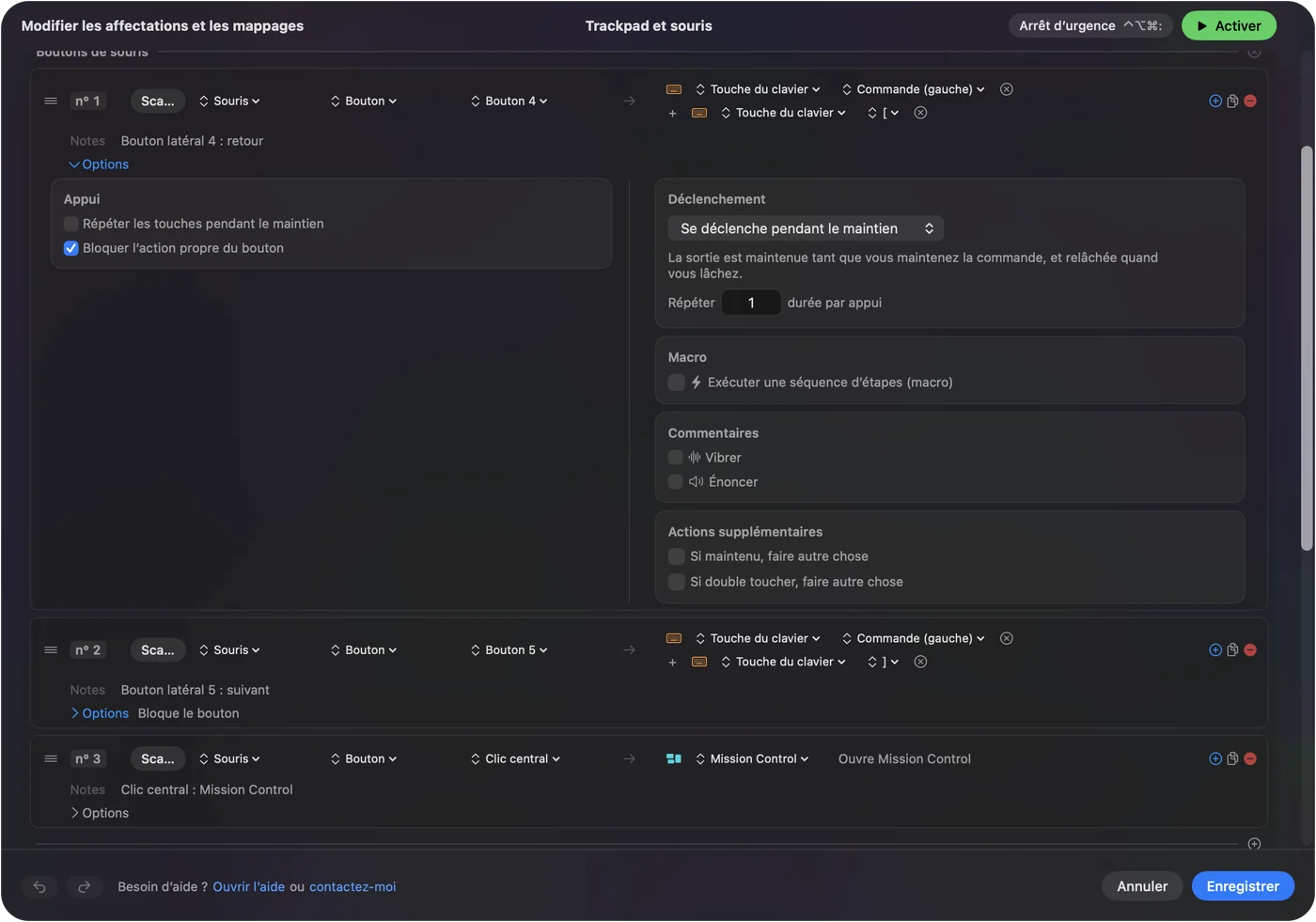
Ciblage et déplacement sur les boutons latéraux
Les valeurs par défaut du manuel donnent deux touches de ciblage à mettre sur un pouce : Tab fait défiler les ennemis du plus proche au plus lointain, et F11 cible l'ennemi le plus proche. Mettre Tab sur un bouton latéral permet de changer de cible sans quitter la main gauche du déplacement. L'autre candidat est la marche automatique, que l'appui sur la molette active déjà par défaut, donc un bouton latéral qui envoie la même touche n'est utile que si vous ne voulez pas appuyer sur la molette.
- Bouton 4. Tab, pour changer de cible.
- Bouton 5. Une couche de modificateur, maintenue pendant que vous appuyez sur les touches de barre.
- Un bouton du pouce maintenu. Utilisez Pendant qu'on maintient aussi (While also holding) comme second contrôle, et toute la grille devient un second jeu de rôles tant que vous le tenez.
Selon le manuel, la discussion directe doit être désactivée dans le jeu pour que les commandes au clavier fonctionnent. Si une touche affectée ouvre le chat ou y tape du texte, c'est la première chose que je vérifierais.
Macros et lignes à plusieurs rôles
Les Options d'une ligne peuvent lancer une macro : des étapes de touches, de raccourcis et de clics, chacune avec une attente et une durée d'appui. Pour ce jeu, je m'en servirais pour des corvées, comme ouvrir l'inventaire puis la carte, et non pour une rotation de combat. Les jeux ont des règles sur l'automatisation, et je n'ai pas vérifié les règles actuelles de Square Enix, donc lisez-les avant de construire quoi que ce soit de long. Une pression pour une action est le schéma auquel je fais confiance.

Chaque ligne peut avoir une action d'appui prolongé et une action de double appui, chacune étant une sortie complète, donc deux boutons latéraux peuvent couvrir six rôles. Actions de double clic et d'appui prolongé des boutons de souris donne les détails.
Une disposition pour chaque rôle que vous tenez
Listez Final Fantasy XIV sous Automatisation et utilitaires de jeu (Automation & Gaming Utilities), dans Activer quand ces apps sont au premier plan (Activate when these apps are in front), et activez Changer de préréglage quand l'app au premier plan change dans Réglages, Avancé. Un seul préréglage tourne à la fois, donc la même souris peut être une barre dans le jeu et un pad d'édition dans une autre app.
- Artisans et récolteurs. Les longues actions répétitives sont le meilleur cas pour une macro ou une répétition pendant l'appui.
- Soigneurs et tanks. Mettez sur le pouce les boutons que vous pressez le plus, et les rarement utilisés sur un appui prolongé.
- Joueurs aux mains fatiguées. J'ai créé InputConfig parce que mes mains sont difficiles à utiliser, donc un bouton du pouce qui remplace un raccourci de deux touches est le genre de changement par lequel je commencerais.
- Joueurs à la manette. Le jeu a un mode manette, donc la souris est facultative. Voyez MMO, MOBA et jeux de stratégie avec une manette et la disposition Final Fantasy XIV.
Si un bouton ne fait rien dans le jeu
Suivez cette échelle, en commençant par la plus petite étape :
- Appuyez sur Scanner (Scan). Voyez si le bouton est un bouton de souris ou une touche.
- Essayez une autre touche. Le manuel indique que les commandes système pour Shift, Control, Option et les touches de fonction passent avant, donc une touche qu'utilise aussi macOS peut ne jamais atteindre le jeu.
- Vérifiez la discussion directe. Les commandes qui utilisent le clavier demandent que la discussion directe soit désactivée.
- Vérifiez le profil de la souris. Un profil intégré à la souris peut envoyer autre chose. Voyez souris MMO sur Mac et souris gaming sur Mac.
- Vérifiez l'accessibilité. InputConfig doit être listé et activé dans Réglages Système.
- Arrêtez le préréglage. Control Option Command period le désactive, et le jeu ne voit alors que la souris.
Ce qu'il ne peut pas faire
- Bloquer une touche tapée. InputConfig écoute le clavier et ne bloque ni ne réaffecte lui-même une touche.
- Lire les boutons de profil. Les boutons DPI et de profil qui ne parlent qu'au logiciel du fabricant n'envoient rien à macOS.
- Changer le DPI ou le taux d'interrogation. Cela reste dans l'app du fabricant ou dans un outil comme LinearMouse, Mac Mouse Fix ou SteerMouse.
- Confirmer chaque souris. Je n'ai pas testé Final Fantasy XIV avec chaque souris, donc un scan sur la vôtre tranche la question.
En bref
- Testez. Essayez le bouton latéral dans Système, Keybind, et attendez-vous à devoir utiliser une touche.
- Envoyez la touche. InputConfig transforme le bouton en la touche qu'utilise votre barre.
- Superposez les rôles. L'appui prolongé, le double appui et un préréglage par app donnent à chaque bouton plus d'un rôle.
Le jeu acceptera toute touche que vous pouvez envoyer, donc faites envoyer une touche au bouton.
Questions
Final Fantasy XIV fonctionne-t-il sur un Mac ?
Oui, il existe un client Mac de Square Enix. Les configurations que j'ai lues indiquent que les Mac à puce Apple silicon doivent avoir Rosetta installé, et elles n'indiquent pas que le jeu est natif.
Puis-je affecter les boutons latéraux de la souris dans FFXIV sur Mac ?
Le manuel n'indique pas quels boutons de souris peuvent être réaffectés, et un joueur du forum de Square Enix a reçu le message que les commandes ne peuvent pas être affectées à cette touche. La voie fiable consiste à envoyer une touche depuis le bouton.
Quels sont les boutons de souris par défaut dans FFXIV ?
Le bouton gauche sélectionne et fait tourner la caméra, le bouton droit vous fait tourner avec la caméra, les deux ensemble font avancer, la molette zoome et un clic sur la molette active ou désactive la marche automatique.
Command fonctionne-t-elle comme Control dans Final Fantasy XIV sur Mac ?
Le manuel indique que la touche Command peut fonctionner comme la touche Control. Il indique aussi que les commandes système pour Shift, Control, Option et les touches de fonction passent avant le jeu.
Quelles touches une grille de souris MMO doit-elle envoyer pour FFXIV sur Mac ?
De F13 à F20, réglées dans le logiciel du fabricant, puis affectées dans le jeu ou avec InputConfig. macOS ne transmet pas F21 à F24 aux apps.
À lire aussi, en français
Guides détaillés, en anglais
Qui écrit. Ryleigh Newman développe InputConfig et pilote son propre Mac chaque jour avec une manette, parce que ses mains fonctionnent mal. Cette page est traduite de l'anglais. Les principaux boutons et menus de l'app s'affichent en français quand le Mac est réglé en français ; cette page les nomme ainsi, avec le nom anglais entre parenthèses. Le reste de l'app et du site est en anglais.
Cette page dans d'autres langues : English, العربية, Čeština, Dansk, Deutsch, Español, Suomi, עברית, Magyar, Bahasa Indonesia, Italiano, 日本語, 한국어, Norsk, Nederlands, Polski, Português, Русский, Slovenčina, Svenska, ไทย, Türkçe, Українська, Tiếng Việt, 繁體中文, 简体中文
Gratuit. macOS 14 ou ultérieur. Sans compte, rien ne quitte votre Mac. Open source sur GitHub.