Français
Comment utiliser une souris SteelSeries Rival sur Mac ?
 Cette app est entièrement gratuite. Pas besoin de créer un compte. Pas d'abonnement, pas de téléchargement compliqué, et rien n'est verrouillé. Optimisée pour Apple Silicon.
Branchez-la ou appairez-la, et une Rival fonctionne tout de suite comme souris, avec le pointeur, les deux clics et la molette. Les boutons supplémentaires demandent davantage d'attention. SteelSeries GG est l'app du fabricant pour eux, et elle existe pour Mac, mais SteelSeries décrit GG sous macOS comme ayant moins de fonctions que sous Windows. Pour donner à chaque bouton que le Mac voit son propre rôle, InputConfig, l'application Mac gratuite que je développe, fonctionne aux côtés de GG.
Les nombres de boutons ci-dessous viennent des pages propres de SteelSeries pour les Rival 5 et Rival 600 et de critiques que j'ai lues le 21 octobre 2026. Les articles d'assistance de SteelSeries sur GG pour Mac ne se sont pas ouverts pour moi, donc ce que je dis de GG vient de leurs résumés de recherche, et je le signale ainsi. Les nombres de boutons varient selon le modèle, donc je nomme le modèle à chaque fois. Il existe une page plus large sur les souris SteelSeries sur Mac si la vôtre n'est pas une Rival.
La version 1.7 d'InputConfig, prévue pour octobre 2026, sera entièrement disponible en français.
Étapes
- Branchez la Rival, ou appairez une Rival 3 Wireless ou une Rival 650 avec son récepteur ou en Bluetooth, et vérifiez le pointeur et la molette.
- Installez SteelSeries GG seulement si vous voulez l'éclairage, la sensibilité ou les réglages en mémoire, et donnez-lui l'autorisation Surveillance de l'entrée s'il ne trouve pas la souris.
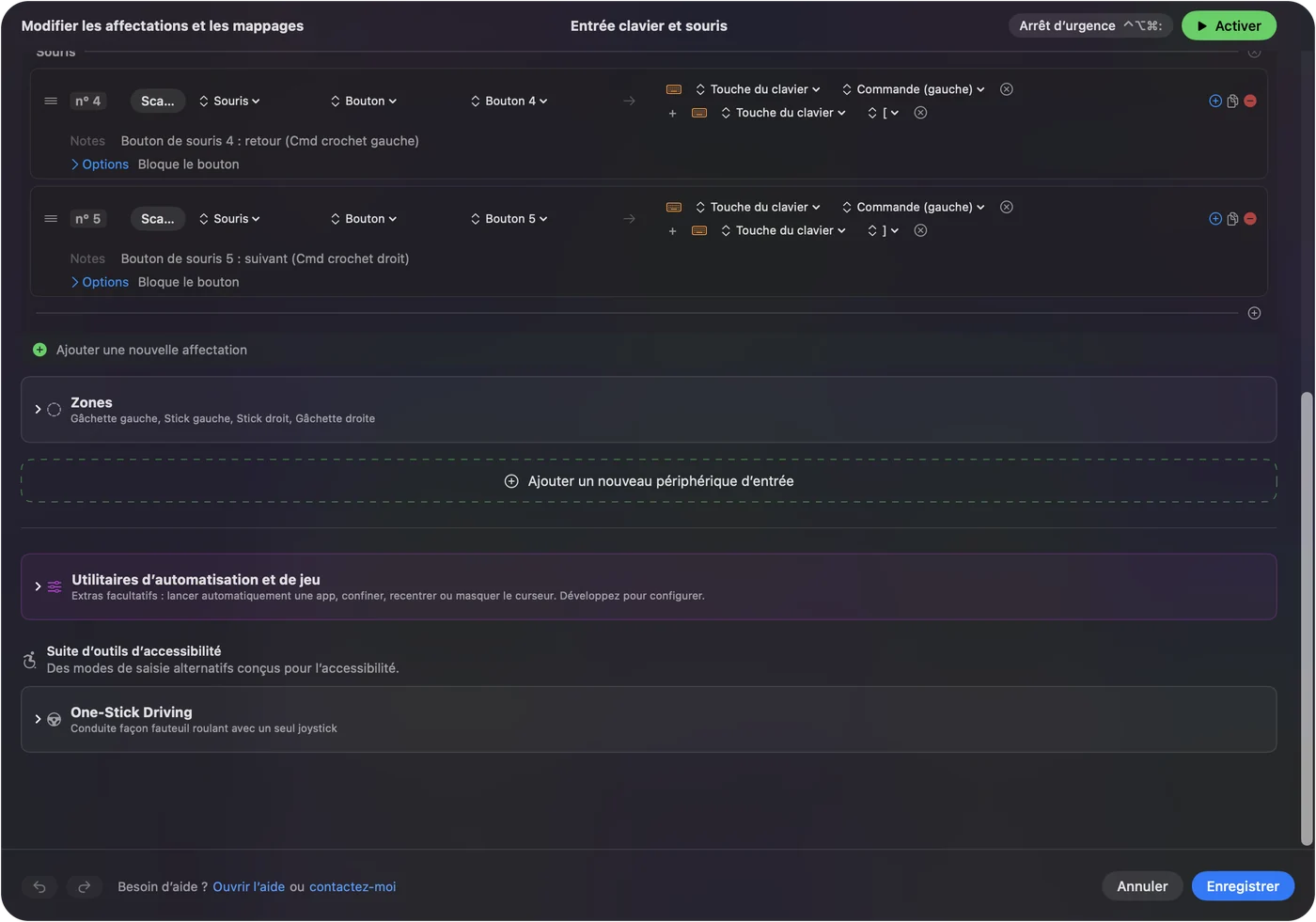
- Ouvrez InputConfig, ajoutez une ligne, réglez le périphérique sur la souris ou le trackpad de ce Mac, appuyez sur Scanner (Scan) et appuyez sur un bouton latéral.
- Choisissez une sortie, et cochez Bloquer l'action propre du bouton si le bouton revient aussi en arrière ou en avant.
- Enregistrez et activez, puis essayez. Ajoutez un préréglage par app si les mêmes boutons doivent changer d'une app à l'autre.
Savoir ce qu'a chaque Rival et ce qui marche sans rien installer
Le nom Rival regroupe plusieurs souris, et leurs dispositions diffèrent. Je ferais confiance au nombre indiqué sur votre boîte plutôt qu'à n'importe quelle liste.
- Rival 5. SteelSeries indique neuf boutons programmables, dont un panneau latéral à cinq boutons conçu pour le pouce et un interrupteur de action rapide. Une critique que j'ai lue décrit l'interrupteur comme fonctionnant comme deux boutons, plus un bouton de précision et une paire de boutons latéraux ordinaires.
- Rival 600. Un comparatif que j'ai lu liste trois boutons latéraux et neuf entrées programmables. La page de SteelSeries indique que le processeur de la souris peut garder en mémoire les réglages de sensibilité, l'éclairage, les affectations de touches et les macros, pour qu'ils fonctionnent sans logiciel.
- Rival 3 et Rival 3 Wireless. Je n'ai pas pu confirmer le nombre de boutons de la Rival 3, donc je n'en indiquerai pas. La page de SteelSeries pour la version sans fil indique qu'elle utilise le 2,4 GHz et le Bluetooth 5.0.
- Rival 650. La sœur sans fil de la 600. Je n'ai pas lu de page pour elle, donc scannez pour voir ce que la vôtre envoie.
Sans rien installer, un Mac vous donne le pointeur, le clic gauche et droit, la molette et ce que la souris signale comme retour et avant. Réglages Système, Souris règle la vitesse de suivi et le sens du défilement. Le support de SteelSeries, selon le résumé de recherche, indique que les boutons supplémentaires n'ont aucune action par défaut sous macOS tant que vous n'en attribuez pas une. C'est le manque que comble un outil de réaffectation.
Découvrir ce que chaque bouton envoie
Appuyez sur Scanner (Scan) dans InputConfig et appuyez sur chaque bouton, SteelSeries GG étant quitté pour qu'il ne retienne pas la souris. Voici ce à quoi je m'attends pour une Rival. La colonne de droite est une supposition tant que Scanner ne dit pas le contraire.
| Bouton | Comment il se signale | Que faire |
|---|---|---|
| Gauche, droit et clic de molette | Clics standard | Laissez le gauche et le droit tranquilles |
| Boutons latéraux et panneau de la Rival 5 | Très probablement des boutons de souris, Bouton 4 et au-delà | Scannez chacun et affectez-le |
| Interrupteur d'action rapide (Rival 5) | Incertain, car il peut être géré à l'intérieur de la souris | Basculez-le pendant que Scanner écoute |
| Bouton de sensibilité derrière la molette | Géré à l'intérieur de la souris sur la plupart des souris gaming | Si Scanner reste vide, seul GG peut le modifier |
| Bouton de précision | Dépend du réglage dans GG | Scannez-le, et réglez-le dans GG d'abord s'il reste muet |
Je n'ai pas testé moi-même une Rival, donc je ne dirai pas lesquels de ces boutons se scannent. Si Scanner nomme un bouton, il est à vous, et s'il reste vide, ce bouton ne parle qu'à SteelSeries. Le testeur de souris montre la même chose dans un navigateur.

Affecter les boutons latéraux
- Vous : Ajoutez une ligne, réglez le périphérique sur la souris ou le trackpad de ce Mac, appuyez sur Scanner (Scan) et appuyez sur le premier bouton du panneau latéral.
- InputConfig : Le nomme, et Plus de boutons contient du Bouton 9 au Bouton 32 si votre modèle signale des numéros aussi élevés.
- Vérification : Choisissez Mission Control, enregistrez, activez et appuyez sur le bouton. Mission Control s'ouvre.
Un panneau du pouce à cinq boutons demande de l'apprentissage, donc je commencerais par trois rôles que vous utilisez chaque jour. Retour et avant sur les deux boutons les plus proches du pouce, Mission Control sur le suivant, et copier et coller ou une capture d'écran sur les autres. Boutons latéraux de la souris sur Mac détaille la configuration complète.
Macros et actions en plusieurs étapes sur une Rival
Une macro enchaîne plusieurs étapes à partir d'un seul appui. Dans les Options de la ligne, cochez Exécuter une suite d'étapes (macro) et ajoutez des étapes de touches, de raccourcis et de clics, chacune avec une attente et une durée d'appui. Un bouton latéral de Rival 600 ou Rival 5 peut copier, attendre, passer d'app avec Command Tab et coller en un seul appui. Une ligne peut aussi lancer un raccourci Siri, ce qui atteint tout ce que l'app Raccourcis sait faire.
Si vous avez déjà enregistré des macros dans la mémoire de la souris via GG, celles-ci tournent à l'intérieur de la souris. Les macros d'InputConfig tournent sur le Mac, donc elles peuvent utiliser des sorties propres au Mac comme la fonction système, Ouvrir une app et Démarrer la dictée. Comment créer une macro sur Mac détaille les étapes.
Faire davantage avec chaque bouton
Chaque ligne peut avoir une action d'appui prolongé et une action de double appui, chacune étant une sortie complète. Un bouton latéral peut revenir en arrière à un appui simple, fermer l'onglet à un double appui, et afficher Mission Control à un appui prolongé. Cochez Bloquer l'action propre du bouton pour les boutons latéraux et le bouton du milieu, pour qu'un navigateur ne revienne pas deux fois en arrière pendant que le préréglage tourne. Le clic gauche et le clic droit ne peuvent pas être bloqués.
Pour des dispositions différentes par app, listez une app dans un préréglage sous Automatisation et utilitaires de jeu (Automation & Gaming Utilities), puis activez Changer de préréglage quand l'app au premier plan change, dans Réglages, Avancé. Un seul préréglage tourne à la fois, et Control Option Command period est l'arrêt d'urgence. Appui prolongé et double appui montre le minutage.

Idées pour les utilisateurs de Rival
- Retouche photo et montage vidéo. Annuler, rétablir, zoom avant et zoom arrière sur un panneau de Rival 5, avec un préréglage par app pour Final Cut Pro ou Lightroom.
- Jeux sur Mac. Affectez les boutons du panneau aux touches qu'un jeu liste. Certains jeux lisent la souris directement, donc un préréglage actif peut doubler un appui, et je testerais dans le jeu.
- Navigation et recherche. Retour, avant, fermeture d'onglet et réouverture de l'onglet fermé sur quatre boutons du panneau transforment le pouce en barre d'onglets.
- Des touches envoyées par la souris. Si un bouton envoie une touche du clavier et que vous voulez qu'il fasse autre chose, réglez-le dans GG sur F13 à F20 et affectez cette touche. macOS ne transmet pas F21 à F24 aux apps.
Si un bouton ne se scanne pas
Suivez cette échelle, en commençant par la plus petite étape :
- Utilisez un port arrière. Branchez la souris directement, pas par un hub. Le conseil de SteelSeries lui-même, tel que je l'ai lu, est un port direct.
- Quittez GG et scannez à nouveau. GG peut posséder un bouton sans le transmettre.
- Donnez à GG l'autorisation Surveillance de l'entrée. SteelSeries indique que GG peut ne pas voir un appareil sans elle. Dans Réglages Système, Confidentialité et sécurité, Surveillance de l'entrée, activez-la, et si elle est déjà listée, retirez-la, redémarrez le Mac et ajoutez-la à nouveau.
- Cherchez une mise à jour du micrologiciel. Un utilisateur de la communauté Apple a vu un récepteur SteelSeries pris pour un clavier, ce qui a été réglé par une mise à jour du micrologiciel dans le logiciel SteelSeries.
- Activez le préréglage. Les lignes ne tournent que lorsqu'un préréglage est actif.
- Vérifiez l'accessibilité. InputConfig en a besoin pour envoyer des touches.
Ce qu'il ne peut pas faire
- Changer la sensibilité, le taux d'interrogation ou l'éclairage. GG s'en charge, et les réglages peuvent être enregistrés dans la souris.
- Lire les boutons qui restent dans la souris. Les boutons de sensibilité et certains interrupteurs n'envoient rien à macOS.
- Distinguer deux souris. Chaque souris compte comme une seule, donc deux Rival ne peuvent pas avoir des rôles différents pour le même bouton.
- Réparer GG. Si GG lui-même ne s'ouvre pas sur votre Mac, c'est une question pour le support de SteelSeries.
En bref
- Les bases. Branchez et utilisez, sans logiciel nécessaire.
- Éclairage et sensibilité. Réglez-les dans GG et enregistrez-les dans la souris.
- Boutons. Scannez, affectez ce que le Mac voit, et passez les boutons qui envoient des touches sur F13 à F20.
Faites une fois les réglages matériels dans GG, puis laissez InputConfig donner aux boutons leurs rôles Mac.
Questions
La SteelSeries Rival fonctionne-t-elle sur Mac ?
Oui, comme souris sans logiciel. SteelSeries GG a une version Mac pour l'éclairage et les réglages.
SteelSeries GG fonctionne-t-il sur Mac pour la Rival 5 ?
GG a une version macOS, mais SteelSeries indique que son jeu de fonctions sur Mac est plus réduit que sous Windows. Vérifiez que votre modèle apparaît dans GG au lancement.
Combien de boutons la Rival 5 a-t-elle ?
SteelSeries indique neuf boutons programmables, dont un panneau latéral à cinq boutons et un interrupteur d'action rapide.
Pourquoi les boutons latéraux de ma Rival ne marchent-ils pas sur Mac ?
Les boutons supplémentaires n'ont aucun rôle par défaut sur macOS. Attribuez-en un dans GG ou InputConfig, et essayez un port USB direct.
Ai-je besoin de Surveillance de l'entrée pour SteelSeries GG sur Mac ?
SteelSeries indique que GG peut en avoir besoin pour voir l'appareil. Activez-la dans Réglages Système, Confidentialité et sécurité.
À lire aussi, en français
Guides détaillés, en anglais
Qui écrit. Ryleigh Newman développe InputConfig et pilote son propre Mac chaque jour avec une manette, parce que ses mains fonctionnent mal. Cette page est traduite de l'anglais. Les principaux boutons et menus de l'app s'affichent en français quand le Mac est réglé en français ; cette page les nomme ainsi, avec le nom anglais entre parenthèses. Le reste de l'app et du site est en anglais.
Cette page dans d'autres langues : English, العربية, Čeština, Dansk, Deutsch, Español, Suomi, עברית, Magyar, Bahasa Indonesia, Italiano, 日本語, 한국어, Norsk, Nederlands, Polski, Português, Русский, Slovenčina, Svenska, ไทย, Türkçe, Українська, Tiếng Việt, 繁體中文, 简体中文
Gratuit. macOS 14 ou ultérieur. Sans compte, rien ne quitte votre Mac. Open source sur GitHub.