Suomi
Miten käytän SteelSeries Rival -hiirtä Macilla?
 Tämä sovellus on täysin ilmainen. Tiliä ei tarvitse luoda. Ei tilauksia, ei hankalia latauksia, eikä mitään ole lukittu. Optimoitu Apple siliconille.
Kytke se tai yhdistä se, niin Rival toimii hiirenä heti osoittimen, molempien napsautusten ja rullan kanssa. Lisäpainikkeet vaativat huolellisuutta. SteelSeries GG on valmistajan sovellus niille, ja siinä on Mac-versio, mutta SteelSeries kuvaa GG:n macOS:llä ominaisuuksiltaan suppeammaksi kuin Windowsilla. Antaaksesi jokaiselle Macin näkemälle painikkeelle oman tehtävän, InputConfig, ilmainen Mac-sovellus jonka teen, toimii GG:n rinnalla.
Painikemäärät alla tulevat SteelSeriesin omilta Rival 5- ja Rival 600 -sivuilta sekä arvioista, jotka luin 21. lokakuuta 2026. SteelSeriesin tukiartikkelit GG:stä Macilla eivät aukenneet minulle, joten GG:stä sanomani tulee niiden hakutulosyhteenvedoista, ja merkitsen sen niin. Painikemäärät vaihtelevat mallin mukaan, joten nimeän mallin aina. Jos hiiresi ei ole Rival, katso laajempi sivu SteelSeries-hiiret Macilla.
InputConfigin versio 1.7, jonka odotetaan ilmestyvän lokakuussa 2026, on kokonaan saatavilla suomeksi.
Vaiheet
- Kytke Rival tai yhdistä Rival 3 Wireless tai Rival 650 vastaanottimella tai Bluetoothilla, ja tarkista osoitin ja rulla.
- Asenna SteelSeries GG vain, jos haluat valot, herkkyyden tai hiiren asetukset, ja anna sille syötteen tarkkailun oikeus, jos se ei löydä hiirtä.
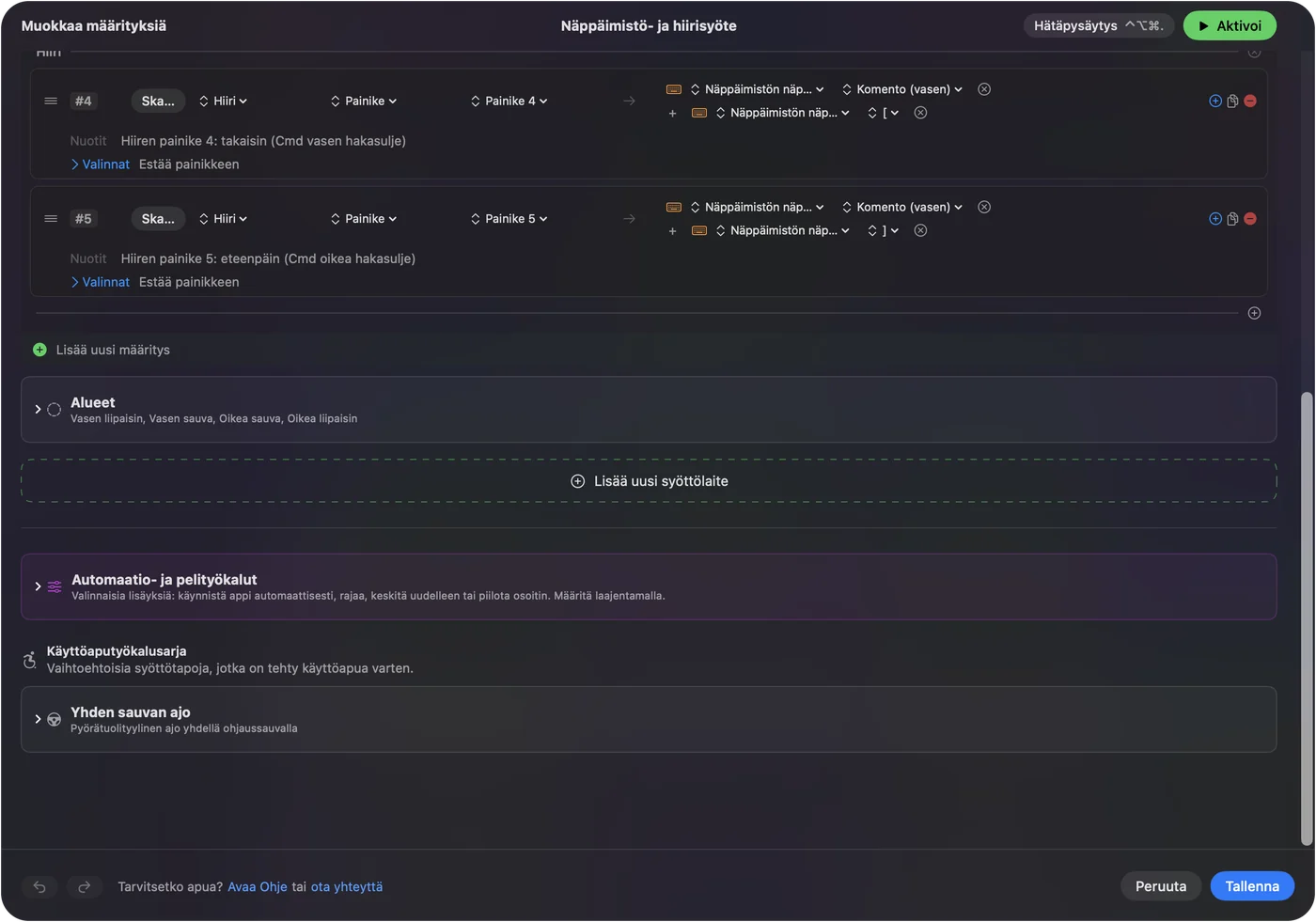
- Avaa InputConfig, lisää rivi, aseta laitteeksi This Mac's mouse or trackpad, paina Scan ja paina sivupainiketta.
- Valitse ulostulo ja rastita Block the button's own action, jos painike menee myös takaisin tai eteenpäin.
- Tallenna ja aktivoi, ja lisää sovelluskohtainen esiasetus, jos sama painike pitää toimia eri tavalla eri sovelluksissa.
Tiedä, mitä kukin Rival sisältää ja mitä toimii ilman asennuksia
Rival-nimi kattaa useita hiiriä, ja asettelut eroavat. Luotan laatikon ilmoittamaan lukuun enemmän kuin mihinkään luetteloon.
- Rival 5. SteelSeriesin mukaan yhdeksän ohjelmoitavaa painiketta, mukaan lukien viiden painikkeen sivupaneeli peukalolle ja pikatoimintokytkin. Lukemani arvio kuvaa kytkimen toimivan kuin kaksi painiketta, ja lisäksi tarkkuuspainike ja pari tavallisia sivupainikkeita.
- Rival 600. Lukemani vertailu listaa kolme sivupainiketta ja yhdeksän ohjelmoitavaa syötettä. SteelSeriesin sivun mukaan hiiren prosessori voi tallentaa herkkyysasetukset, valot, näppäinsidonnat ja makrot hiireen, joten ne toimivat ilman ohjelmistoa.
- Rival 3 ja Rival 3 Wireless. En voinut vahvistaa Rival 3:n painikemäärää, joten en sano sitä. SteelSeriesin langattoman version sivu sanoo käyttävän 2,4 GHz:ä ja Bluetooth 5.0:aa.
- Rival 650. 600:n langaton sisarmalli. En lukenut sen sivua, joten skannaa nähdäksesi, mitä oma hiiresi lähettää.
Ilman asennuksia Mac antaa osoittimen, vasemman ja oikean napsautuksen, rullan ja sen, minkä hiiri ilmoittaa takaisin ja eteenpäin -painikkeina. Kohdassa System Settings, Mouse säädetään seurannan nopeus ja vierityksen suunta. SteelSeriesin tuki sanoo hakutuloksen yhteenvedon mukaan, että lisäpainikkeilla ei ole oletustoimintoa macOS:llä ennen kuin annat sille tehtävän. Juuri tämän aukon painikekartoitin täyttää.
Selvitä, mitä kukin painike lähettää
Paina InputConfigissa Scan ja paina jokaista painiketta, kun GG on suljettu, ettei se pidä hiirtä. Näin odotan Rivalin toimivan. Oikea sarake on arvaus, kunnes Scan sanoo muuta.
| Painike | Miten se ilmoittautuu | Mitä tehdä |
|---|---|---|
| Vasen, oikea ja rullan napsautus | Tavalliset napsautukset | Jätä vasen ja oikea rauhaan |
| Sivupainikkeet ja Rival 5:n paneeli | Todennäköisesti hiiren painikkeita, Button 4 ja ylöspäin | Skannaa jokainen ja sido |
| Pikatoimintokytkin (Rival 5) | Epävarma, koska se voi olla hiiren sisällä hoidettu | Käännä sitä Scan päällä ja katso |
| Herkkyyspainike rullan takana | Hoidetaan useimmissa pelihiirissä hiiren sisällä | Jos Scan pysyy tyhjänä, vain GG voi muuttaa sitä |
| Tarkkuuspainike | Riippuu siitä, miten se on asetettu GG:ssä | Skannaa, ja aseta se ensin GG:ssä, jos se pysyy hiljaa |
En ole testannut Rivalia itse, joten en sano, mitkä näistä skannautuvat. Jos Scan nimeää painikkeen, se on sinun, ja jos se pysyy tyhjänä, painike puhuu vain SteelSeriesille. Hiiritesteri näyttää saman selaimessa.

Sido sivupainikkeet
- Sinä: Lisää rivi, aseta laitteeksi This Mac's mouse or trackpad, paina Scan ja paina ensimmäistä sivupaneelin painiketta.
- InputConfig: Nimeää sen, ja More buttons pitää Button 9:stä Button 32:een, jos mallisi ilmoittaa niin korkealle.
- Tarkista: Valitse Mission Control, tallenna, aktivoi ja paina painiketta. Mission Control avautuu.
Viiden painikkeen peukalopaneeli on paljon opittavaa, joten aloittaisin kolmella päivittäisellä tehtävällä. Takaisin ja eteenpäin kahdelle lähimmälle peukalolle, Mission Control seuraavalle ja kopiointi ja liittäminen tai kuvakaappaus loppuihin. Hiiren sivupainikkeet Macilla kertoo koko asetukset.
Makrot ja monivaiheiset tehtävät Rivalilla
Makro ajaa useita vaiheita yhdellä painalluksella. Rivin asetuksissa rastita Run a sequence of steps (macro) ja lisää näppäin-, pikanäppäin- ja napsautusvaiheita, joilla kullakin on odotus ja pitoaika. Rival 600:n tai Rival 5:n sivupainike voi kopioida, odottaa, vaihtaa sovellusta Command Tabilla ja liittää yhdellä painalluksella. Rivi voi ajaa myös Siri-pikanäppäimen, joka ulottuu kaikkeen, mitä Pikanäppäimet-sovellus osaa.
Jos olet jo tallentanut makroja hiiren omaan muistiin GG:n kautta, ne toimivat hiiren sisällä. InputConfigin makrot ajetaan Macilla, joten ne voivat käyttää vain Macille sopivia ulostuloja, kuten System Function, Open App ja Start Dictation. Miten Macilla tehdään makro näyttää vaiheet.
Tee jokaisesta painikkeesta enemmän
Jokaisella rivillä on pitkän painalluksen toiminto ja kaksoisnapautuksen toiminto. Sivupainike voi palata taaksepäin napautuksella, sulkea välilehden kaksoisnapautuksella ja avata Mission Controlin pitkällä painalluksella. Estä sivu- ja keskipainikkeiden oma toiminto esiasetuksen ollessa käynnissä, jotta selain ei mene takaisin kahdesti. Vasenta ja oikeaa napsautusta ei voi estää.
Sovelluskohtaisia asetteluja varten listaa sovellus esiasetuksessa kohdassa Automation & Gaming Utilities, ja kytke asetuksissa kohdassa Advanced päälle Switch presets when the front app changes. Vain yksi esiasetus on kerrallaan käynnissä, ja Control Option Command period on hätäpysäytys. Pitkä painallus ja kaksoisnapautus näyttää ajoituksen.

Ideoita Rival-käyttäjille
- Valokuvaus ja video. Kumoa, tee uudelleen, zoomaa sisään ja ulos Rival 5:n paneelissa, ja sovelluskohtainen esiasetus Final Cut Prolle tai Lightroomille.
- Pelaaminen Macilla. Sido paneelin painikkeet pelin listaamiin näppäimiin. Jotkin pelit lukevat hiiren suoraan, joten käynnissä oleva esiasetus voi kaksinkertaistaa painalluksen, ja testaisin pelissä.
- Selailu ja tutkimus. Takaisin, eteenpäin, välilehden sulkeminen ja suljetun välilehden avaaminen uudelleen neljällä paneelin painikkeella tekevät peukalosta välilehtipalkin.
- Näppäimet hiireltä. Jos painike lähettää näppäimistön näppäimen ja haluat sen tekevän jotain muuta, aseta se GG:ssä F13:sta F20:een ja sido se. macOS ei välitä F21:stä F24:ään sovelluksille.
Jos painike ei skannaudu
Kiipeä tämä portaikko, ja aloita pienimmästä askelesta:
- Käytä takaporttia. Kytke hiiri suoraan, ei keskittimen kautta. SteelSeriesin oma neuvo, sellaisena kuin sen luin, on suora portti.
- Sulje GG ja skannaa uudelleen. GG voi omistaa painikkeen eikä välittää sitä.
- Anna GG:lle syötteen tarkkailun oikeus. SteelSeriesin mukaan GG voi epäonnistua laitteen näkemisessä ilman sitä. Kohdassa System Settings, Privacy and Security, Input Monitoring kytke se päälle, ja jos se on jo listattu, poista se, käynnistä Mac uudelleen ja lisää se takaisin.
- Tarkista laiteohjelmisto. Eräs Apple Community -käyttäjä näki SteelSeries-vastaanottimen väärin näppäimistönä, ja laiteohjelmiston päivitys SteelSeriesin ohjelmistolla korjasi sen.
- Aktivoi esiasetus. Rivit toimivat vain, kun esiasetus on käynnissä.
- Tarkista saavutettavuus. InputConfig tarvitsee sen näppäinten painamiseen.
Mitä se ei pysty tekemään
- Muuttaa herkkyyttä, pollausta tai valoja. GG tekee sen, ja asetukset voi tallentaa hiireen.
- Lukea painikkeita, jotka pysyvät hiiressä. Herkkyyspainikkeet ja jotkin kytkimet eivät lähetä mitään macOS:lle.
- Erottaa kahta hiirtä toisistaan. Jokainen hiiri lasketaan yhdeksi, joten kaksi Rivalia ei voi saada eri tehtäviä samalle painikkeelle.
- Korjata GG:tä. Jos GG ei itse aukea Macilla, se on kysymys SteelSeriesin tuelle.
Lyhyesti
- Perusasiat. Kytke ja käytä, ei ohjelmistoa tarvita.
- Valot ja herkkyys. Aseta ne GG:ssä ja tallenna hiireen.
- Painikkeet. Skannaa, sido, jotka tulevat perille, ja siirrä näppäimiä lähettävät F13:sta F20:een.
Tee laitteiston asetukset GG:ssä kerran, ja anna InputConfigin antaa painikkeille Mac-tehtävät.
Kysymykset
Toimiiko SteelSeries Rival Macilla?
Kyllä, hiirenä ilman ohjelmistoa. SteelSeries GG:lla on Mac-versio valoja ja asetuksia varten.
Toimiiko SteelSeries GG Macilla Rival 5:lle?
GG:llä on macOS-versio, mutta SteelSeriesin mukaan sen ominaisuudet ovat Macilla suppeammat kuin Windowsilla. Tarkista, että mallisi näkyy GG:ssä, kun se on käynnissä.
Kuinka monta painiketta Rival 5:ssä on?
SteelSeriesin mukaan yhdeksän ohjelmoitavaa painiketta, mukaan lukien viiden painikkeen sivupaneeli ja pikatoimintokytkin.
Miksi Rival-sivupainikkeeni eivät toimi Macilla?
Lisäpainikkeilla ei ole oletustehtävää macOS:llä. Anna niille tehtävä GG:ssä tai InputConfigissa, ja kokeile suoraa USB-porttia.
Tarvitsenko Syötteen tarkkailun GG:lle Macilla?
SteelSeriesin mukaan GG voi tarvita sen laitteen näkemiseen. Kytke se päälle kohdassa System Settings, Privacy and Security.
Lisää suomeksi
Tarkemmat oppaat, englanniksi
Kuka kirjoittaa. Ryleigh Newman kehittää InputConfigia ja ohjaa omaa Maciaan joka päivä peliohjaimella, koska kädet eivät toimi hyvin. Tämä sivu on käännetty englannista. Sovelluksen käyttöliittymä ja muu sivusto ovat englanniksi.
Tämä sivu muilla kielillä: English, العربية, Čeština, Dansk, Deutsch, Español, Français, עברית, Magyar, Bahasa Indonesia, Italiano, 日本語, 한국어, Norsk, Nederlands, Polski, Português, Русский, Slovenčina, Svenska, ไทย, Türkçe, Українська, Tiếng Việt, 繁體中文, 简体中文
Ilmainen. macOS 14 tai uudempi. Ei tiliä, mikään ei lähde Macistasi. Avoin lähdekoodi GitHubissa.