Norsk
Hvordan bruker du en SteelSeries Rival-mus på en Mac?
 Denne appen er helt gratis. Du trenger ikke å lage en konto. Det finnes ingen abonnementer, ingen kronglete nedlastinger, og ingenting er låst. Optimalisert for Apple silicon.
Koble den til eller par den, så virker en Rival som mus med en gang, med peker, begge klikkene og hjulet. De ekstra knappene er den delen som krever omtanke. SteelSeries GG er produsentens app for dem, og den har en Mac-versjon, men SteelSeries beskriver GG på macOS som mindre funksjonsrik enn på Windows. For å gi hver knapp Macen kan se sin egen jobb, er InputConfig den gratis Mac-appen jeg lager, og den virker sammen med GG.
Knappetallene nedenfor kommer fra SteelSeries' egne sider for Rival 5 og Rival 600 og fra anmeldelser jeg leste 21. oktober 2026. SteelSeries' støtteartikler om GG på Mac åpnet seg ikke for meg, så det jeg sier om GG kommer fra deres søkesammendrag, og jeg merker det slik. Knappetallene varierer etter modell, så jeg nevner modellen hver gang. Det finnes en bredere side om SteelSeries-mus på en Mac hvis din ikke er en Rival.
Versjon 1.7 av InputConfig, som er ventet i oktober 2026, blir fullt tilgjengelig på norsk.
Trinn
- Koble til Rival, eller par en Rival 3 Wireless eller Rival 650 med mottakeren eller Bluetooth, og sjekk at pekeren og hjulet virker.
- Installer SteelSeries GG bare hvis du vil ha belysning, følsomhet eller innstillinger i musen, og gi den Input Monitoring-tillatelse hvis den ikke finner musen.
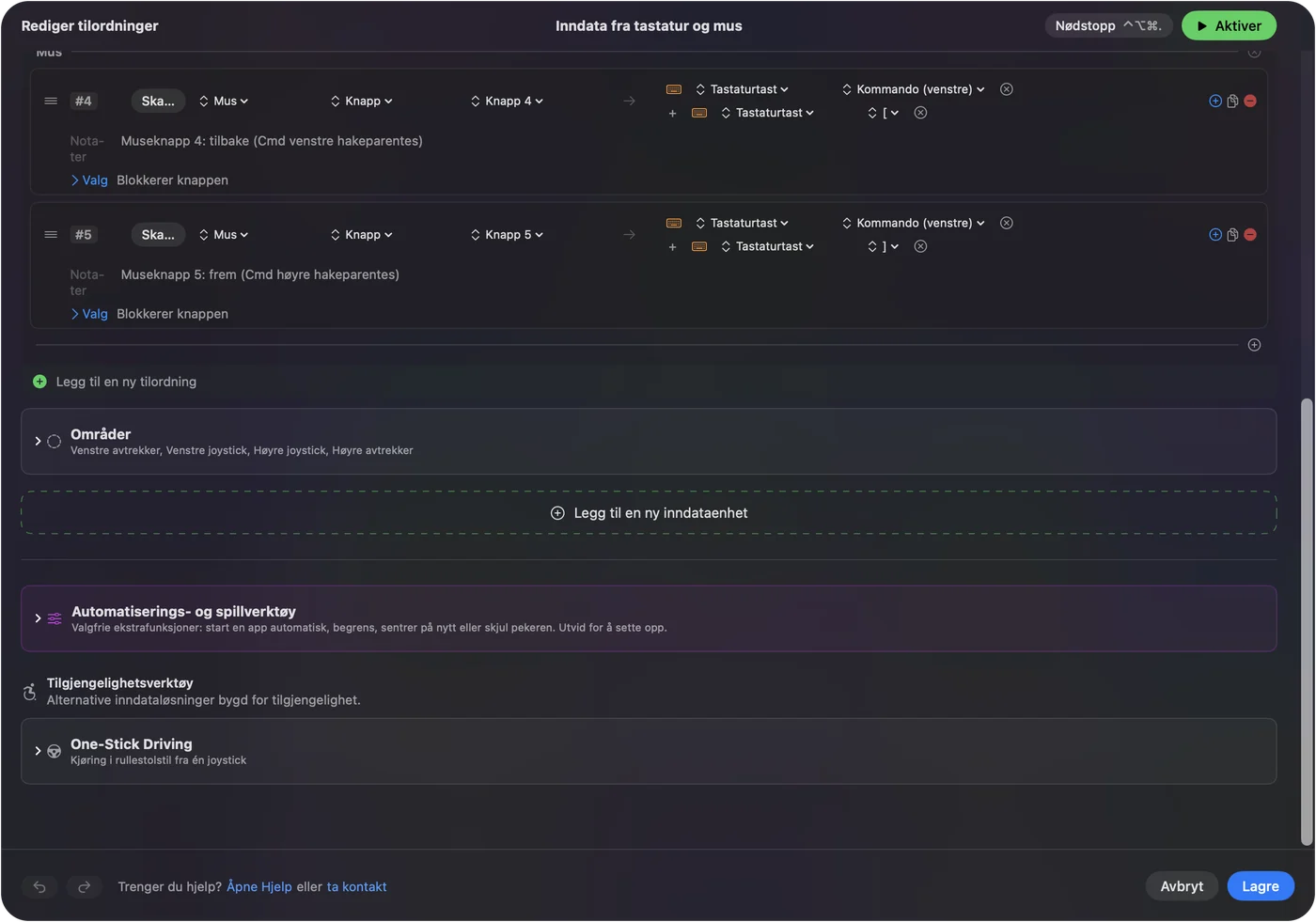
- Åpne InputConfig, legg til en rad, sett enheten til This Mac's mouse or trackpad, trykk Scan og trykk en sideknapp.
- Velg en utgang, og slå på Block the button's own action hvis knappen også går tilbake eller frem.
- Lagre og aktiver, og test. Legg til et preset per app hvis de samme knappene skal gjøre ulike ting i ulike apper.
Vet hva hver Rival har, og hva som virker uten noe installert
Rival-navnet dekker flere mus, og oppsettene er forskjellige. Jeg ville stolt på antallet på esken din framfor enhver liste.
- Rival 5. SteelSeries sier at den har ni programmerbare knapper, inkludert et sidepanel med fem knapper laget for tommelen og en hurtigvalgbryter. En anmeldelse jeg leste beskriver bryteren som om den virker som to knapper, pluss en snikskytterknapp og et par vanlige sideknapper.
- Rival 600. En sammenligning jeg leste lister tre sideknapper og ni programmerbare inndata. SteelSeries' side sier at musens prosessor kan lagre følsomhetsinnstillinger, belysning, tastebindinger og makroer i minnet, så de virker uten programvare.
- Rival 3 og Rival 3 Wireless. Jeg kunne ikke bekrefte antallet knapper på Rival 3, så jeg oppgir ingen. SteelSeries' side for den trådløse versjonen sier at den bruker 2,4 GHz og Bluetooth 5.0.
- Rival 650. Den trådløse søskenmodellen til 600. Jeg leste ingen side for den, så scan for å se hva din egen sender.
Uten noe installert gir en Mac deg peker, venstre og høyre klikk, hjulet og det musen rapporterer som tilbake og frem. Systeminnstillinger, Mus setter sporingshastighet og rulleretning. SteelSeries' støtte sier, slik søkesammendraget formulerte det, at ekstraknapper ikke har noen standardhandling på macOS før du tilordner en. Det er gapet et knappeomdefineringsverktøy fyller.
Finn ut hva hver knapp sender
Trykk Scan i InputConfig og trykk hver knapp, med SteelSeries GG avsluttet, så den ikke holder musen. Slik forventer jeg at en Rival oppfører seg. Høyre kolonne er en gjetning til Scan sier noe annet.
| Knapp | Hvordan den rapporterer | Hva du gjør |
|---|---|---|
| Venstre, høyre og hjulklikk | Vanlige klikk | La venstre og høyre være |
| Sideknapper og panelet på Rival 5 | Mest sannsynlig musknapper, Button 4 og oppover | Scan hver og bind den |
| Hurtigvalgbryter (Rival 5) | Usikker, siden den kan håndteres inne i musen | Veksle den mens Scan lytter og se |
| Følsomhetsknapp bak hjulet | Håndteres inne i musen på de fleste spillmus | Hvis Scan er tom, er det bare GG som kan endre den |
| Snikskytterknapp | Avhenger av hvordan den er satt i GG | Scan den, og sett den i GG først hvis den er stille |
Jeg har ikke testet en Rival selv, så jeg sier ikke hvilke av disse som scannes. Hvis Scan navngir en knapp, er den din, og hvis den forblir tom, snakker knappen bare med SteelSeries. Musetesteren viser det samme i en nettleser.

Bind sideknappene
- Du: Legg til en rad, sett enheten til This Mac's mouse or trackpad, trykk Scan og trykk den første knappen i sidepanelet.
- InputConfig: Navngir den, og More buttons holder Button 9 til Button 32 hvis modellen din rapporterer så høyt.
- Sjekk: Velg Mission Control, lagre, aktiver og trykk knappen. Mission Control åpnes.
Et sidepanel med fem knapper er mye å lære, så jeg ville startet med tre jobber du gjør hver dag. Tilbake og frem på de to nærmest tommelen, Mission Control på den neste, og kopier og lim inn eller et skjermbilde på resten. Musens sideknapper på en Mac har hele oppsettet.
Makroer og flertrinnsjobber på en Rival
En makro kjører flere steg fra ett trykk. I radens Options hak av for Run a sequence of steps (macro), og legg til steg for taster, snarveier og klikk, hvert med en pause og en holdetid. En sideknapp på en Rival 600 eller Rival 5 kan kopiere, vente, bytte app med Command Tab og lime inn med ett trykk. En rad kan også kjøre en Siri-snarvei, som når alt Snarveier-appen kan gjøre.
Hvis du allerede har lagret makroer i musens eget minne gjennom GG, kjører de inne i musen. InputConfig-makroer kjører på Macen, så de kan bruke funksjoner bare for Mac, som System Function, Open App og Start Dictation. Slik lager du en makro på en Mac har stegene.
Gjør hver knapp til mer
Hver rad kan ha en handling for langt trykk og en handling for dobbeltrykk, som hver er en fullverdig andre utgang. En sideknapp kan gå tilbake ved ett trykk, lukke fanen ved dobbeltrykk, og vise Mission Control ved et langt trykk. Slå på Block the button's own action for sideknappene og midtknappen, så en nettleser ikke går tilbake to ganger mens presetet kjører. Venstre og høyre klikk kan ikke blokkeres.
For ulike oppsett per app lister du en app under Automation & Gaming Utilities i et preset, og slår deretter på Switch presets when the front app changes i Settings, Advanced. Bare ett preset kjører om gangen, og Control Option Command punktum er nødstoppen. Langt trykk og dobbeltrykk viser tidsstyringen.

Ideer for Rival-brukere
- Foto- og videoredigering. Legg angre, gjør om, zoom inn og zoom ut på et Rival 5-panel, med et preset per app for Final Cut Pro eller Lightroom.
- Spill på en Mac. Bind panelknapper til tastene et spill lister. Noen spill leser musen direkte, så et kjørende preset kan doble et trykk, og jeg ville testet i spillet.
- Surfing og research. Tilbake, frem, lukk fane og gjenåpne lukket fane på fire panelknapper gjør tommelen om til en fanelinje.
- Taster fra musen. Hvis en knapp sender en tastaturtast og du vil at den skal gjøre noe annet, sett den i GG til F13 til F20 og bind den tasten. macOS sender ikke F21 til F24 videre til apper.
Hvis en knapp ikke scannes
Gå denne stigen opp, med det minste steget først:
- Bruk en bakre port. Koble musen direkte til, ikke gjennom en hub. SteelSeries' egen råd, slik jeg leste det, er en direkte port.
- Avslutt GG og scan på nytt. GG kan eie en knapp, og den kan la være å sende den videre.
- Gi GG Input Monitoring-tillatelsen. SteelSeries sier at GG kan mislykkes med å se en enhet uten den. I Systeminnstillinger, Personvern og sikkerhet, Input Monitoring slår du den på, og hvis den allerede står i listen, fjern den, start Macen på nytt og legg den til igjen.
- Se etter fastvare. En bruker i Apple-fellesskapet fikk en SteelSeries-dongel lest feil som et tastatur, og det ble rettet ved å oppdatere fastvaren i SteelSeries-programvaren.
- Aktiver presetet. Rader virker bare mens et preset kjører.
- Sjekk tilgjengelighet. InputConfig trenger den for å trykke taster.
Hva den ikke kan gjøre
- Endre følsomhet, avstemning eller belysning. GG gjør det, og innstillingene kan lagres i musen.
- Lese knapper som blir i musen. Følsomhetsknapper og noen brytere sender ingenting til macOS.
- Skille to mus fra hverandre. Hver mus telles som én, så to Rival-mus kan ikke få ulike jobber på samme knapp.
- Fikse GG. Hvis GG ikke åpner seg på din Mac, er det et spørsmål for SteelSeries støtte.
Kort fortalt
- Grunnene. Koble til, ingen programvare trengs.
- Lys og følsomhet. Sett dem i GG og lagre dem i musen.
- Knapper. Scan, bind det Macen ser, og flytt knapper som sender taster til F13 til F20.
Gjør maskinvareinnstillingene i GG én gang, og la så InputConfig gi knappene deres Mac-jobber.
Spørsmål
Virker SteelSeries Rival på en Mac?
Ja, som mus uten programvare. SteelSeries GG har en Mac-versjon for belysning og innstillinger.
Virker SteelSeries GG på Mac for Rival 5?
GG har en macOS-versjon, men SteelSeries sier at funksjonssettet for Mac er mindre enn på Windows. Sjekk at modellen din vises i GG når den kjører.
Hvor mange knapper har Rival 5?
SteelSeries sier ni programmerbare knapper, inkludert et sidepanel med fem knapper og en hurtigvalgbryter.
Hvorfor virker ikke sideknappene på Rival-musen min på en Mac?
Ekstraknapper har ingen standardjobb på macOS. Tilordne en i GG eller InputConfig, og prøv en direkte USB-port.
Trenger jeg Input Monitoring for SteelSeries GG på en Mac?
SteelSeries sier at GG kan trenge det for å se enheten. Slå det på i Systeminnstillinger, Personvern og sikkerhet.
Mer på norsk
Fullstendige veiledninger, på engelsk
Hvem som skriver. Ryleigh Newman utvikler InputConfig og styrer sin egen Mac hver dag med en kontroller, fordi hendene ikke fungerer godt. Denne siden er oversatt fra engelsk. Appens grensesnitt og resten av nettstedet er på engelsk.
Denne siden på andre språk: English, العربية, Čeština, Dansk, Deutsch, Español, Suomi, Français, עברית, Magyar, Bahasa Indonesia, Italiano, 日本語, 한국어, Nederlands, Polski, Português, Русский, Slovenčina, Svenska, ไทย, Türkçe, Українська, Tiếng Việt, 繁體中文, 简体中文
Gratis. macOS 14 eller nyere. Ingen konto, ingenting forlater Macen din. Åpen kildekode på GitHub.