Norsk
Hvordan bruker du musknapper i Figma på en Mac
 Denne appen er helt gratis. Du trenger ikke å lage en konto. Det finnes ingen abonnementer, ingen kronglete nedlastinger, og ingenting er låst. Optimalisert for Apple silicon.
I Figma er musknappene som hjelper mest de som holder en tast for deg. Figma panorerer når du holder Space og drar, og zoomer når du holder Command og ruller hjulet, så en tommelknapp som holder Space og en annen som holder Command gir musen de kontrollene for lerretet som en designmus har. InputConfig, den gratis Mac-appen jeg lager, holder disse tastene fra en hvilken som helst musknapp på en Mac.
Snarveiene kommer fra Figmas hjelp, Explore design files og Figmas hjelp om zoom og visning, som jeg leste 21. oktober 2026. Hvis du bruker styreflate, dekker Figmas knipe- og tofingerbevegelser det meste av dette allerede, og denne siden gjelder musen.
Versjon 1.7 av InputConfig, som er ventet i oktober 2026, blir fullt tilgjengelig på norsk.
Trinn
- Installer InputConfig og gi tilgang til tilgjengelighet i Systeminnstillinger, Personvern og sikkerhet, Tilgjengelighet.
- Legg til en rad, sett inndata til Mouse, trykk Scan og klikk en tommelknapp.
- Sett utgangen til Keyboard Key og velg Space, slik at en holdt knapp holder Space, og venstre dra panorerer.
- Legg til en andre rad med utgangen Keyboard Key Command, slik at hjulet zoomer mens knappen holdes.
- Før Figma under Activate when these apps are in front, slå på Switch presets when the front app changes, og klikk Activate.
Hva Figma og macOS gir en mus
Figmas hjelp sier at du panorerer med mus ved å holde mellomromstasten, og så klikke og dra, og at du zoomer ved å holde Command og rulle hjulet opp for å zoome inn eller ned for å zoome ut. En styreflate panorerer med to fingre. H-tasten velger håndverktøyet, som lar deg klikke, dra og zoome rundt i en fil uten å endre noe.
Hjelpen lister også zoomtaster: Shift pluss zoomer inn, Shift minus zoomer ut, Shift 1 zoomer til å passe, og Shift 2 zoomer til markeringen. Piltastene panorerer lerretet når ingenting er valgt, og Shift gjør at de går raskere. Jeg fant ingen panorering med midtknappen i Figmas hjelp, og en tråd i Figmas fellesskap om å legge den til tyder på at den ikke er innebygd. Jeg ville ikke regnet med den. Figmas musekontroller er alle en holdt tast pluss et drag eller et hjul, og det er akkurat det et omdefineringsverktøy kan holde for deg.
Finn ut hva hver knapp sender
En musknapp kommer til Macen som venstreklikk, høyreklikk, midtklikk eller Button 4 og oppover. Trykk Scan, og klikk deretter knappen. Hvis Scan navngir en tast i stedet for en musknapp, sender musen en tast, og løsningen står på F13 til F19 på en Mac.
| Knapp | Hvordan den vanligvis rapporterer | En god Figma-jobb |
|---|---|---|
| Venstre og høyre klikk | Venstreklikk og høyreklikk | La dem være. De kan ikke blokkeres. |
| Hjultrykk | Midtklikk | Zoom til å passe, eller håndverktøyet H. |
| Sideknapper | Button 4 og Button 5 | Hold Space for å panorere, og hold Command for å zoome med hjulet. |
| Tommelnett eller ekstra knapper | Button 6 og høyere | Zoom til markeringen, zoom til å passe, angre. |
| Tiltehjul | Rulling sideveis | Panorer sideveis med piltastene, eller zoomtrinn. |
| DPI- eller profilknapp | Ofte ingenting Macen kan lese | Ingenting. Hvis Scan ikke hører noe trykk, kan ingen app lese den. |
En tråd i Figmas forum som jeg leste 21. oktober 2026 rapporterer at sideknappene på en Logitech-mus ble ukjente i Figma etter en programvareoppdatering. Det passer med den vanlige årsaken, at produsentens app tar over knappen. Hvis Scan hører knappen, kan InputConfig bruke den, uansett hva Figma gjør med den.
Hold Space og Command fra knappene
Steg 1: En tommelknapp som panorerer
- Du: Legg til en rad, sett enheten til This Mac's mouse or trackpad, inndata til Mouse og typen til Button, trykk deretter Scan og klikk sideknappen. Sett utgangen til Keyboard Key og velg Space.
- InputConfig: Holder Space så lenge du holder knappen, slik tasten oppfører seg som standard.
- Sjekk: I Figma holder du knappen og drar med venstre knapp. Lerretet beveger seg.
Steg 2: En tommelknapp som zoomer med hjulet
- Du: På en andre sideknapp setter du utgangen til Keyboard Key og velger Command under Modifier Keys. Hak av for Block the button's own action på begge radene.
- InputConfig: Holder Command mens knappen er nede.
- Sjekk: Hold knappen og rull hjulet. Lerretet zoomer, og når du slipper knappen, går hjulet tilbake til vanlig rulling.

Steg 3: Hoppetaster
| Jobb | Figma-tast | Godt sted |
|---|---|---|
| Panorer | Space, holdt | Button 4 |
| Zoom med hjulet | Command, holdt | Button 5 |
| Zoom til å passe | Shift 1 | Hjultrykk |
| Zoom til markeringen | Shift 2 | En tommelknapp |
| Zoom inn og ut | Shift pluss og Shift minus | To tommelknapper |
| Håndverktøy | H | En tommelknapp |
| Angre og gjør om | Command Z og Shift Command Z | To tommelknapper |
Space panorerer ikke mens du skriver i et tekstlag, fordi tasten skriver et mellomrom der. Det er en regel i Figma, ikke en begrensning i verktøyet, og det samme gjelder i Photoshop.
Makroer og jobber med flere steg
Figmas zoomtaster er enkelttrykk, så makroer er til to små kjeder:
- Tilpass, deretter velg. Shift 1 for å tilpasse siden, en kort pause, deretter Shift 2 for å zoome til det som er valgt. Trykk det igjen for å veksle mellom de to visningene.
- Angre to ganger. Command Z, en pause, Command Z. Jeg ville heller gitt handlingen for langt trykk den andre angringen, slik at et trykk angrer én gang.
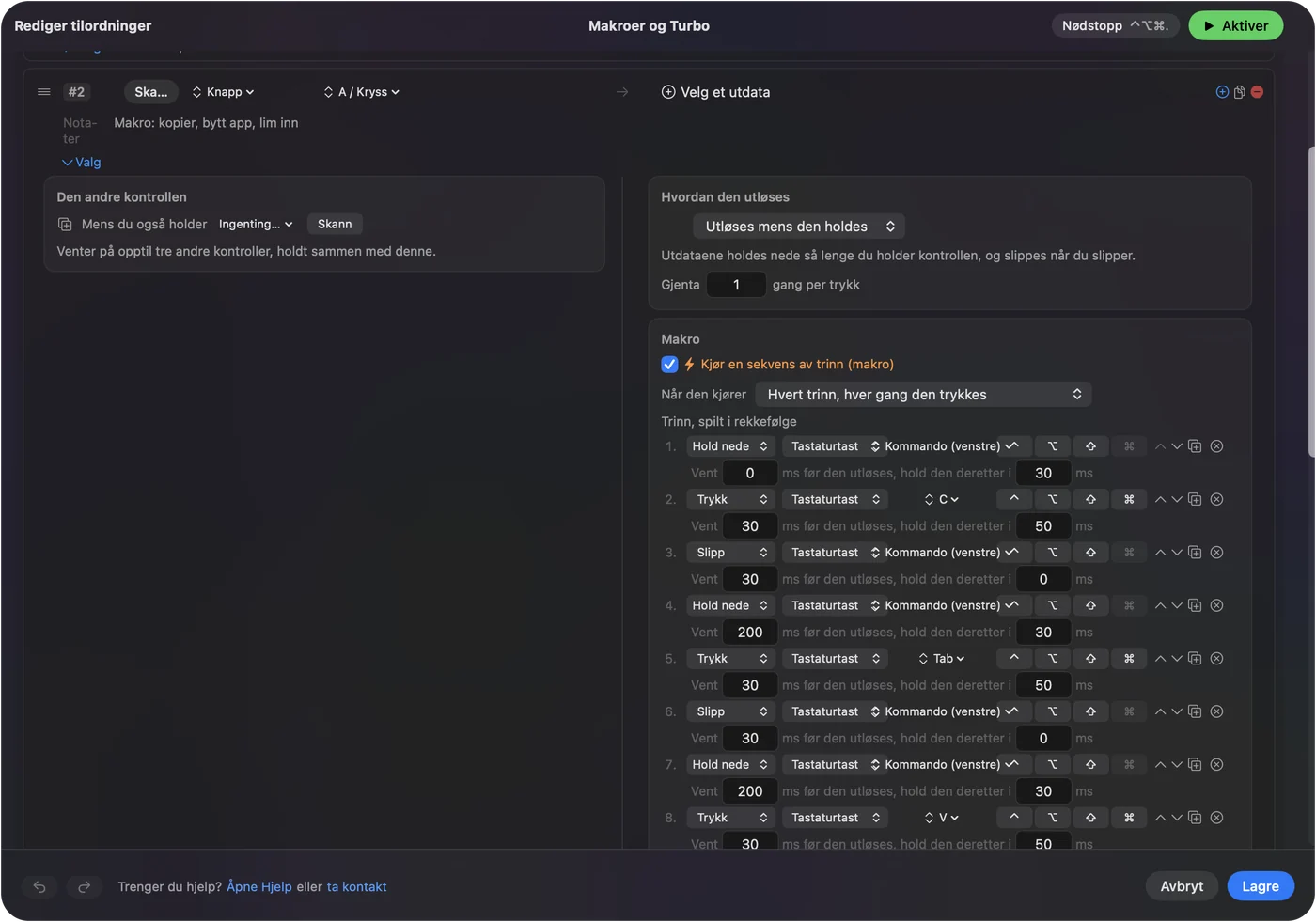
Jeg har ikke kjørt disse i Figma selv. Hold Figma-makroer til to steg, fordi lerretet tegnes på nytt mellom dem.
Hold, gjenta, dobbeltrykk og bytt etter app
- Et trykk og et langt trykk. Et trykk på en tommelknapp kan være zoom til å passe, og et langt trykk kan være zoom til markeringen. Et raskt trykk sender den vanlige utgangen, og et trykk som holdes lenger enn en tid du setter, sender noe annet.
- Gjenta taster mens de holdes. For Shift pluss og Shift minus gjør dette at en holdt knapp fortsetter å zoome.
- Blokker knappens egen handling. Tilgjengelig for midtknappen og sideknappene.

For å beholde oppsettet i Figma åpner du presetets seksjon Automation & Gaming Utilities, legger til Figma under Activate when these apps are in front, og slår på Switch presets when the front app changes i Settings, Advanced. Nettleserversjonen av Figma er nettleseren, så presetet følger Chrome eller Safari, ikke Figma, og det har betydning. Bare ett preset kjører om gangen. Nødstoppen er Control Option Command punktum. I nettleseren er en Space-knapp også aktiv i alle andre faner, så jeg ville brukt skrivebordsappen.
Oppsett for musen du har
- En mus med to sideknapper. Space på den ene og Command på den andre. Det alene er en designmus.
- En mus med tommelnett. Panorering, zoom, tilpass, markering, håndverktøy, angre og gjør om, alle på nettet, med hjulet urørt.
- En trackball. Ballen er pekeren. Den store knappen er Space, som gjør at ballen panorerer lerretet.
- En vertikal mus. To tommelknapper, altså Space og Command, med tilpass- og markeringstastene på langt trykk.
Panorer først, deretter zoom.
Hvis en knapp ikke gjør noe i Figma
Gå denne stigen opp, med det minste steget først:
- Sjekk at presetet er på. Klikk Activate, og sørg for at appen som er fremst er den presetet følger.
- Sjekk tilgjengelighet. I Systeminnstillinger, Personvern og sikkerhet, Tilgjengelighet.
- Klikk på lerretet. Figma trenger fokus på lerretet, ikke et tekstfelt eller et panel, for at Space skal panorere.
- Sjekk Scan. Hvis knappen scannes som en tast, sett den til F13 til F20 i produsentens programvare først.
- Avslutt produsentens programvare. Logi Options+ og lignende apper kan ta over en knapp, og tråden jeg leste skyldte på en av dem.
- Test i en enkel app. Trykk knappen i TextEdit. En Space-rad skriver et mellomrom, og det beviser at raden utløses.
Hva den ikke kan gjøre
- Legge en midtknapp til Figma. InputConfig kan holde et midtklikk, men Figma ser ikke ut til å bruke det, så jeg ville brukt Space.
- Skille to mus fra hverandre. Hver tilkoblet mus telles som én enhet.
- Endre pekerhastighet. Bruk Macens innstillinger, produsentens app, eller LinearMouse, Mac Mouse Fix eller SteerMouse.
- Erstatte en styreflate. En styreflate kniper og panorerer med to fingre. En mus trenger holdte taster for det samme.
Kort fortalt
- Hold en tast. En tommelknapp på Space panorerer, og en på Command gjør at hjulet zoomer.
- Tilpass og markering. Shift 1 og Shift 2 er zoom til å passe og zoom til markeringen.
- Følg appen. Bruk skrivebordsappen, og legg den til under Activate when these apps are in front.
Space på én tommelknapp er den ene endringen som gjør en vanlig mus behagelig i Figma.
Spørsmål
Hvordan panorerer jeg i Figma med en mus?
Hold Space og dra, ifølge Figmas hjelp. En tommelknapp satt til Space-tasten i InputConfig holder den for deg.
Hvordan zoomer jeg i Figma med et musehjul?
Hold Command og rull hjulet, opp for å zoome inn og ned for å zoome ut. En knapp som holder Command lar deg gjøre det med én hånd.
Støtter Figma midtknappen på musen?
Jeg fant den ikke i Figmas hjelp, og en tråd i fellesskapet ber om den. Space og dra er den dokumenterte måten.
Hvorfor virker ikke sideknappen min i Figma?
En produsentapp, for eksempel Logitechs, kan ta over knappen. Scan den i InputConfig, og hvis den scannes, bind din egen tast.
Hva er Figma-snarveien for å zoome til å passe?
Shift 1 zoomer til å passe, og Shift 2 zoomer til markeringen. Shift pluss og Shift minus zoomer inn og ut.
Mer på norsk
Fullstendige veiledninger, på engelsk
Hvem som skriver. Ryleigh Newman utvikler InputConfig og styrer sin egen Mac hver dag med en kontroller, fordi hendene ikke fungerer godt. Denne siden er oversatt fra engelsk. Appens grensesnitt og resten av nettstedet er på engelsk.
Denne siden på andre språk: English, العربية, Čeština, Dansk, Deutsch, Español, Suomi, Français, עברית, Magyar, Bahasa Indonesia, Italiano, 日本語, 한국어, Nederlands, Polski, Português, Русский, Slovenčina, Svenska, ไทย, Türkçe, Українська, Tiếng Việt, 繁體中文, 简体中文
Gratis. macOS 14 eller nyere. Ingen konto, ingenting forlater Macen din. Åpen kildekode på GitHub.