Norsk
Hvordan tar du et skjermbilde med en musknapp på en Mac
 Denne appen er helt gratis. Du trenger ikke å lage en konto. Det finnes ingen abonnementer, ingen kronglete nedlastinger, og ingenting er låst. Optimalisert for Apple silicon.
Du kan ta et skjermbilde på en Mac med en musknapp, og den raskeste måten er å binde en knapp til skjermbildefunksjonen i InputConfig, den gratis Mac-appen jeg lager. Ett trykk henter fram den samme verktøylinjen for skjermbilder som Command Shift 5, og en andre rad kan sende Command Shift 4 for et område du drar opp. macOS har ingen innstilling som legger et skjermbilde på en musknapp av seg selv.
Jeg ville lagt knappen på en sideknapp eller en tommelknapp, fordi begge hendene blir der de er, og pekeren beveger seg ikke.
Versjon 1.7 av InputConfig, som er ventet i oktober 2026, blir fullt tilgjengelig på norsk.
Trinn
- Velg musknappen du vil ha, for eksempel Button 4, Button 5 eller en tommelknapp, og merk at det ikke bør være venstre- eller høyreklikk.
- I InputConfig legger du til en rad, trykker Scan, og klikker knappen.
- Sett utgangstypen til System Function og velg skjermbildeverktøylinjen, eller sett Keyboard Key med Shift, Command og 4.
- Hak av for Block the button's own action i Options hvis det er en side- eller midtknapp.
- Klikk Activate, trykk knappen, og dra over området du vil ha.
Snarveiene knappen må trykke
Apples side om skjermbilder, som jeg leste 21. oktober 2026, lister snarveiene knappen trykker for deg:
- Shift Command 3. Hele skjermen.
- Shift Command 4. Et kryss for å dra over et område. Trykk mellomrom mens krysset er oppe for å bytte til et vinduskjermbilde, og hold Option mens du klikker for å utelate vinduets skygge.
- Shift Command 5. Verktøylinjen for skjermbilder, med menyen Options for tidtaker, lagringssted, den flytende miniatyrbildet og pekeren.
- Control lagt til en av dem. Bildet går til utklippstavlen i stedet for til en fil.
En musknapp trenger ikke lære noe av dette, fordi den bare må trykke de samme tastene for deg.
Finn ut hva knappen din sender
Trykk Scan på en rad, klikk deretter knappen, så navngir raden den. Slik passer de vanlige knappene til et skjermbilde:
| Knapp | Hvor god den er | Hvorfor |
|---|---|---|
| Button 4 eller Button 5 | Best | En tommelknapp, og den andre hånden kan bli på musen for draget. |
| Button 6 og høyere | Best | Ingenting annet bruker dem, og et tommelnett har plass til flere typer skjermbilder. |
| Midtklikk | God | Hjultrykket. Blokker originalen, slik at den ikke åpner en lenke i en ny fane. |
| Venstre og høyre klikk | Unngå | De kan ikke blokkeres, og hvert vanlige klikk ville tatt et bilde. |
En knapp som scannes som en tast må settes til F13 til F20 i musprodusentens programvare først, og en DPI- eller profilknapp som ikke sender noe kan ikke bindes. Hvis du er usikker på hva en knapp sender, trykk Scan og se.
Bind skjermbildet
Steg 1: Verktøylinjen på én knapp
- Du: Legg til en rad, sett enheten til This Mac's mouse or trackpad og inndata til Mouse, trykk Scan og klikk knappen. Sett utgangstypen til System Function og velg skjermbildeverktøylinjen.
- InputConfig: Åpner Macens verktøylinje for skjermbilder hver gang knappen utløses.
- Sjekk: Trykk knappen. Linjen med fangstknappene vises nederst på skjermen.
Steg 2: Et dradd område på en annen knapp
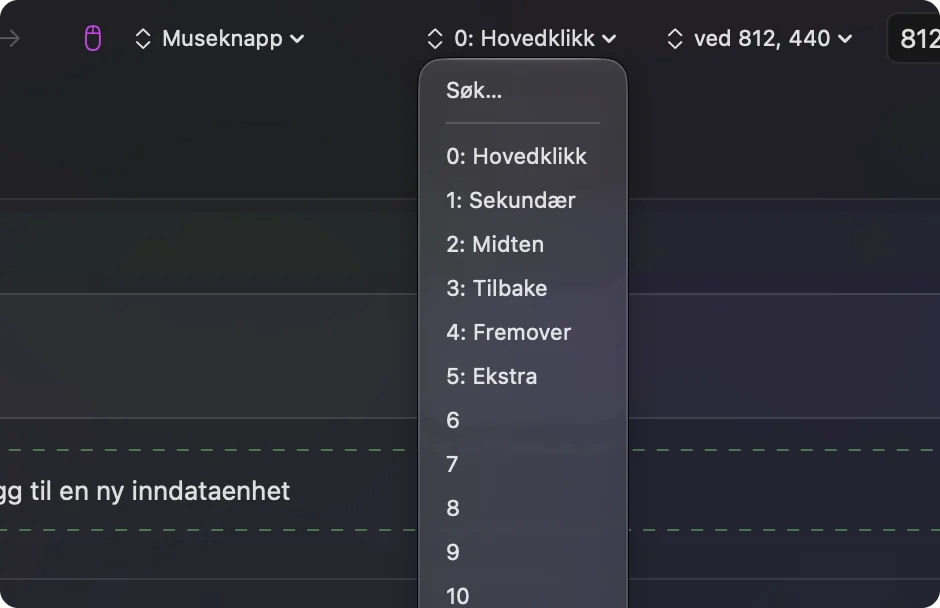
- Du: Legg til en andre rad for en annen knapp. Sett utgangen til Keyboard Key og velg Command under modifikatorene, klikk plusknappen og legg til Shift, klikk den igjen og legg til 4.
- InputConfig: Trykker de tre tastene sammen, og krysset vises.
- Sjekk: Trykk knappen, dra over skjermen med venstre knapp, så havner et bilde på skrivebordet med et miniatyrbilde i hjørnet.
Velg hvor bildet havner
Raden bestemmer når bildet tas, og macOS bestemmer hvor det havner. Hvis du legger Control til kombinasjonen, sendes bildet til utklippstavlen, noe som er nyttig når du skal lime det inn i en melding. Du kan også endre lagringsmappen i verktøylinjens meny Options. Slik ville jeg prøvd oppsettet:
- Button 4. Shift Command 4, et dradd område, lagret som en fil.
- Button 5. Control Shift Command 4, et dradd område kopiert til utklippstavlen.
- En tommelknapp. Verktøylinjen for skjermbilder, for tidtaker, et vindu eller en opptak.
Én knapp for et vindusbilde
Et vindusbilde er Shift Command 4, deretter mellomrom, og så et klikk. En makro kan sende de to første for deg. I radens Options hak av for Run a sequence of steps (macro), og legg deretter til et steg som trykker Shift Command 4, et andre steg som venter litt og trykker mellomrom, og avslutt med klikket selv.
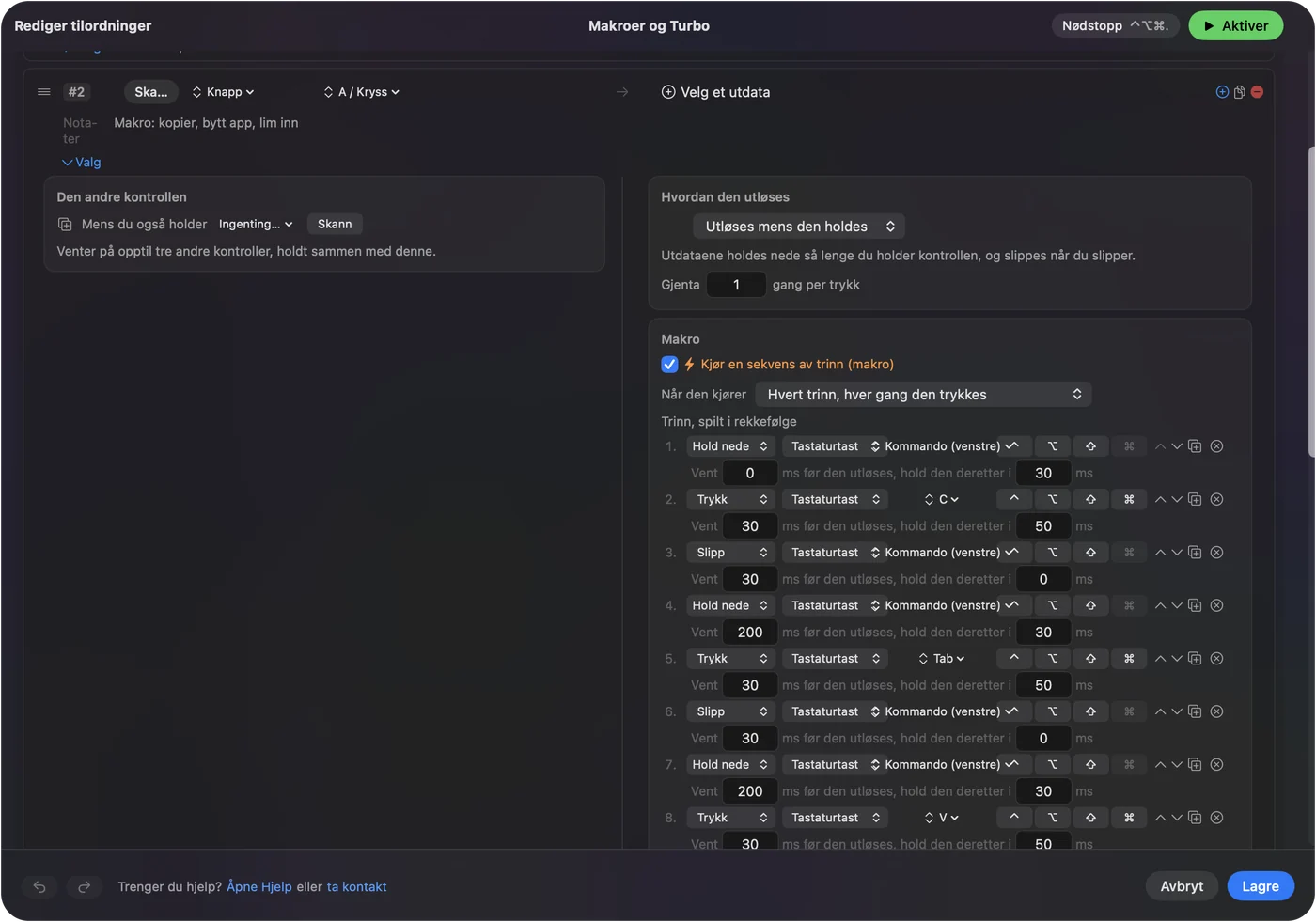
Jeg ville gitt makroen sin egen knapp, fordi en rad som kjører en makro ikke også kan ha et langt trykk eller et dobbeltrykk. Vent lenge nok til at krysset er på skjermen før mellomromssteget utløses.
Bruk langt trykk og dobbeltrykk for flere typer
Én knapp kan bære tre jobber. I Options lar Extra actions et trykk gjøre én ting og et langt trykk gjøre en annen: et trykk på Button 5 kan være et dradd område, og et langt trykk på rundt 400 ms kan åpne verktøylinjen. Et dobbeltrykk kan ta hele skjermen, men et dobbeltrykk gjør at et enkelt trykk må vente til vinduet er lukket, så jeg ville holdt vinduet kort. Se dobbeltklikk- og langt-trykk-handlinger for en musknapp.
Hvis skjermbildet ikke gjør noe
Gå denne stigen opp, med det minste steget først:
- Trykk tastene på tastaturet. Hvis Shift Command 4 ikke gjør noe der, sjekk Systeminnstillinger, Tastatur, Keyboard Shortcuts, Screenshots.
- Sjekk at presetet er på. Rader gjør ingenting før du klikker Activate, og InputConfig trenger tilgjengelighet i Systeminnstillinger, Personvern og sikkerhet.
- Sjekk at knappen scannes. Hvis Scan viser en tast, flytt knappen til F13 til F20 i produsentens programvare.
- Se på riktig sted. Et bilde tatt til utklippstavlen lagrer ingen fil, og lagringsstedet kan være endret i verktøylinjens Options.
- Se etter miniatyrbildet. Det flytende miniatyrbildet holder bildet i noen sekunder, og du kan klikke på det for å markere det.
Hva den ikke kan gjøre
- Erstatte draget. Et drag bruker fortsatt venstre knapp, så skjermbildeknappen kan ikke være venstre knapp.
- Endre filformatet. Format og mappe hører til macOS og verktøylinjen for skjermbilder.
- Skille to mus fra hverandre. Hver mus og hvert styreflate telles som én.
- Lese en privat knapp. En DPI-knapp som aldri når Macen har ingenting å scanne.
Kort fortalt
- Verktøylinjen. En rad med System Function åpner Command Shift 5-linjen.
- Et område. En Keyboard Key-rad med Shift Command 4.
- Utklippstavlen. Legg til Control i kombinasjonen.
Et område på Button 4 og utklippstavleversjonen på Button 5 dekker de fleste dager.
Spørsmål
Hvordan tar jeg et skjermbilde med en musknapp på en Mac?
Bind en knapp til systemfunksjonen for verktøylinjen for skjermbilder i InputConfig, eller til Shift Command 4 for et dradd område. macOS har ingen innstilling for musknapper til det.
Hva er Mac-snarveien for skjermbilde av et område?
Shift Command 4 viser et kryss du drar over området. Shift Command 5 åpner verktøylinjen for skjermbilder, og Shift Command 3 tar hele skjermen.
Hvordan kopierer jeg et skjermbilde til utklippstavlen i stedet for å lagre det?
Legg til Control i snarveien, for eksempel Control Shift Command 4. Bildet kopieres, og ingen fil lagres.
Kan én musknapp ta et vindusbilde?
Ja, med en makro som trykker Shift Command 4 og deretter mellomrom. Du klikker fortsatt på vinduet selv.
Mer på norsk
Fullstendige veiledninger, på engelsk
Hvem som skriver. Ryleigh Newman utvikler InputConfig og styrer sin egen Mac hver dag med en kontroller, fordi hendene ikke fungerer godt. Denne siden er oversatt fra engelsk. Appens grensesnitt og resten av nettstedet er på engelsk.
Denne siden på andre språk: English, العربية, Čeština, Dansk, Deutsch, Español, Suomi, Français, עברית, Magyar, Bahasa Indonesia, Italiano, 日本語, 한국어, Nederlands, Polski, Português, Русский, Slovenčina, Svenska, ไทย, Türkçe, Українська, Tiếng Việt, 繁體中文, 简体中文
Gratis. macOS 14 eller nyere. Ingen konto, ingenting forlater Macen din. Åpen kildekode på GitHub.