Svenska
Hur tar man en skärmbild med en musknapp på en Mac
 Den här appen är helt gratis. Du behöver inte skapa något konto. Det finns inga prenumerationer, inga krångliga nedladdningar och inget är låst. Optimerad för Apple silicon.
Du kan ta en Mac-skärmbild med en musknapp, och snabbaste sättet är att binda en knapp till skärmbildsfunktionen i InputConfig, den gratis Mac-app jag gör. Ett tryck öppnar samma skärmbildsverktygsfält som Command Shift 5, och en andra rad kan skicka Command Shift 4 för ett dragit område. macOS har ingen inställning som lägger en skärmbild på en musknapp på egen hand.
Jag skulle lägga knappen på en sidoknapp eller en tumknapp, eftersom båda händerna blir kvar där de är och pekaren inte rör sig.
Version 1.7 av InputConfig, som väntas i oktober 2026, blir helt tillgänglig på svenska.
Steg
- Välj den musknapp du vill ha, till exempel Button 4, Button 5 eller en tumknapp, och notera att den inte bör vara vänster eller höger klick.
- I InputConfig lägger du till en rad, trycker på Scan och klickar på knappen.
- Ställ in utdatatypen på System Function och välj skärmbildsverktygsfältet, eller ställ in Keyboard Key med Shift, Command och 4.
- Bocka i Block the button's own action i alternativen om det är en sid- eller mittenknapp.
- Klicka på Activate, tryck på knappen och dra över området du vill ha.
Genvägarna en knapp måste trycka
Apples sida om skärmbilder, som jag läste den 21 oktober 2026, listar genvägarna som knappen ska trycka för dig:
- Shift Command 3. Hela skärmen.
- Shift Command 4. Ett kryss för att dra över ett område. Tryck på Space medan krysset är uppe för att byta till en fönsterfångst, och håll Option medan du klickar för att utelämna fönstrets skugga.
- Shift Command 5. Verktygsfältet för skärmbilder, med dess meny Options för timern, sparplatsen, den flytande miniatyren och pekaren.
- Control tillagt på någon av dem. Bilden går till urklippet i stället för till en fil.
En musknapp behöver inte lära sig något av det här, eftersom den bara behöver trycka samma tangenter åt dig.
Ta reda på vad din knapp skickar
Tryck på Scan på en rad och klicka på knappen, så visar raden dess namn. Så här passar de vanliga knapparna för en skärmbild:
| Knapp | Hur bra den är | Varför |
|---|---|---|
| Button 4 eller Button 5 | Bäst | En tumknapp, och den andra handen kan stanna på musen för draget. |
| Button 6 och högre | Bäst | Ingenting annat använder dem, och ett tumknappsnät har plats för flera slag av skärmbild. |
| Mittenklick | Bra | Hjultrycket. Blockera originalet så att det inte öppnar en länk i en ny flik. |
| Vänster- och högerklick | Undvik | De kan inte blockeras, och varje vanligt klick skulle ta en bild. |
En knapp som scannas som en tangent måste först ställas in på F13 till F20 i musens tillverkarprogram, och en DPI- eller profilknapp som inte skickar något kan inte bindas. Om du inte är säker på vad en knapp skickar, tryck på Scan och se.
Bind skärmbilden
Steg 1: Verktygsfältet på en knapp
- Du: Lägg till en rad, ställ in enheten på denna Macs mus eller styrplatta och indata på Mouse, tryck på Scan och klicka på knappen. Ställ in utdatatypen på System Function och välj skärmbildsverktygsfältet.
- InputConfig: Öppnar Macens skärmbildsverktygsfält varje gång knappen utlöses.
- Kontroll: Tryck på knappen. Fältet med fångstknapparna visas längst ner på skärmen.
Steg 2: Ett dragit område på en annan knapp
- Du: Lägg till en andra rad för en annan knapp. Ställ in utdatan på Keyboard Key, välj Command under modifierarna, klicka på plusknappen och lägg till Shift, klicka igen och lägg till 4.
- InputConfig: Trycker på de tre tangenterna tillsammans och krysset visas.
- Kontroll: Tryck på knappen, dra över skärmen med vänsterknappen, och en bild landar på skrivbordet med en miniatyr i hörnet.
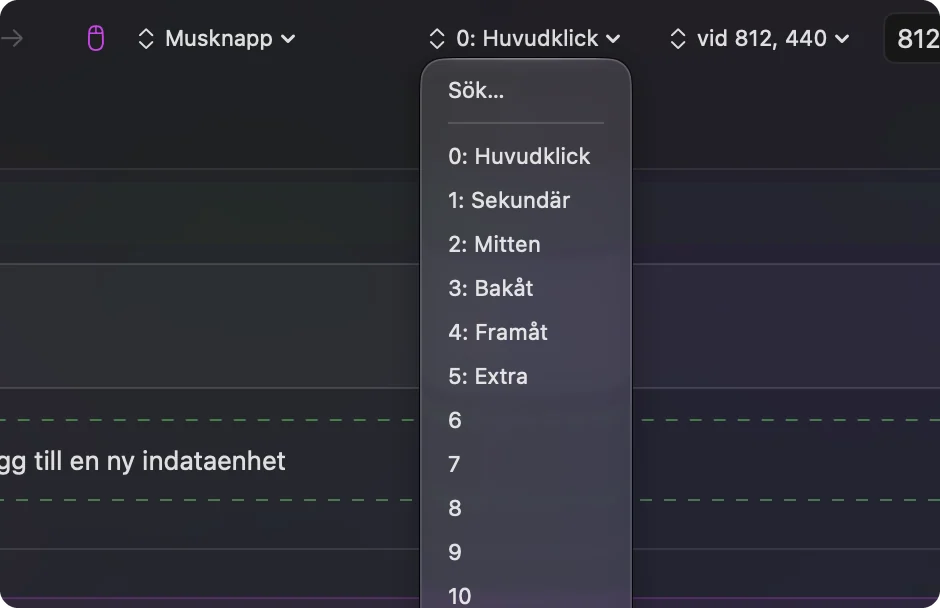
Välj vart bilden går
Raden avgör när bilden tas, och macOS avgör vart den går. Om du lägger till Control i kombinationen går bilden till urklippet, vilket är bra när du ska klistra in den i ett meddelande. Du kan också ändra sparmappen i verktygsfältets meny Options. Så här skulle jag prova det:
- Button 4. Shift Command 4, ett dragit område, sparat som fil.
- Button 5. Control Shift Command 4, ett dragit område kopierat till urklippet.
- En tumknapp. Skärmbildsverktygsfältet, för en timer, ett fönster eller en inspelning.
En knapp för en fönsterfångst
En fönsterbild är Shift Command 4, sedan Space, sedan ett klick. Ett makro kan skicka de två första åt dig. I radens alternativ bockar du i Run a sequence of steps (macro), lägger till ett steg som trycker Shift Command 4, ett andra steg som väntar en stund och trycker Space, och avslutar med klicket själv.
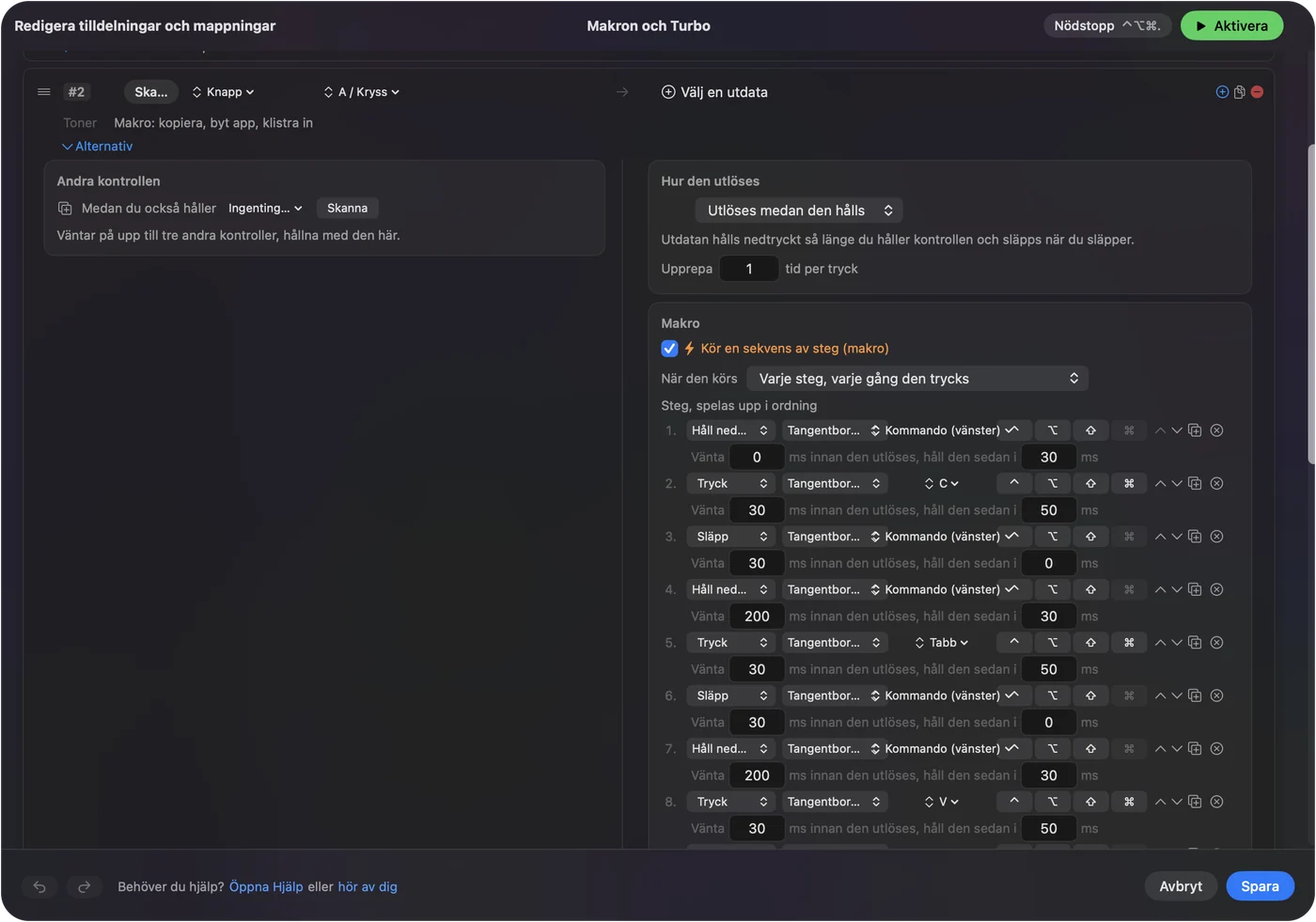
Jag skulle ge makrot en egen knapp, eftersom en rad som kör ett makro inte också kan ha ett hållne eller ett dubbeltryck. Vänta tillräckligt länge så att krysset syns på skärmen innan Space-steget utlöses.
Använd hållne och dubbelklick för fler slag
En knapp kan bära tre jobb. I alternativen låter Extra actions ett tryck göra en sak och ett hållne en annan: ett tryck på Button 5 kan vara ett dragit område, och ett hållne längre än cirka 400 ms kan öppna verktygsfältet. Ett dubbeltryck kan ta hela skärmen, men ett dubbeltryck gör att enkeltrycket väntar tills fönstret stängs, så jag skulle hålla fönstret kort. Se dubbelklick och hållåtgärder på en musknapp.
Om skärmbilden inte gör något
Klättra på den här stegen, minsta steg först:
- Tryck på tangenterna på tangentbordet. Om Shift Command 4 inte gör något där, kontrollera System Settings, Keyboard, Keyboard Shortcuts, Screenshots.
- Kontrollera att förinställningen är på. Rader gör ingenting förrän du klickar på Activate, och InputConfig behöver Hjälpmedel i Systeminställningar, Integritet och säkerhet.
- Kontrollera att knappen scannas. Om Scan visar en tangent, flytta den knappen till F13 till F20 i tillverkarens programvara.
- Titta på rätt ställe. En bild som går till urklippet sparas inte som fil, och sparplatsen kan ha ändrats i verktygsfältets meny Options.
- Håll ögonen på miniatyren. Den flytande miniatyren håller bilden i några sekunder, och du kan klicka på den för att markera upp den.
Vad den inte kan göra
- Ersätta dragningen. Ett drag använder fortfarande vänsterknappen, så skärmbildsknappen får inte vara vänsterknappen.
- Ändra filformatet. Format och mapp hör till macOS och skärmbildsverktygsfältet.
- Skilja två möss åt. Varje mus och styrplatta räknas som en.
- Läsa en privat knapp. En DPI-knapp som aldrig når Mac:en har inget att scanna.
Den korta versionen
- Verktygsfältet. En System Function-rad öppnar Command Shift 5-fältet.
- Ett område. En Keyboard Key-rad med Shift Command 4.
- Urklippet. Lägg till Control i kombinationen.
Ett område på Button 4 och urklippsversionen på Button 5 täcker de flesta dagar.
Frågor
Hur tar jag en skärmbild med en musknapp på en Mac?
Binda en knapp till skärmbildsverktygsfältets systemfunktion i InputConfig, eller till Shift Command 4 för ett dragit område. macOS har ingen musknappsinställning för det.
Vilken är Mac-genvägen för skärmbild av ett område?
Shift Command 4 visar ett kryss som du drar över området. Shift Command 5 öppnar skärmbildsverktygsfältet, och Shift Command 3 tar hela skärmen.
Hur kopierar jag en skärmbild till urklippet i stället för att spara den?
Lägg till Control i genvägen, till exempel Control Shift Command 4. Bilden kopieras och ingen fil sparas.
Kan en musknapp ta en fönsterskärmbild?
Ja, med ett makro som trycker Shift Command 4 och sedan Space. Du klickar fortfarande på fönstret själv.
Mer på svenska
Fullständiga guider, på engelska
Vem som skriver. Ryleigh Newman utvecklar InputConfig och använder sin egen Mac varje dag med en controller, eftersom händerna inte fungerar bra. Den här sidan är översatt från engelska. Appens gränssnitt och resten av webbplatsen är på engelska.
Den här sidan på andra språk: English, العربية, Čeština, Dansk, Deutsch, Español, Suomi, Français, עברית, Magyar, Bahasa Indonesia, Italiano, 日本語, 한국어, Norsk, Nederlands, Polski, Português, Русский, Slovenčina, ไทย, Türkçe, Українська, Tiếng Việt, 繁體中文, 简体中文
Gratis. Inget konto, och ingenting lämnar din Mac. Öppen källkod på GitHub.