Svenska
Fungerar en ASUS ROG-mus på en Mac?
 Den här appen är helt gratis. Du behöver inte skapa något konto. Det finns inga prenumerationer, inga krångliga nedladdningar och inget är låst. Optimerad för Apple silicon.
Ja, som mus: en ASUS ROG-mus flyttar pekaren och klickar på en Mac över sin kabel, sin 2,4 GHz-mottagare eller Bluetooth, utan att något är installerat. Armoury Crate, ASUS inställningsprogram, är gjort för Windows, och Mac-utgåvan, Armoury Crate Gear for Mac, täcker bara en kort lista över enheter. Av de möss folk frågar om hittade jag en på den listan, ROG Harpe Ace Aim Lab Edition, och ingen av Keris-, Gladius- eller Chakram-modellerna.
Det en Mac fortfarande kan göra är att ge knapparna ett jobb. Jag gör InputConfig, en gratis Mac-app som läser en musens extra knappar och binder var och en. Jag har inte testat en ROG-mus själv, så varje ROG-detalj på den här sidan kommer från ASUS-sidor och recensioner, och jag säger var jag inte kunde bekräfta något.
Version 1.7 av InputConfig, som väntas i oktober 2026, blir helt tillgänglig på svenska.
Steg
- Anslut musen, para ihop den över Bluetooth eller använd dess 2,4 GHz-mottagare. Pekaren och klicken fungerar direkt.
- Kontrollera ASUS lista över Armoury Crate Gear for Mac för din modell.
- Om den inte finns med, ställ in DPI och knappminne en gång på en Windows-dator, eftersom många ROG-möss behåller inställningar i musen.
- I InputConfig lägger du till en rad, trycker på Scan och trycker på varje sidoknapp för att se vad som kommer fram.
- Bind knapparna som scannas, och spara och aktivera förinställningen.
Se vilka ROG-möss som har Mac-programvara
ASUS supportsida för Armoury Crate Gear for Mac, som jag läste den 21 oktober 2026, listar fyra enheter: ROG Azoth Extreme, ROG Azoth, ROG Falchion RX Low Profile och ROG Harpe Ace Aim Lab Edition. De tre första är tangentbord. Den kräver macOS 13.6 eller senare, har en separat Intel-version och ber om behörigheter för Bluetooth, Hjälpmedel och Övervakning av inmatning. Sidan visar Intel-versionen för Harpe Ace som kommer snart.
| Mus | Vad jag hittade | Mac-programvara |
|---|---|---|
| ROG Keris Wireless AimPoint | Fem programmerbara knappar, tri-mode | Inte på listan Gear for Mac |
| ROG Gladius III Wireless AimPoint | Sex programmerbara knappar, tri-mode | Inte på listan |
| ROG Harpe Ace Aim Lab Edition | Fem programmerbara knappar, tri-mode | På listan, med enhetskonfiguration tillagd i v1.4.11 |
| ROG Chakram X | 11 programmerbara knappar, en analog joystick, tri-mode | Inte på listan |
Antalet knappar kommer från ASUS-listningar som jag läste i en sökning den 21 oktober 2026, så kontrollera din modells sida innan du litar på dem. RTINGS recension av Chakram Core säger att den musen saknar anpassningsprogramvara för macOS och att dess joystick inte stöds där. Bara en ROG-mus jag hittade har Mac-programvara, så planera för att resten ställs in på annat sätt.
Ta reda på vad som fungerar utan att något är installerat
- Pekare, klick och hjul. Varje ROG-mus är en vanlig mus för macOS.
- Sidoknappar. De bör komma som Button 4 och Button 5, och tryck på Scan för att bekräfta.
- DPI och belysning. DPI-knappen fungerar inne i musen. En Mac har inget sätt att ändra stegen eller belysningen.
- Inställningar lagrade i musen. Jag kunde inte bekräfta att alla ROG-modeller behåller profiler i minnet, så testa en ändring på din egen modell först.
ASUS säger att macOS behöver deras Gear for Mac-app för de listade enheterna, och för resten hittade jag inget alls från ASUS. Om din mus inte finns med, ställ in den en gång på en Windows-dator och se om inställningarna stannar.
Ta reda på vad varje knapp skickar
Öppna InputConfig, lägg till en rad, tryck på Scan och klicka på varje knapp en gång. Chakram-familjen är den med överraskningar, eftersom dess joystick och extra knappar ligger långt från en vanlig mus.
| Reglage | Vad du kan förvänta dig | Vad jag skulle göra |
|---|---|---|
| Vänster-, höger- och hjultryck | Left click, Right click och Middle click | Bind hjultrycket om du vill, och lämna de andra |
| Två tumknappar | Troligen Button 4 och Button 5 | Skanna för att bekräfta, och bind sedan |
| Extra sidoknappar på en Chakram X eller Gladius | Button-nummer, eller ingenting | Skanna var och en. Allt som skannas kan bindas |
| Chakram-joystick | Jag kunde inte bekräfta vad den skickar på en Mac | Tryck på Scan och tryck den åt varje håll. Om rader dyker upp, bind dem. Om inte behåller musen den för Armoury Crate |
| DPI- eller profilknapp | Ofta ingenting som Mac:en ser | Om Scan förblir tom kan en Mac-app inte läsa den |
Jag skriver "förväntan" eftersom jag inte har scannat de här mössen. En knapp som bara pratar med Armoury Crate skickar ingenting till macOS, så ingenting scannas och ingen app kan läsa den. Tryck på Scan på allt och låt det avgöra, inte förpackningen.

Bind knapparna
- Du: Lägg till en rad, välj Mouse, tryck på Scan och klicka på knappen. Välj sedan en utdata: en tangent med modifierare, Type Text, ett makro, en System Function eller en Siri-genväg.
- InputConfig: Namnger knappen, till exempel Button 5, och kör utdatan varje gång du trycker på den.
- Kontroll: Klicka på Save och Activate, tryck på knappen i en app och se jobbet ske.
För tumknapparna är bakåt och framåt standardjobbet: Command [ och Command ] fungerar i Safari, Finder och många appar. För sidoknappar i Gladius-stil är Mission Control och Show Desktop bra val, eftersom ingenting annat på en Mac använder dem. Om du bockar i Block the button's own action för en sidoknapp slipper en app att se den två gånger.
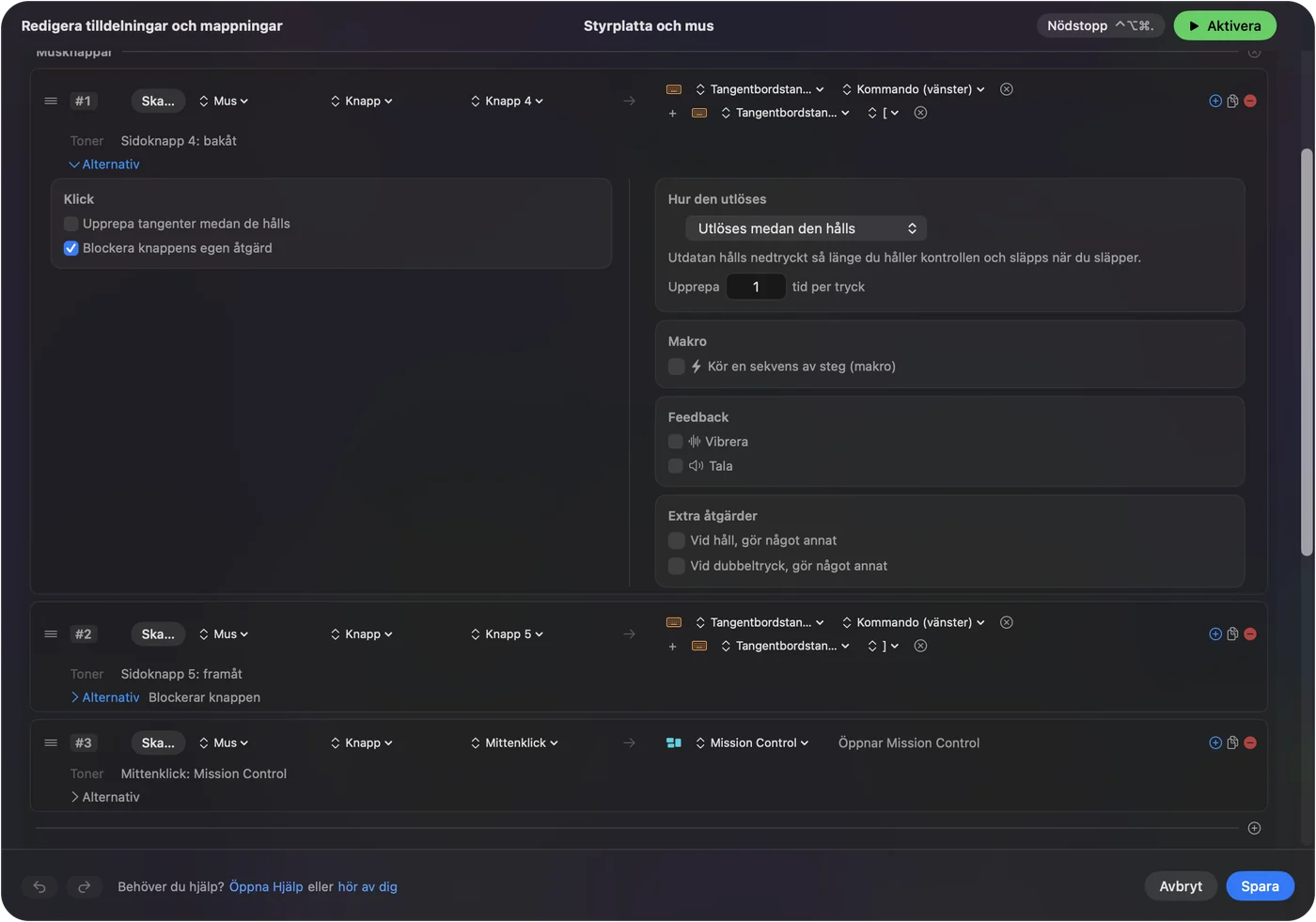
Behöver du grunderna först? Musens sidoknappar på en Mac har hela genomgången.
Använd en Chakram-joystick och extra knappar
Chakram X är den som får folk att fråga. Den har en analog joystick under tummen och, enligt ASUS, 11 programmerbara knappar. I Armoury Crate kan joysticken ställas in till några få jobb. På en Mac kunde jag inte bekräfta något om vad den skickar, och RTINGS säger att den inte stöds för macOS på Core-modellen.
- Om joysticken scannas. Varje riktning blir en egen rad, och piltangenter eller ett par Space-genvägar passar naturligt.
- Om den inte scannas. Då skickar musen ingenting som en Mac kan se, och att ställa in den på Windows så att den skickar tangenter är den enda vägen.
- Ställ in tangenterna på F13 till F20. Om en knapp skickar en tangent, flytta den till F13 till F20 i Armoury Crate på Windows och bind de tangenterna. F21 till F24 når inte appar på macOS.
InputConfig lyssnar på tangentbordet vid sidan av macOS, så en knapp som skickar en vanlig tangent skriver fortfarande den. Flytta knappen till F13 till F20 så slutar skrivandet. Se F13 till F19 på en Mac.
Makron, hållne och layouter per app
- Ett makro. I radens alternativ bockar du i Run a sequence of steps (macro) och lägger till tangent-, genväg- och klicksteg, vart och ett med en väntetid och en hålltid. Kopiera, vänta och klistra in på en knapp är det klassiska.
- Hållne och dubbeltryck. Varje rad kan ha båda, så en tumknapp bär tre jobb.
- Upprepa medan den hålls. Håll en knapp för att fortsätta stega genom flikar eller bildrutor.
- En andra kontroll. Använd While also holding för att bygga en kombination, till exempel en sidoknapp plus hjultrycket.
- Per app. Lista appar i en förinställning under Automation & Gaming Utilities, så följer den appen längst fram.
Se musmakron på en Mac och olika musknappsåtgärder per app för mer.
Idéer för ROG-mus-ägare
- En FPS-spelare på en Mac. Behåll musknapparna som spelet läser som de är, och lägg snabbspara eller tryck-för-att-prata på sidoknapparna bara i de appar som behöver dem.
- En Chakram X i ett ritprogram. Ångra och gör om på sidoknapparna, en penselstorlekstangent på en andra.
- En Keris för resor. Med så få knappar, ge varje knapp ett hållne så att fem knappar gör tio jobb.
- En dubbel uppställning. Om en mus delas med en Windows-dator följer inställningarna som lagras i musen med, medan InputConfig-jobben stannar på Mac:en.
Spel som läser musen direkt ser fortfarande den råa knappen, så testa i spelet självt.
Om en knapp inte gör något
- Tryck på Scan på knappen. Om ett Button-nummer registreras tar Mac:en emot den, och problemet är förinställningen.
- Kontrollera att det inte är en profil- eller DPI-knapp. De stannar ofta inne i musen.
- Aktivera förinställningen och kontrollera Hjälpmedel. Systeminställningar, Integritet och säkerhet, Hjälpmedel måste lista InputConfig.
- Avsluta andra musverktyg. SteerMouse, LinearMouse och Mac Mouse Fix kan redan använda knappen.
- Ställ in den på Windows. Om knappen skickar en tangent du inte vill ha, ändra den till F13 till F20 i Armoury Crate en gång.
Om Scan förblir tom hör knappen bara till Armoury Crate.
Vad den inte kan göra
InputConfig ändrar inte DPI, avfrågningsfrekvens, belysning eller spårningskänslan, och den kör inte Armoury Crate-profiler. Den kan inte läsa en knapp som inte skickar något till macOS. Den kan inte heller ge två möss olika jobb för samma knapp. Använd Armoury Crate på en Windows-dator, eller Gear for Mac om din modell står på listan, för musen själv.
Den korta versionen
- Fungerar. Pekare, klick och hjul på vilken ROG-mus som helst.
- Programvara. Armoury Crate är Windows-programvara, och Gear for Mac täcker bara några enheter, varav en mus.
- Knappar. Skanna, bind, och ställ envisa knappar på F13 till F20 på Windows.
Skanna varje knapp först, eftersom det som kommer fram avgör vad du kan göra.
Frågor
Fungerar Armoury Crate på en Mac?
Inte Windows-programmet. ASUS har Armoury Crate Gear for Mac, men listan hade bara fyra enheter när jag läste den i oktober 2026, och den enda musen var ROG Harpe Ace Aim Lab Edition.
Fungerar ROG Chakram på en Mac?
Som mus, ja. RTINGS rapporterar att Chakram Core saknar anpassningsprogramvara för macOS, och dess joystick stöds inte där.
Hur använder jag ROG-musens sidoknappar på en Mac?
Tryck på Scan i InputConfig och klicka på varje knapp. De som scannas kan skicka bakåt, framåt, en genväg eller ett makro.
Kan jag ställa in en ROG-mus på Windows och använda den på en Mac?
Det är den vanliga lösningen för möss som lagrar inställningar i minnet, men jag kunde inte bekräfta vilka ROG-modeller som gör det. Prova en inställning och kontrollera den på Mac:en.
Finns det ROG Keris-programvara för Mac?
Jag hittade ingen på ASUS lista Gear for Mac. Keris fungerar som mus, och dess knappar kan bindas av en mappare.
Mer på svenska
Fullständiga guider, på engelska
Vem som skriver. Ryleigh Newman utvecklar InputConfig och använder sin egen Mac varje dag med en controller, eftersom händerna inte fungerar bra. Den här sidan är översatt från engelska. Appens gränssnitt och resten av webbplatsen är på engelska.
Den här sidan på andra språk: English, العربية, Čeština, Dansk, Deutsch, Español, Suomi, Français, עברית, Magyar, Bahasa Indonesia, Italiano, 日本語, 한국어, Norsk, Nederlands, Polski, Português, Русский, Slovenčina, ไทย, Türkçe, Українська, Tiếng Việt, 繁體中文, 简体中文
Gratis. Inget konto, och ingenting lämnar din Mac. Öppen källkod på GitHub.