Svenska
Hur använder jag musens sidoknappar i World of Warcraft på en Mac?
 Den här appen är helt gratis. Du behöver inte skapa något konto. Det finns inga prenumerationer, inga krångliga nedladdningar och inget är låst. Optimerad för Apple silicon.
Öppna Key Bindings i World of Warcraft, klicka på en åtgärd och tryck på sidoknappen. Om spelet tar emot den är du klar, eftersom World of Warcraft körs inbyggt på Mac och binder musknappar själv. Om knappen i stället skriver en siffra skickar musen tangenter och inte musknappar, vilket är hur de flesta MMO-tumknappnät beter sig. För det använder InputConfig, den gratis Mac-app jag gör, knappen och ger den vilket jobb som helst, per app, med hållning och dubbeltryck ovanpå.
Blizzards forumtrådar för Mac-spelare, som jag läste den 21 oktober 2026, beskriver just det här: en Razer Naga Pro vars sidoknappar och sifferknappar hamnade på samma bindning, och en 12-knappsmus som dök upp som ett andra tangentbord. Den här sidan är lösningen på båda.
Version 1.7 av InputConfig, som väntas i oktober 2026, blir helt tillgänglig på svenska.
Steg
- Anslut musen, öppna World of Warcraft och tryck på Escape för att nå Options och Key Bindings.
- Klicka på en åtgärd, tryck på en sidoknapp och se om spelet visar en musknapp eller en siffra.
- Om den visar en siffra ställer du in knapparna på F14 till F20 i tillverkarens programvara och sparar dem i musen.
- I InputConfig lägger du till en rad, trycker på Scan, trycker på knappen och väljer tangenten som din åtgärdsfält redan använder.
- Lägg till World of Warcraft i förinställningens applista, tryck på Activate och testa på en träningsfigur.
Det som fungerar utan att något är installerat
World of Warcraft har en inbyggd Mac-klient, och Warcraft Wiki säger att den har varit inbyggd på Apple silicon sedan patch 9.0.2. Wikisidan är markerad som föråldrad, så jag skulle lita på installationen och inte på patchnumret. Fönstret Key Bindings är där musknappar tilldelas, och det använder redan Button 3, hjultrycket, för Move och Steer på sidan om Mac som jag läste.
Om en sidoknapp når det fönstret beror på vad musen skickar. En mus som rapporterar riktiga musknappar fungerar så fort du klickar på en åtgärd och trycker på den. En mus vars sidopanel skickar sifferknappar kan inte det, eftersom Mac:en ser ett tangentbord. Forumsvar för detta på Mac är SteerMouse, som är betalt, Karabiner-Elements, som är gratis, eller tillverkarens egen programvara. Musen avgör, inte spelet, så testa knappen innan du planerar något.
Ett svar på Blizzards forum föreslår en Terminal-inställning för WoW. Svaren säger att det fungerade på M1-Mac, och ett säger att det fick Shift eller Alt att kännas fast en stund. Jag har inte testat det, så jag lämnar kommandot utanför.
Ta reda på vad varje knapp skickar
Den snabbaste kontrollen finns i spelet: Key Bindings, klicka på en åtgärd, tryck på knappen. En siffra på skärmen betyder en tangent. Ett musknappsnamn betyder en musknapp. InputConfig ger en andra åsikt som inte beror på spelet.
- Du: Öppna InputConfig och lägg till en rad. Använd en musrad med denna Macs mus eller styrplatta för en sidoknapp, eller en tangentbordsrad för ett nät. Tryck på Scan och tryck på knappen.
- InputConfig: Namnger det som kom, till exempel Button 4, eller Keyboard Key 1 för ett nät som skriver.
- Kontroll: En nätknapp som scannas som en siffra är en tangentbordstangent. En sidoknapp som scannas som Button 4 eller Button 5 är en musknapp.
Tabellen visar hur de vanliga knapparna rapporterar. Där jag inte är säker är svaret att trycka på Scan och se vad din modell skickar.
| Knapp | Hur den oftast rapporteras | Vad du ska göra |
|---|---|---|
| Vänster och höger klick | Musknappar | World of Warcraft använder dem för mål och kamera. InputConfig kan inte blockera dem. |
| Hjultryck | Mittenklick, Button 3 i WoW | Lämna det för Move och Steer, eller ge det ett jobb i spelet. |
| Två sidoknappar | Button 4 och Button 5 på de flesta möss | Binda i spelet, eller skicka tangenter med InputConfig. |
| Tumknappnät med 12 | Sifferraden, minus och likamedtecken på de flesta MMO-möss | Sätt till F14 till F20 och spara i musen. |
| DPI- och profilknappar | Ofta ingenting, de pratar med musens programvara | Ingenting scannas och ingen app kan läsa dem. |

Håll nätet på tangenter som inte skriver något
Ett tumknappnät som skickar 1 till 0 skriver siffror i chatten och krockar med dina rader. Ställ in det på F14 till F20 i stället, i tillverkarens programvara eller musens inbyggda minne. macOS skickar inte F21 till F24 vidare till appar. Jag hoppar över F13 av en anledning som är specifik för det här spelet: Warcraft Wiki säger att F13 är World of Warcraft:s skärmbildstangent som standard, så en nätknapp på F13 skulle ta en skärmbild varje gång du trycker på den. Om du vill ha den ändå, avbind Screenshot i Key Bindings först.
Razer Naga, Logitech G600 och Corsair Scimitar fungerar alla så, och sidan om MMO-mus på en Mac går igenom dem. När nätet skickar F14 och uppåt kan World of Warcraft ta de tangenterna direkt i sitt fönster för Key Bindings, vilket är den enklaste vägen. InputConfig är till för det spelet inte kan göra, till exempel ett andra jobb på ett hållne.

Binda en knapp med InputConfig
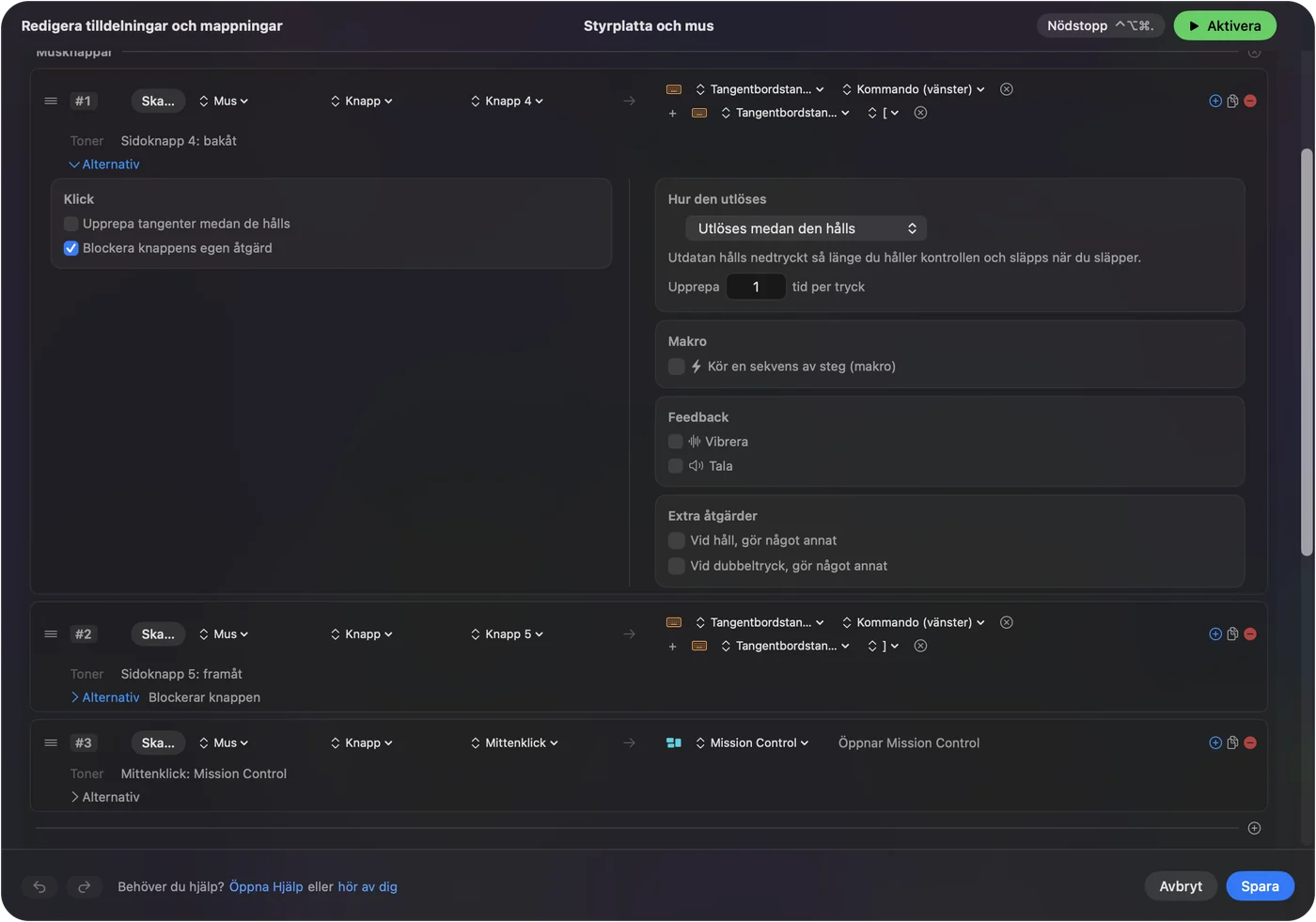
- Du: Lägg till en musrad, tryck på Scan, tryck på sidoknappen och välj Keyboard Key som utdata. Välj tangenten som din åtgärdsfält redan använder, med en modifierare om du vill, och lägg till en andra utdata med plusknappen när ett tryck ska skicka två tangenter.
- InputConfig: Kör den utdata varje gång du trycker på knappen, och trycker flera utdata tillsammans när du lägger till dem.
- Kontroll: Klicka på Activate och tryck sedan på knappen på en träningsfigur. Besvärjelsen utlöses och inget nummer dyker upp i chatten.
InputConfig behöver behörigheten för Hjälpmedel, i Systeminställningar, Integritet och säkerhet, Hjälpmedel. Nödstoppet är Control Option Command period, som stänger av förinställningen om en tangent någon gång känns fast.
Makron och extra jobb på en knapp
Varje rad kan köra ett makro från sina alternativ, med tangent-, genväg- och klicksteg, vart och ett med en väntetid och en hålltid. För det här spelet skulle jag hålla makron korta och vanliga, till exempel att öppna kartan och sedan väskorna, eller ett mål och sedan en mount. Spel har egna regler om automation och om att ett tryck gör många saker, och jag har inte kontrollerat Blizzards aktuella regler, så läs dem innan du bygger något långt. Ett tryck för en åtgärd är det säkra mönstret.
- Ett tryck och ett hållne. En rad har en hållåtgärd och en dubbeltryckåtgärd, var och en en fullständig andra utdata. Ett tryck skickar din huvudbesvärjelse och ett hållne skickar Shift-versionen.
- Lager. Håll en tumknapp som andra kontroll, med While also holding, så blir nätet ett andra nät så länge du håller den.
- Upprepa medan den hålls. Användbart för en tangent du trycker om och om igen, till exempel ett hopp under utforskning.
Låt layouten följa spelet
Lista World of Warcraft under Automation & Gaming Utilities, under Activate when these apps are in front, och slå på Switch presets when the front app changes i Settings, Advanced. Bara en förinställning körs åt gången, så nätet är ditt snabbfält i spelet och något annat i en webbläsare.

Bocka i Block the button's own action i radens ruta Press för sidoknappar som du skickar som tangenter. Då får spelet en indata från knappen och inte två.
Layouter för riktiga spelare
- Raidare och healers. Lägg din huvudrad på nätet, ett modifierarlager på en hållen tumknapp, och behåll ett tredje lager för mål och mounts.
- Spelare med trötta händer. Ett nät sparar en sträcka till sifferraden, och ett hållne gör tolv knappar till trettiosex jobb. Jag gjorde InputConfig för att mina egna händer är svåra att använda, så det här är den typ av sak jag bryr mig om.
- Redigerare på kvällen. En andra förinställning för samma mus, listad för din redigerare, gör nätet till kopiera, klistra in, ångra och spara. Se olika musknappsåtgärder per app.
Om en knapp inte fungerar
Klättra på den här stegen, minsta steg först:
- Tryck på Scan. Se vad knappen verkligen skickar. En siffra betyder att musen måste ställas in på F14 och uppåt.
- Testa i Key Bindings. Klicka på en åtgärd och tryck på knappen. Om spelet visar fel sak skickar musen en tangent.
- Kontrollera profilen. Möss med inbyggda profiler kan ha fel profil aktiv. Se tillverkarens sida, till exempel Razer Naga på en Mac eller Corsair Scimitar.
- Kontrollera Hjälpmedel. InputConfig måste vara listat och påslaget.
- Titta efter en skärmbild. Ett nät på F13 tar en skärmbild i spelet. Avbind den eller flytta nätet.
- Stoppa förinställningen. Control Option Command period stänger av den, och spelet ser då bara musen.
Vad den inte kan göra
- Blockera en tangent. InputConfig lyssnar på tangentbordet vid sidan av macOS och blockerar eller ommappar inte en tangent själv. Ett nät som skickar 1 skriver fortfarande 1 tills du ändrar det i musens programvara.
- Läsa profilknappar. DPI- och profilväxlar stannar i musen.
- Ändra DPI eller avfrågning. Tillverkarens app eller ett verktyg som LinearMouse, Mac Mouse Fix eller SteerMouse gör det, och det körs vid sidan av InputConfig.
- Lova att din uppställning fungerar. Jag har inte testat World of Warcraft med varje mus och varje macOS-version, så en Scan på din egen mus är det riktiga svaret.
Den korta versionen
- Testa. Klicka på en åtgärd i Key Bindings och tryck på knappen.
- Fixa nätet. Ställ in det på F14 till F20 och behåll F13 för skärmbilder.
- Lägg till lager. InputConfig ger varje knapp en hållning, ett dubbeltryck och en layout per app.
Musen avgör vad spelet tar emot, och InputConfig avgör vad det blir.
Frågor
Fungerar MMO-möss i World of Warcraft på en Mac?
Som möss, ja, och spelet körs inbyggt. Tumknappnätet skriver oftast sifferraden tills du ställer in det på F14 och uppåt i musens programvara, och då kan du binda de tangenterna i spelet eller med InputConfig.
Varför fungerar mina sidoknappar som sifferknappar i WoW på en Mac?
Många MMO-möss skickar nätet som tangentbordstangenter, så Mac:en och spelet behandlar knapparna och sifferraden som samma indata. Blizzards forumtrådar beskriver en Razer Naga Pro och en 12-knappsmus som gör det.
Kan jag använda Shift med en musens sidoknapp i World of Warcraft på en Mac?
En Blizzard-tråd rapporterar att en musknapp plus Shift registrerades som den vanliga knappen. Om du skickar en tangent från knappen med InputConfig, med modifieraren på samma rad, slipper du lita på det.
Behöver jag SteerMouse för WoW på en Mac?
Nej. Blizzards forumsvar nämner SteerMouse, ett betalt verktyg, och Karabiner-Elements, som är gratis. InputConfig är en annan gratisväg som läser knappen och skickar en tangent.
Är F13 säker att använda för ett WoW-tumknappnät?
Warcraft Wiki säger att F13 är skärmbildstangenten som standard, så använd F14 till F20 eller avbind Screenshot först.
Mer på svenska
Fullständiga guider, på engelska
Vem som skriver. Ryleigh Newman utvecklar InputConfig och använder sin egen Mac varje dag med en controller, eftersom händerna inte fungerar bra. Den här sidan är översatt från engelska. Appens gränssnitt och resten av webbplatsen är på engelska.
Den här sidan på andra språk: English, العربية, Čeština, Dansk, Deutsch, Español, Suomi, Français, עברית, Magyar, Bahasa Indonesia, Italiano, 日本語, 한국어, Norsk, Nederlands, Polski, Português, Русский, Slovenčina, ไทย, Türkçe, Українська, Tiếng Việt, 繁體中文, 简体中文
Gratis. Inget konto, och ingenting lämnar din Mac. Öppen källkod på GitHub.