Magyar
Hogyan használom az egér oldalgombjait a World of Warcraftban Macen?
 Ez az alkalmazás teljesen ingyenes. Nem kell fiókot létrehoznod. Nincs előfizetés, nincs bonyolult letöltés, és semmi sincs zárolva. Apple Silicon processzorokra optimalizálva.
A World of Warcraftban nyisd meg a Key Bindings menüt, kattints egy műveletre, és nyomd meg az oldalgombot. Ha a játék elfogadja, kész vagy, mert a World of Warcraft natívan fut a Macen, és maga köt egérgombokat. Ha a gomb helyette számot gépel, az egered billentyűket küld, nem egérgombokat, ahogy a legtöbb MMO-hüvelykujjrács működik. Ehhez az InputConfig, az ingyenes Mac-app, amelyet én készítek, olvassa a gombot, és bármilyen feladatot adhat neki, appokra bontva, tartással és dupla koppintással együtt.
A Blizzard fórumszálai Mac-es játékosoktól, amelyeket 2026. október 21-én olvastam, pontosan ezt írják le: egy Razer Naga Pro, amelynek oldalgombjai és számbillentyűi ugyanarra a kötésre kerültek, és egy 12 gombos egér, amely második billentyűzetként jelent meg. Ez az oldal mindkettő megoldása.
Az InputConfig 1.7-es verziója, amely várhatóan 2026 októberében jelenik meg, teljes egészében elérhető lesz magyarul.
Lépések
- Csatlakoztasd az egeret, nyisd meg a World of Warcraftot, és nyomj Escape-et, hogy az Options és a Key Bindings menüig juss.
- Kattints egy műveletre, nyomj meg egy oldalgombot, és nézd meg, egérgombot mutat-e a játék vagy számot.
- Ha számot mutat, állítsd a gombokat F14-től F20-ig a gyártó szoftverében, és mentsd őket az egérbe.
- Az InputConfigban adj hozzá egy sort, nyomj Scan-t, nyomd meg a gombot, és válaszd ki a billentyűt, amelyet a műveletsávod már használ.
- Add hozzá a World of Warcraftot a preset appjainak listájához, nyomd meg az Activate gombot, és próbáld ki egy célbábun.
Mi működik telepített szoftver nélkül
A World of Warcraftnak natív Mac-kliense van, a Warcraft Wiki pedig azt írja, hogy az Apple szilíciumon a 9.0.2-es javítás óta natív. Az oldal elavultnak van jelölve, ezért a telepítésnek hiszek, nem a javítási számnak. A Key Bindings ablak az, ahol egérgombokat rendelnek hozzá, és az általam olvasott Mac-es oldalon már a 3-as egérgomb, a görgőgomb, a mozgáshoz és a kormányzáshoz van használva.
Az, hogy az oldalgomb eljut-e ehhez az ablakhoz, attól függ, mit küld az egér. Az egér, amely valódi egérgombokat jelent, azonnal működik, amint kattintasz egy műveletre, és megnyomod. Az egér, amelynek oldalpaneljén számbillentyűk vannak, nem, mert a Mac billentyűzetet lát. Macen erre a fórumválaszok a SteerMouse-t, amely fizetős, a Karabiner-Elementset, amely ingyenes, vagy a gyártó saját szoftverét említik. Az egér dönt, nem a játék, ezért a gombot teszteld, mielőtt bármit terveznél.
Az egyik Blizzard-fórumválasz egy Terminal-beállítást javasol a WoW-hoz. A válaszok szerint M1-es Macen működött, egy szerint viszont Shift vagy Alt egy időre beragadt, és nem teszteltem, ezért a parancsot nem írom le.
Tudd meg, mit küld minden gomb
A leggyorsabb ellenőrzés a játékban van: Key Bindings, kattints egy műveletre, nyomd meg a gombot. Ha a képernyőn szám jelenik meg, az billentyű. Ha egérgomb nevét látod, az egérgomb. Az InputConfig második véleményt ad, amely nem a játéktól függ.
- Te: Nyisd meg az InputConfigot, és adj hozzá egy sort. Oldalgombhoz használj Mouse sort a This Mac's mouse or trackpad eszközzel, rácshoz Keyboard Key sort. Nyomj Scan-t, és nyomd meg a gombot.
- InputConfig: Megnevezi, ami érkezett, például Button 4 néven, vagy Keyboard Key 1-ként, ha a rács számot gépel.
- Ellenőrzés: A rácsgomb, amely számként szkennelődik, billentyűzetgomb. Az oldalgomb, amely Button 4 vagy Button 5 néven szkennelődik, egérgomb.
A táblázat mutatja, hogyan jelentkeznek a szokásos gombok. Ahol nem vagyok biztos, a válasz az, hogy nyomj Scan-t, és nézd meg, mit küld a te modelled.
| Gomb | Hogyan jelentkezik általában | Mit tegyél |
|---|---|---|
| Bal és jobb kattintás | Egérgombok | A World of Warcraft célzásra és kamerára használja. Az InputConfig nem blokkolhatja őket. |
| Görgőgomb | Középső kattintás, a WoW-ban a 3-as gomb | Hagyd meg a mozgáshoz és kormányzáshoz, vagy adj neki feladatot a játékban. |
| Két oldalgomb | A legtöbb egéren Button 4 és Button 5 | Kösd a játékban, vagy küldj billentyűket az InputConfiggal. |
| 12 gombos hüvelykujj-rács | A számsor, a mínusz és az egyenlőségjel a legtöbb MMO-egéren | Állítsd F14-től F20-ig, és mentsd az egérre. |
| DPI- és profilgombok | Gyakran semmi, a gyártó szoftveréhez tartoznak | Semmi nem szkennelődik, és egyetlen app sem tudja olvasni őket. |

A rácsot tartsd olyan billentyűkön, amelyek nem gépelnek
Az a hüvelykujj-rács, amely 1-től 0-ig küld, számokat gépel a csevegésbe, és összezavarja a sávjaidat. Állítsd helyette F14-től F20-ig, a gyártó szoftverében vagy az egér beépített memóriájában. Az F21-től F24-ig terjedőket a macOS nem adja tovább az appoknak. Az F13-at egy, erre a játékra jellemző ok miatt kerülöm: a Warcraft Wiki szerint az F13 alapértelmezés szerint a World of Warcraft képernyőkép-billentyűje, így a rácsgomb az F13-on minden nyomásra képernyőképet készítene. Ha mégis ezt akarod, előbb a Key Bindings menüben oldd fel a Screenshot kötését.
A Razer Naga, a Logitech G600 és a Corsair Scimitar mind így működik, és a MMO-egér Macen oldal végigvezet rajtuk. Amint a rács F14-et és feljebb küld, a World of Warcraft a Key Bindings ablakában közvetlenül felveheti ezeket a billentyűket, ez a legegyszerűbb út. Az InputConfig arra való, amit a játék nem tud, például egy második feladatra tartásnál.

Kösd a gombot az InputConfiggal
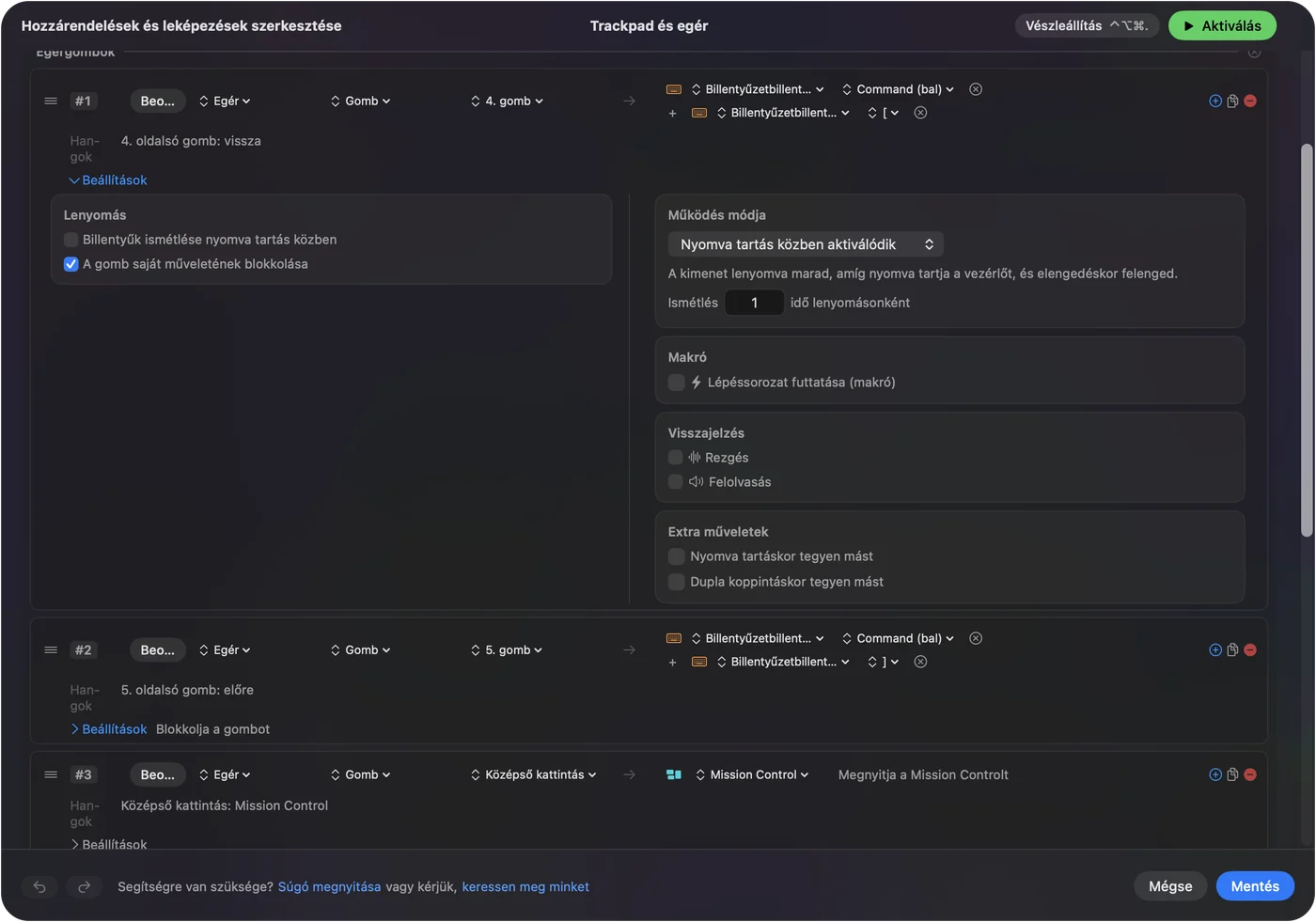
- Te: Adj egy egér-sort, nyomj Scan-t, nyomd meg az oldalgombot, és kimenetként válaszd a Keyboard Key lehetőséget. Válaszd ki azt a billentyűt, amelyet a műveletsávod már használ, szükség esetén módosítóval, és adj második kimenetet a plusz gombbal, ha egy megnyomásnak két billentyűt kell küldenie.
- InputConfig: Minden gombnyomásra lefuttatja a kimenetet, és ha több kimenetet adsz hozzá, egyszerre nyomja meg őket.
- Ellenőrzés: Kattints az Activate gombra, majd nyomd meg a gombot egy célbábun. A varázslat elsül, és nem jelenik meg szám a csevegésben.
Az InputConfignak kell a Kisegítő lehetőségek engedély, a Rendszerbeállítások, Adatvédelem és biztonság, Kisegítő lehetőségek alatt. A vészleállító a Control Option Command period kombináció, amely kikapcsolja a presetet, ha egy billentyű beragadni látszik.
Makrók és több feladat egy gombon
Minden sor futtathat makrót az Opciókból, billentyű-, parancsikon- és kattintás-lépésekkel, mindegyik várakozással és nyomva tartási idővel. Ehhez a játékhoz rövid, hétköznapi makrókat tartanék meg, például a térkép megnyitását, majd a táskáidat, vagy egy célpontot, majd egy szárnyast. A játékoknak saját szabályaik vannak az automatizálásra és arra, hogy egy megnyomás sok műveletet végezzen, a Blizzard aktuális szabályait pedig nem ellenőriztem, ezért olvasd el őket, mielőtt hosszú makrót építesz. Egy megnyomás egy műveletre a biztonságos minta.
- Koppintás és tartás. Egy sornak van tartási művelete és dupla koppintási művelete, mindkettő teljes második kimenet. A koppintás a fő varázslatot küldi, a tartás a Shiftes változatot.
- Rétegek. Tarts egy hüvelykujj-gombot második vezérlőként a While also holding segítségével, és a rács addig lesz második rács, amíg tartod.
- Ismétlés tartás közben. Hasznos egy billentyűhöz, amelyet újra és újra nyomsz, például egy ugráshoz felfedezés közben.
Az elrendezés kövesse a játékot
Vedd fel a World of Warcraftot az Automation & Gaming Utilities alá, az Activate when these apps are in front listába, és a Beállításokban, az Advanced részen kapcsold be a Switch presets when the front app changes opciót. Egyszerre csak egy preset fut, így a rács a játékban a műveletsáv, a böngészőben pedig valami más.

Az oldalgombokra, amelyeket billentyűként küldesz, a sor Press dobozában pipáld be a Block the button's own action opciót. Így a játék egy bemenetet kap a gombtól, nem kettőt.
Elrendezések valódi játékosoknak
- Raidelők és gyógyítók. A fő sávot a rácsra tedd, egy módosító réteget egy tartott hüvelykujj-gombra, a harmadik réteget pedig célzásra és mountokra tartsd.
- Fáradt kezű játékosok. A rács megóvja a kezed a számsortól, és egy tartás tizenkét gombot harminchat feladattá tesz. Azért építettem az InputConfigot, mert a kezeim nehezen használhatók, ezért ez az a dolog, amelyre én is figyelek.
- Szerkesztők esténként. Egy második preset ugyanarra az egérre, a szerkesztőd appjához véve, a rácsot másolássá, beillesztéssé, visszavonássá és mentéssé alakítja. Lásd az egérgomb-műveletek appnként Macen oldalt.
Ha egy gomb nem működik
Ezt a létrát mássz végig, a legkisebb lépéssel kezdve:
- Nyomj Scan-t. Nézd meg, mit küld valójában a gomb. Ha szám, az egeret F14-tól felfelé kell állítani.
- Teszteld a Key Bindings menüben. Kattints egy műveletre, és nyomd meg a gombot. Ha a játék rosszat mutat, az egér billentyűt küld.
- Nézd meg a profilt. Az egéren tárolt profil rossz profilt tarthat. Lásd a gyártó oldalát, például a Razer Naga Macen vagy a Corsair Scimitar oldalt.
- Nézd meg a Kisegítő lehetőségek engedélyt. Az InputConfignak szerepelnie kell és be kell lennie kapcsolva.
- Nézz képernyőképet keresve. Az F13-on lévő rács a játékban képernyőképet készít. Oldd fel a kötését, vagy helyezd át a rácsot.
- Állítsd le a presetet. A Control Option Command period kikapcsolja, és a játék ekkor csak az egeret látja.
Amit nem tud megtenni
- Billentyű blokkolása. Az InputConfig a macOS mellett figyeli a billentyűzetet, és nem blokkolja vagy cseréli le magától a billentyűt. Egy rács, amely 1-et küld, addig küldi, amíg a gyártó szoftverében meg nem változtatod.
- Profilgombok olvasása. A DPI- és profilváltók az egéren belül maradnak.
- A DPI vagy a lekérdezési sebesség módosítása. Ezt a gyártó appja végzi, vagy olyan eszköz, mint a LinearMouse, a Mac Mouse Fix vagy a SteerMouse, és az InputConfig mellett fut.
- A beállításod ígérete. Nem teszteltem a World of Warcraftot minden egéren és minden macOS-verzión, ezért a saját egereden végzett Scan az igazi válasz.
A rövid változat
- Teszteld. Kattints egy műveletre a Key Bindings menüben, és nyomd meg a gombot.
- Javítsd a rácsot. Állítsd F14-től F20-ig, és tartsd az F13-at a képernyőképekhez.
- Adj rétegeket. Az InputConfig minden gombnak tartást, dupla koppintást és appokra szabott elrendezést ad.
Az egér dönti el, mit kap a játék, az InputConfig pedig azt, hogy ebből mi lesz.
Kérdések
Működnek az MMO-egerek a World of Warcraftban Macen?
Egérként igen, és a játék natívan fut. A hüvelykujj-rács általában a számsort gépeli, amíg az egér szoftverében F14-től felfelé nem állítod, utána pedig a billentyűket kötheted a játékban vagy az InputConfiggal.
Miért viselkednek számbillentyűként az egér oldalgombjai a WoW-ban Macen?
Sok MMO-egér a rácsot billentyűzetként küldi, így a Mac és a játék a gombokat és a számsort ugyanannak a bemenetnek látja. Blizzard-fórumszálak egy Razer Naga Pro-ról és egy 12 gombos egérről írnak, amely ezt teszi.
Használhatom a Shiftet egér oldalgombbal a World of Warcraftban Macen?
Egy Blizzard-szál szerint egérgomb plusz Shift a sima gombként regisztrálódott. Ha az InputConfiggal a gombról küldöd a billentyűt, a módosítóval ugyanabban a sorban, nem kell erre hagyatkoznod.
Kell a SteerMouse a WoW-hoz Macen?
Nem. A Blizzard-fórum válaszai a SteerMouse-t, egy fizetős segédprogramot, és a Karabiner-Elementset, amely ingyenes, említik. Az InputConfig egy másik ingyenes út, amely olvassa a gombot, és billentyűt küld.
Biztonságos az F13 a WoW hüvelykujj-rácsához?
A Warcraft Wiki szerint az F13 alapértelmezés szerint a képernyőkép-billentyű, ezért használj F14-től F20-ig terjedő billentyűket, vagy előbb oldd fel a Screenshot kötését.
Továbbiak magyarul
Részletes útmutatók, angolul
Ki írja. Ryleigh Newman fejleszti az InputConfigot, és a saját Macjét minden nap kontrollerrel kezeli, mert a kezei nem működnek jól. Ez az oldal angolból fordított. Az alkalmazás felülete és a webhely többi része angol.
Ez az oldal más nyelveken: English, العربية, Čeština, Dansk, Deutsch, Español, Suomi, Français, עברית, Bahasa Indonesia, Italiano, 日本語, 한국어, Norsk, Nederlands, Polski, Português, Русский, Slovenčina, Svenska, ไทย, Türkçe, Українська, Tiếng Việt, 繁體中文, 简体中文
Ingyenes. macOS 14 vagy újabb. Fiók nélkül, semmi sem hagyja el a Macet. Nyílt forráskód a GitHubon.